以精密赋能设计,以智能重塑效率:2026 新功能!工程图功能再优化 点击:175 | 回复:12

❌ 工程图的标注杂乱不堪?还需要一个一个拖动对齐?
❌ 尺寸标注线横七竖八?重叠看不清尺寸参数,还一个一个拖动?
❌ 几何公差想要添加文本还另外编写注释?
❌ 表面粗糙度还一个一个添加,单独说明参考的哪个基准?
别再被这些所烦恼!2026 新功能带来了工程图的多重优化,直接提升工程图操作细节,带来新体验!
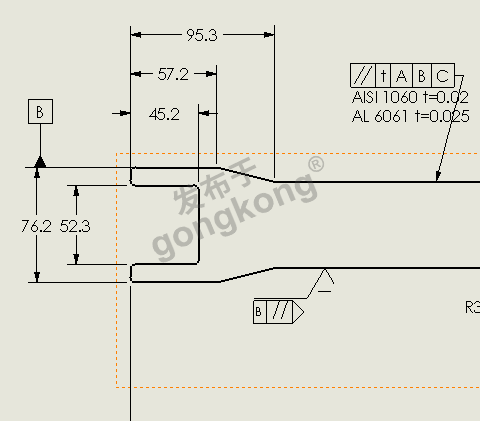
✔ 磁力线智能对齐注释:磁力线适用于我们对其注释,但之前的磁力线只能够吸附圆形编号,而现在的磁力线可以智能吸附对齐注释和几何公差。让排列更加整齐,图纸更加美观。
✔ 自动断开重叠尺寸:在新版本以前我们的模型尺寸可能会被标注线挡住,而在新功能中,可以通过设置“添加尺寸断裂”选项,可以自动断开重叠尺寸线,提高出图效率。就算后期尺寸有变动,还可以自动更新尺寸断裂。
✔ 更灵活地输入几何公差说明:对比之前的版本,以前如果需要对几何公差进行说明就只能手动添加注解,但现版本中,可以对几何公差添加自定义文本或符号了,满足更多样的设计场景。
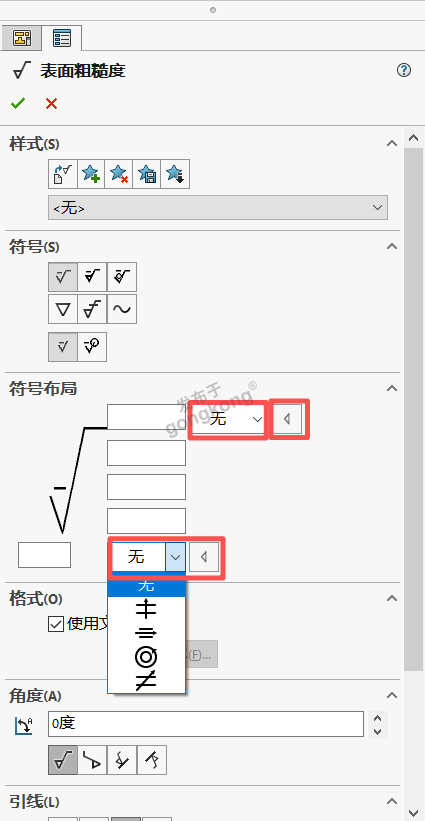
✔ 表面粗糙度标注支持ISO 21920-1:现版本新增的粗糙度标准,在可添加表面粗糙度的同时可以添加提示符,用于提示我们参考哪个基准面。与过去的版本相比,可以让我们更加容易读懂图纸,以及粗糙度的含义。
接下来我们就以实际的工程图图纸为大家展示2026对于工程图内容的优化增强!
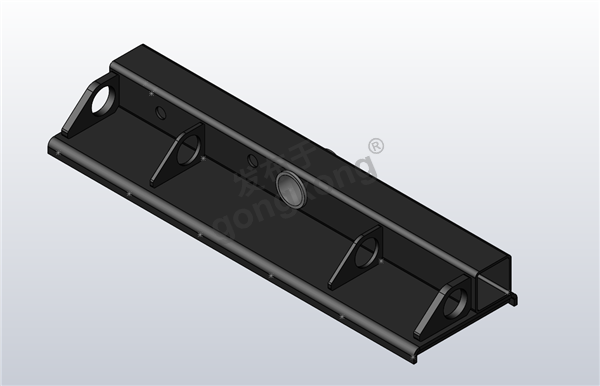
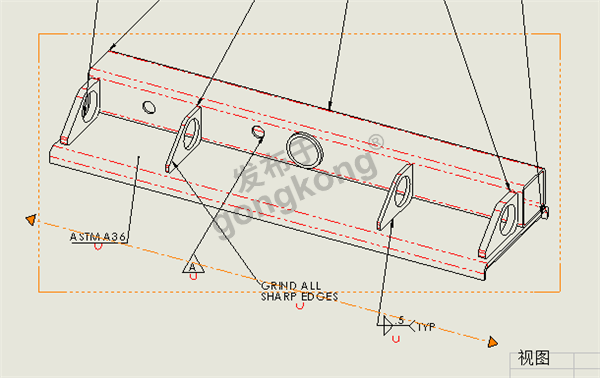
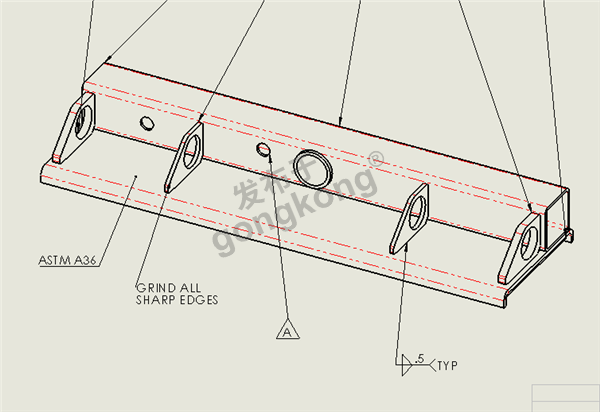
1.磁力线智能对齐注释:在工程图中,我们会使用磁力线来对齐我们的注释。从下图可以看到,在之前的版本中,使用磁力线只能对齐零件序号。而新版本中,则可以使用磁力线对齐注解,如零件序号、注释、焊接符号、形位公差符号、表面粗糙度符号以及修订版符号。
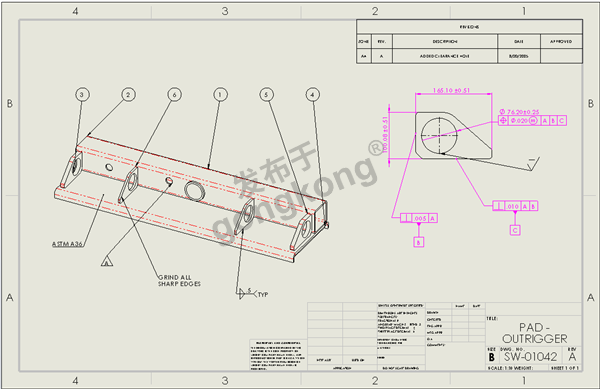
我们打开SOLIDWORKS 2026 ,打开模型,再从模型新建工程图,并进行标注。
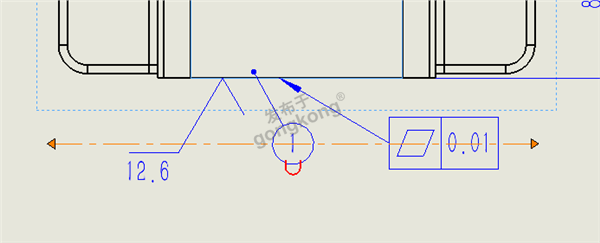
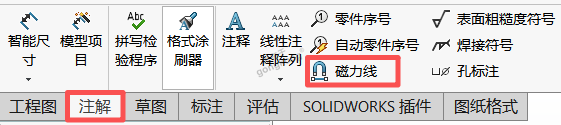
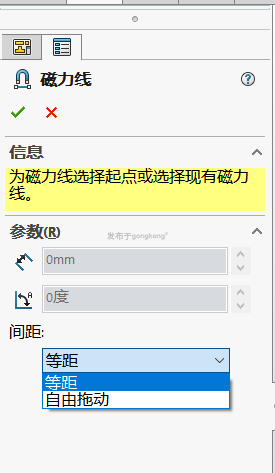
随后打开注解—磁力线,在间距中选择等距,就可以在需要的位置将磁力线拖出并吸附需要的公差以及表面粗糙度符号,并拖动标注使其换位。
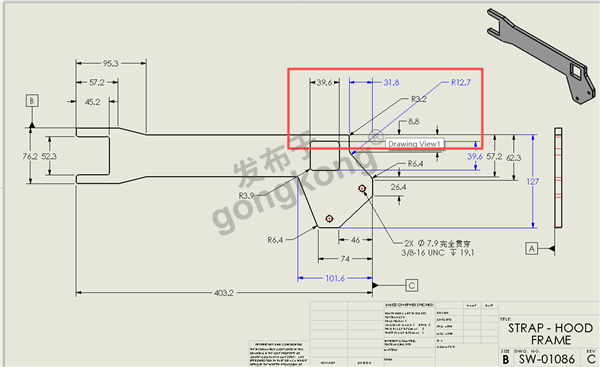
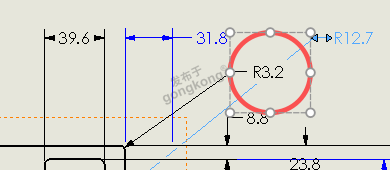
2. 自动断开重叠尺寸:在之前的版本中,如果我们遇到尺寸重叠或者尺寸线把尺寸挡住的情况下,我们只能移动尺寸线到合适的位置。就如下图所示。
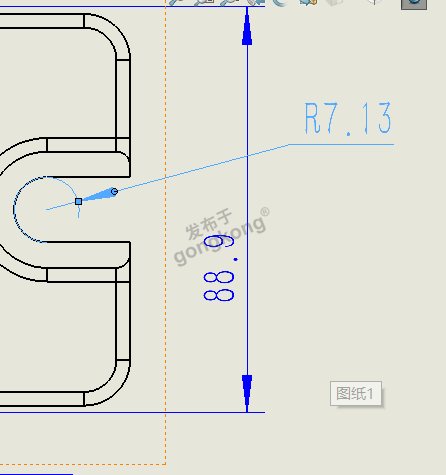
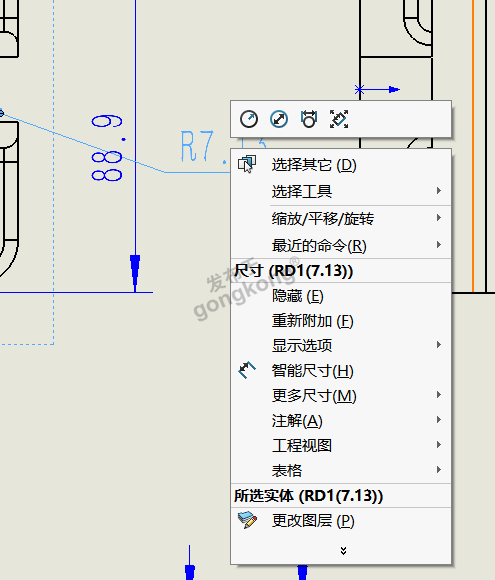
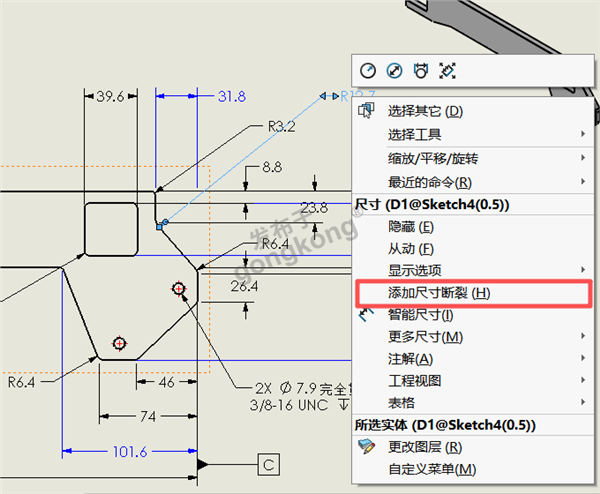
但在新版本的工程图中,新增了一个“添加尺寸断裂”的选项,可以在有尺寸线遮挡尺寸的情况下使用,帮助我们减少用于调整尺寸标注的时间以此来提高出图效率。下图可以看到模型的工程图中有尺寸重叠,随后对需要变动的尺寸右击鼠标。
可以看到选项中有一个“添加尺寸断裂”,我们点击后就可以看到尺寸已经断裂并且不会重叠影响到其他尺寸。
3.更灵活地输入几何公差说明:在过去的版本中,几何公差的范围中只能支持数字组合,如果我们想要在几何公差范围中输入角度、分、秒或者输入一些文本用来注释注解,那都是实现不了的。接下来我们看看新版本对几何公差的优化。首先在工程图中添加几何公差,点击注释-几何公差,随后添加几何公差。
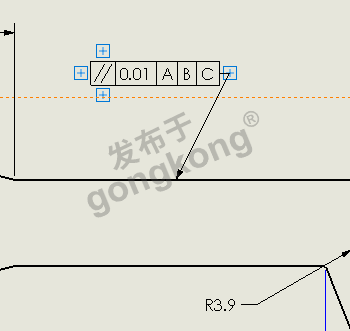

点击下方的“+”号,可以看到出来的几个选项,点击选择我们所需要的,并输入数值即可。
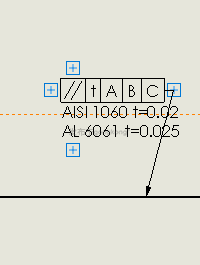
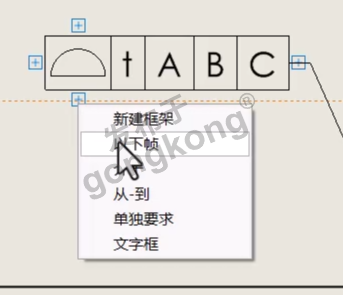
4.表面粗糙度标注支持ISO 21920-1:最后是关于表面粗糙度的优化,下图可以看到,在过去的版本中我们无法对表面粗糙度的基准以及位置关系进行单独设置。
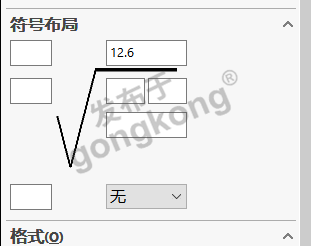
而在新版本中,我们新增了“ISO 21920-1”的表面粗糙度的便准。可以在表面粗糙度中添加其基准以及位置关系。首先在设置-文件属性-表面粗糙度中选择“ISO 21920-1”标准,并点击确认。
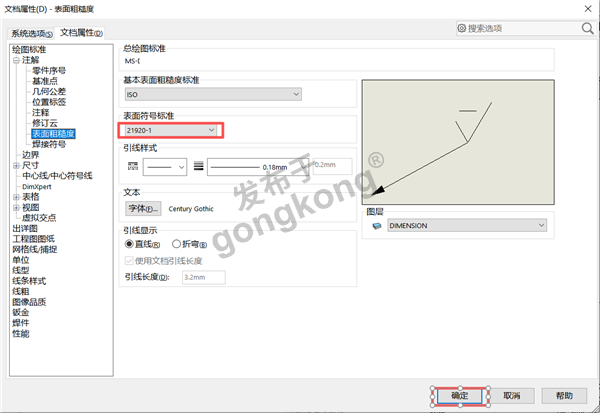
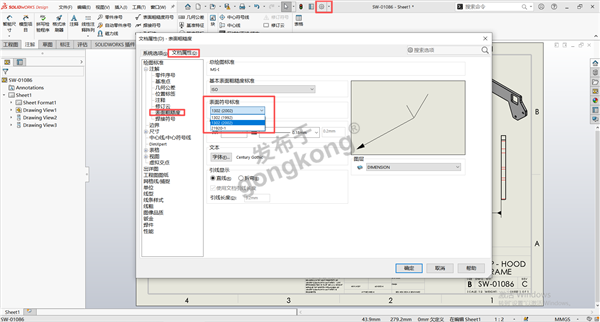
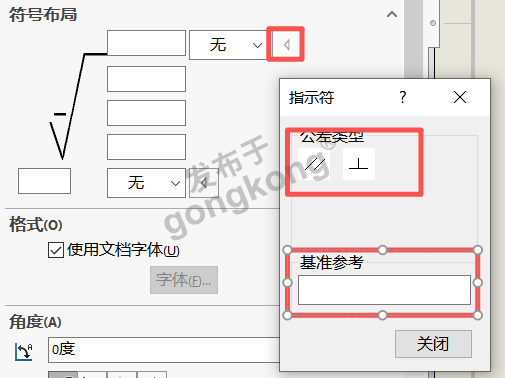
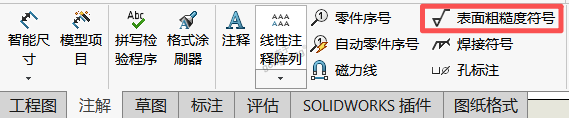
随后点击注解-表面粗糙度符号,可以看到在表面粗糙度属性中多了几个选项,我们点击右侧的侧三角,会跳出公差类型以及可以输入我们的基准参考。最后将表面粗糙度放置到我们需要的位置即可。
SOLIDWORKS 2026的工程图的新功能以及优化,在我们对工程图的操作中提供了更多便捷且实用的功能:在过去,磁力线智能吸附圆形编号,但现在通过SOLIDWORKS智能的磁力线功能,可以快速的完成对编号,尺寸公差以及表面粗糙度的吸附排列,大大提升了图纸美观。其次的“添加断裂尺寸”相对于以前需要我们一个一个的手动拖动到不重叠或者尺寸线不相互影响的情况,现在的则可以让我们用于调整尺寸标注的效率大大提升,不需要特别注意尺寸线是否重叠,大大提升了我们的出图效率。而尺寸公差的改进,对比之前如果有另外说明还需要我们自行添加注解的方式,现在只需要在下方“+”号中选择我们需要的设计类型,从而更方便快捷地添加自定义文本或符号了,从而可以满足更加多样的设计场景。最后,表面粗糙度的新标准“ISO 21920-1”,相对于之前我们可以添加表面粗糙度的提示符,用于提示我们表面粗糙度是参考的哪个基准,从而更好的满足设计需求以及更好的读图。
若您需要更详细的操作指南,可参考 SOLIDWORKS 官方文档,南京东岱技术支持。





楼主最近还看过






官方公众号

智造工程师
-

 客服
客服

-

 小程序
小程序

-

 公众号
公众号











 工控网智造工程师好文精选
