树莓派固件-X2View安装说明 点击:471 | 回复:0

树莓派固件-X2View安装说明
准备工作,如下图所示
² HDMI接显示器
² 接鼠标、键盘
² U盘(带安装文件X2View.tar.gz和Lib-X2View文件夹)
² 网线
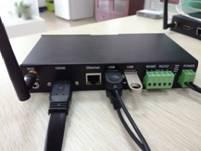
1. 插上电源线,打开系统
2. 打开命令窗口,将U盘的安装文件拷贝到home文件夹下
注:ctrl+alt+T快捷打开命令窗口
alt+F4 退出命令窗口
pi@raspberrypi:~ $ sudo cp -arf /media/pi/KINGSTON/X2View.tar.gz /home/
3. 解压安装(.tar.gz)文件sunfull到home下
pi@raspberrypi:~ $ cd ..
pi@raspberrypi:~ $ sudo tar -xzvf /home/X2View.tar.gz
4. 拷贝so文件到lib库
pi@raspberrypi:~ $ sudo cp /media/pi/KINGSTON/Lib-X2View/* /lib/arm-linux-gnueabihf/
注:4个so文件1个so.2文件,默认*全部拷贝
libcharset.so //中文字库
libiconv.so //
libjs.so //脚本
libsqlite3.so //数据库
libiconv.so.2 //
5. 设置自启动
pi@raspberrypi:~ $ sudo nano ~/.config/lxsession/LXDE-pi/autostart
弹出编辑窗口,光标移动到最后一行添加以下命令,如下图。
@/usr/bin/sudo /home/sunfull/watchdog
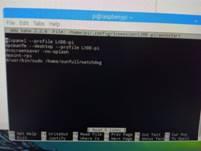
编辑完成,ctrl+x退出,Y保存,回车
重启机器蜂鸣器响一声,说明系统已启动,但不能正常使用。
6. 授权。授权成功的机器才能正常使用。
先连接上无线wifi,再到服务器端进行授权。
授权成功后,蜂鸣器会响一声,打开系统。
注:公司内部连接wifi:A466,psd:20252795s
7. reboot重新启动,确认系统可以开机自启。
pi@raspberrypi:~ $ reboot
【启动确认】
1. IP地址为88
2. 确认机器码不可重复
3. 确认串口可以通信
【常见问题】
1. 无线网不通时,可以通过网线授权
2. 执行sudo ./sunfull/watchdog后,报错无法打开libsqlite3.so文件,请参考步骤4
3. 串口不通可以修改下设置让串口有效。
先进入配置界面
pi@raspberrypi:~ $ sudo raspi-config
再按如下步骤修改,详见下图。
(1)5 Interfacing option
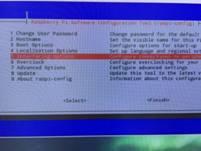
(2)P6 Serial
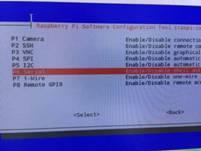
(3) No //The serial login shell is disabled
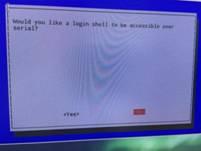
(4) Yes //The serial interface is anabled
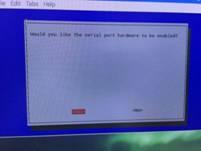
(5)OK
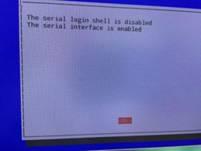
(6)Finish
4. 修改Audio,保证音频能正常播放
先进入配置界面
pi@raspberrypi:~ $ sudo raspi-config
再按如下步骤修改,详见下图
(1)7 Advanced Options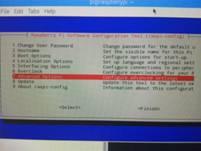
(2)A4 audio
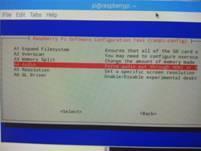
(3)1 Force 3.5mm (‘headphone’) jack OK
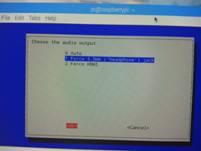
(4)Finish
5. 关闭蓝牙
pi@raspberrypi:~ $ sudo nano /boot/config.txt
编辑窗口里在文末追加以下,若有可忽略。
enable_uart=1
dtoverlay=pi3-disable-bt
sudo systemctl disable hciuart
6. 更新系统
先用网线连接到有更新包的电脑(win系统),
打开Tool:更新固件工具.zip
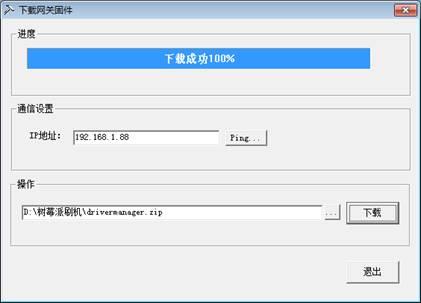
通信设置栏,确认能够ping成功。
操作栏选择更新包(比如drivermanager.zip),点击下载,进度条内显示下载成功100%,蜂鸣器响一声后重启,代表更新成功。





楼主最近还看过
- PLC编程项目班(三菱、西门子主...
 [4271]
 - 欧姆龙PLC和伺服EtherCAT通信...[3735]
- PLC精华资料(下载)[4159]
- 伺服电机如何实现精确起、停(...[5690]
- 电工的相关知识[2013]
- 电气符号大全下载[11348]
- 学习PLC的请进入[2497]
- wincc 结构变量怎么删除[2052]
- 本人有三菱FX-TRN-BEG-C中文...[2154]
- PLC零基础自学入门(下载)[13725]

官方公众号

智造工程师
-

 客服
客服

-

 小程序
小程序

-

 公众号
公众号











 工控网智造工程师好文精选
