SOLIDWORKS Flow Simulation 吹风机出口空气平均温度仿真分析 点击:182 | 回复:12

工程师们,还在为吹风机出口空气温度的精准设计、仿真与温控难题头疼吗?
看过来!SOLIDWORKS Flow Simulation 吹风机出口空气平均温度仿真分析 简单搞定!
✅ 搭建吹风机完整 3D 流热耦合模型,精准模拟多档位、瞬态启动、稳态吹风、风道堵塞等真实工况下的气流组织与传热全过程!
✅ 清晰呈现内部流场、温度场、压力分布,精准计算出口截面平均温度、温度均匀性、风速风量及关键部件(电热丝、风道、外壳)的热响应与安全裕度!
✅ 为吹风机风道优化、加热功率匹配、温控策略设计、风嘴结构改进、安全合规验证提供精准数据支撑!高效、精准、省成本!让吹风机仿真效率翻倍、温控精度与使用舒适度全面升级!
本次就以吹风机流体分析为案例给大家进行分享。
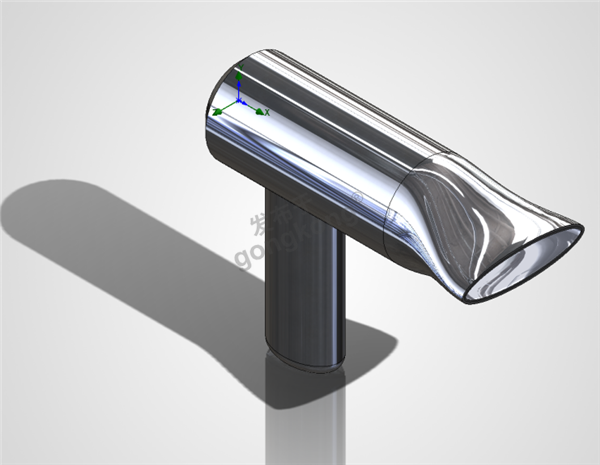
分析实例:吹风机流体分析
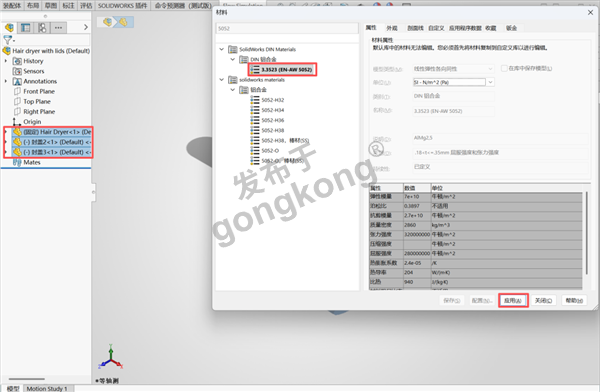
问题描述:默认固体=铝5052
薄壁条件=绝热
默认初始温度和压力=101325 Pa,293.2K
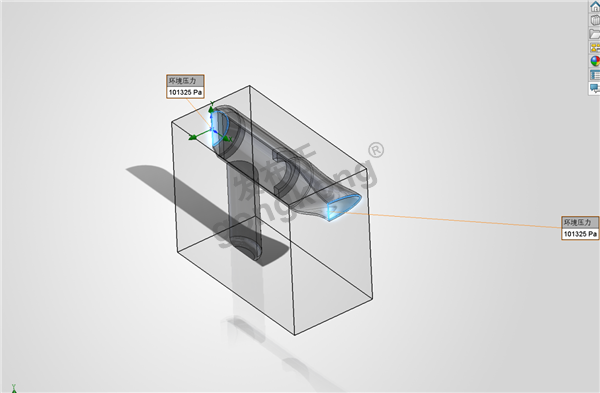
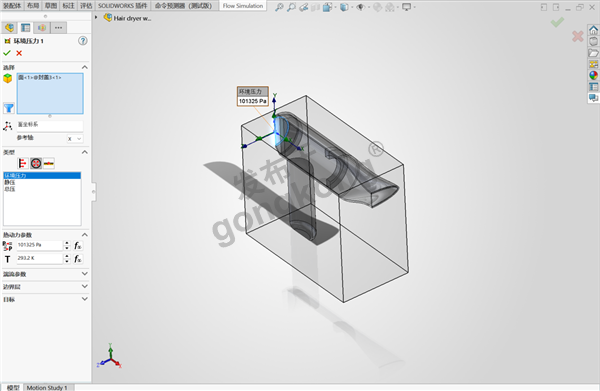
入口条件=环境压力
出口条件=环境压力
风扇主体=轴向内部风扇-Delta FFB0612SHE
加热元件=500W的体积热源
使用默认设置网格化并运行此内部流问题。
吹风机出口处的平均空气温度是多少?(以卡尔文为单位)取1位小数给出您的答案。
1、打开吹风机模型,同时确保Flow Simulation插件处于激活状态。
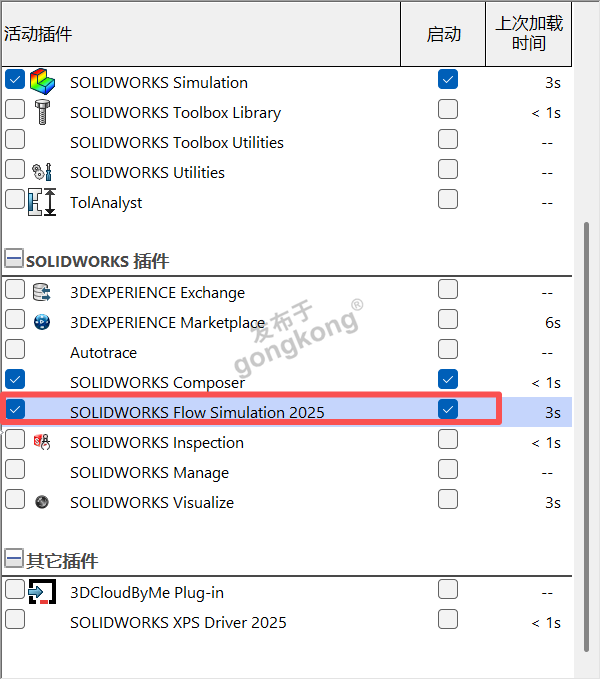
2、在选项卡位置激活Flow Simulation选项卡。

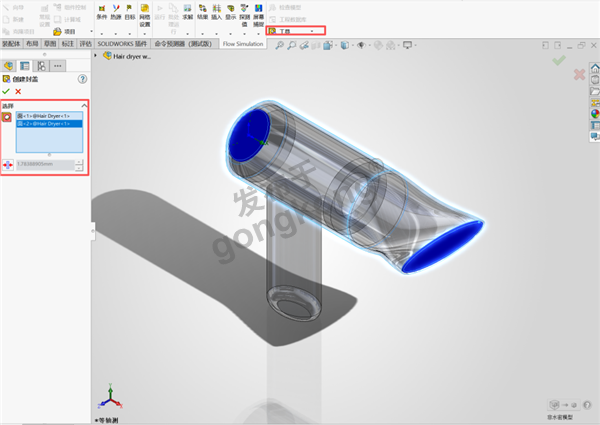
3、由于本次分析为内流体分析,所以要创建封盖确保模型正常,并且根据题目要求为模型赋予材质
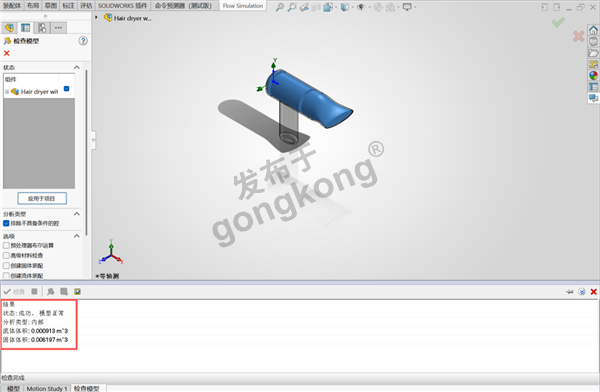
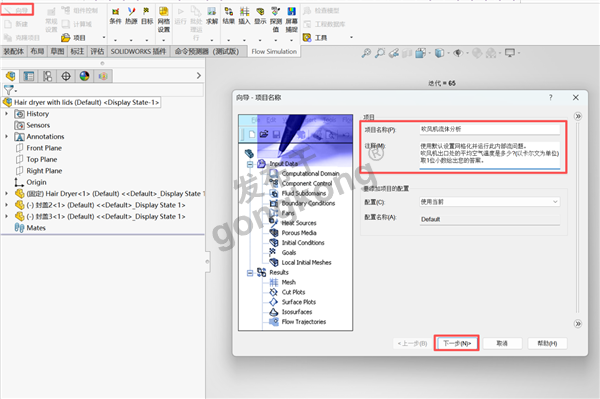
4、点击 Flow Simulation 模块中的向导功能,在此步骤中,既可以直接采用软件默认配置,也可根据下方注释说明的参数要求进行自定义设置,完成设置后点击下一步。
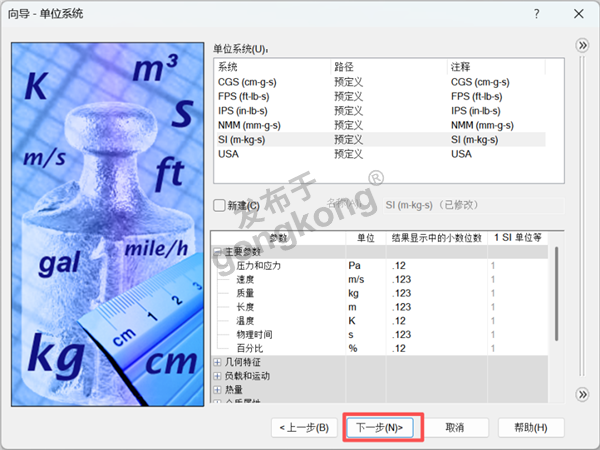
5、在单位系统设置板块中,可优先选择 SI(国际单位制);同时支持根据个人分析需求进行单位切换,例如可参照下方示例,完成设置后点击下一步。
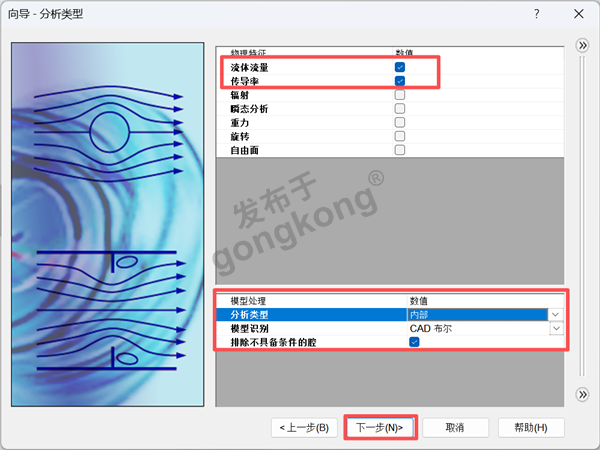
6、在分析类型板块,勾选流体流量以及传导率,将分析类型改为内部后点击下一步。
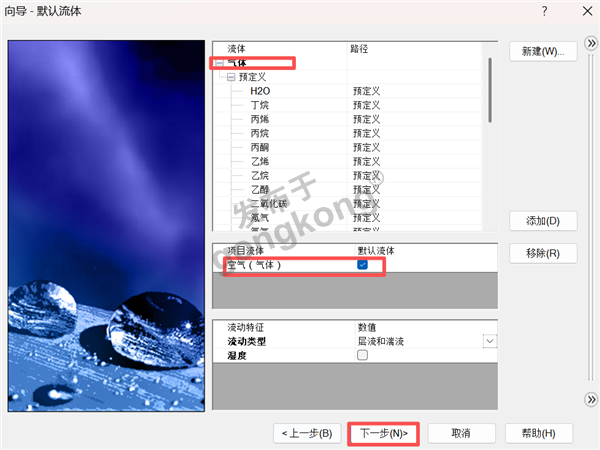
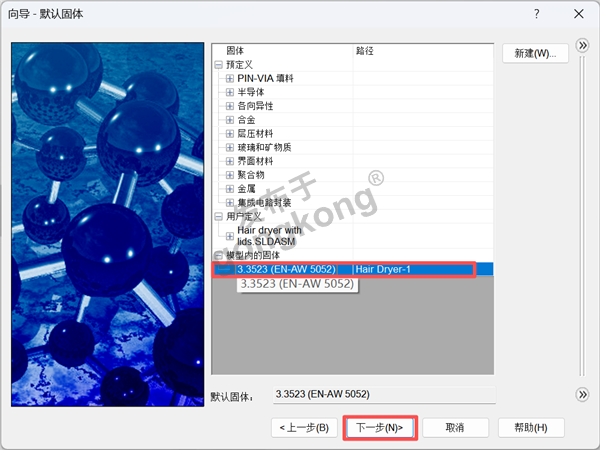
7、在流体材料板块,选气体类别的空气以及固体模型内铝 5052,其余保持默认设置,点击下一步。
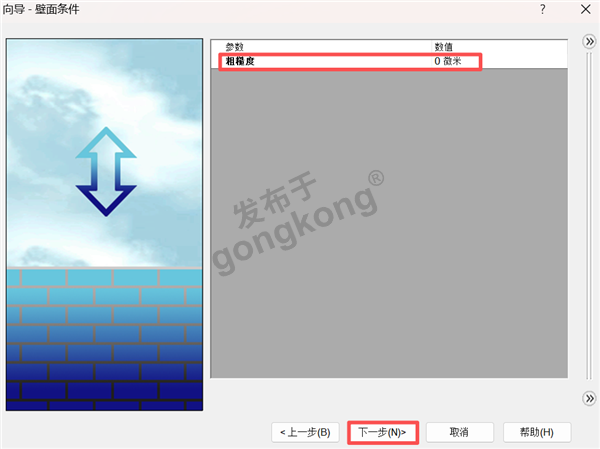
8、壁面条件以默认的理想粗糙度即可,点击下一步。
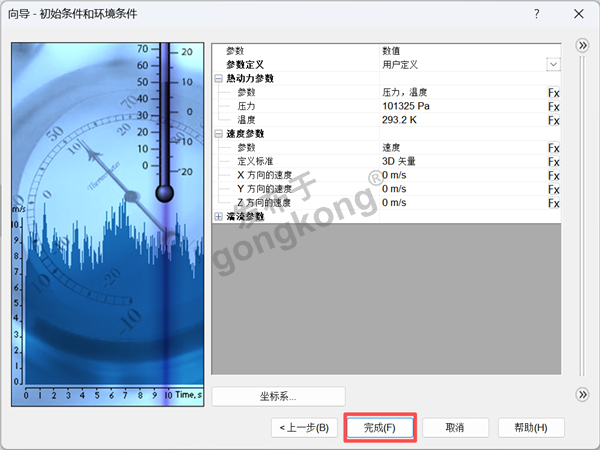
9、在向导最后以默认设置完成即可。
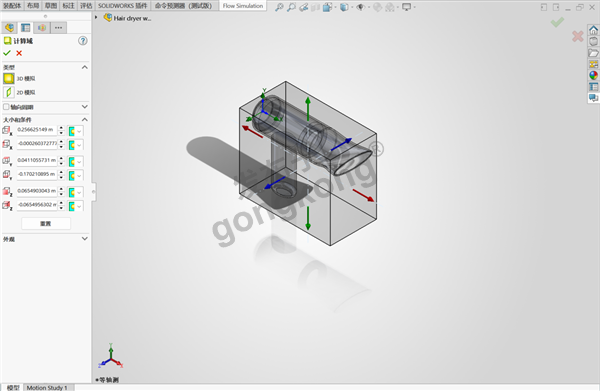
10、向导设置流程全部完成后,边界条件设置界面随即生成。操作人员需在计算域内,结合模型自身结构特征与实际计算空间需求,对计算域尺寸进行针对性调整,以满足仿真分析的精度要求。
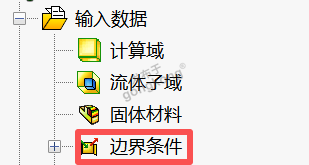
11、在边界条件处设置进风口和出风口为环境压力一个标准大气压。
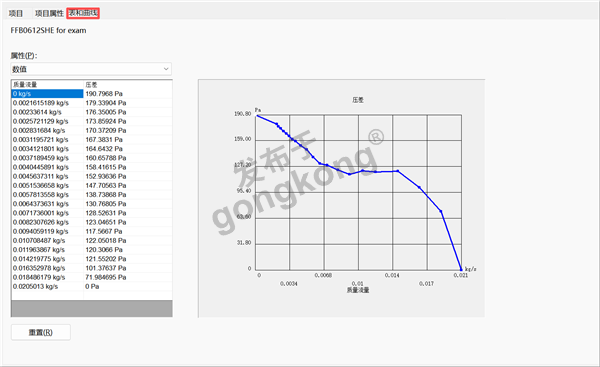
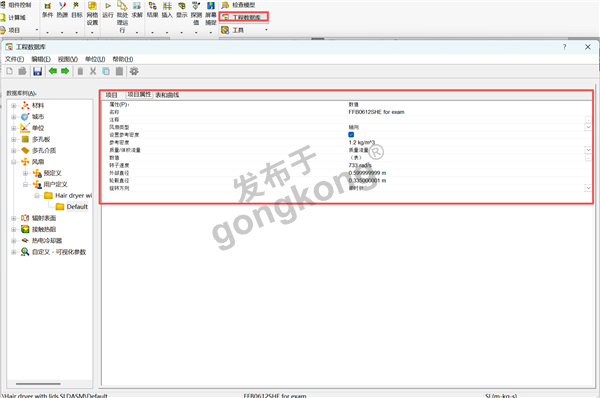
12、在工程数据库中添加风扇参数,该参数在采购风扇后其中会有一本手册,手册中包含以下参数,工程师只需按照厂家提供的参数输入即可。
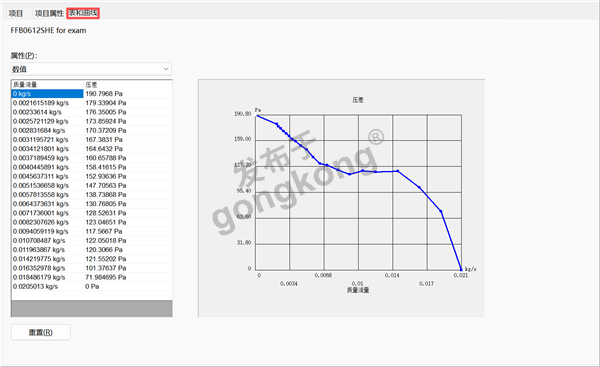
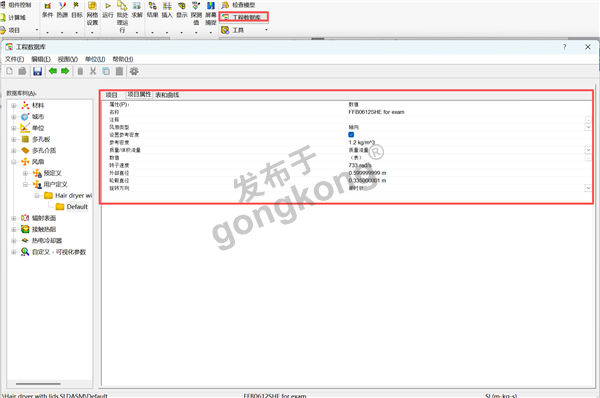
13、定义好风扇参数后对其进行边界条件输入即可。
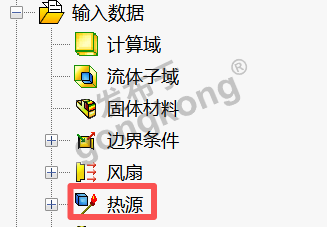
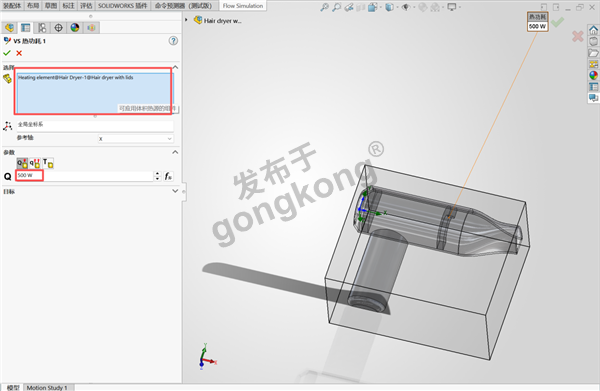
14、在对应热源位置进行参数配置,将产热功率设定为 500W。
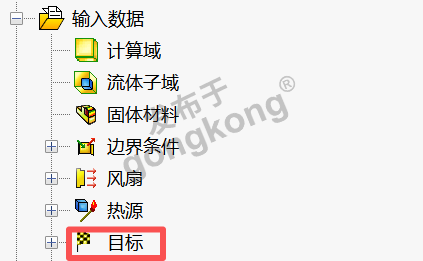
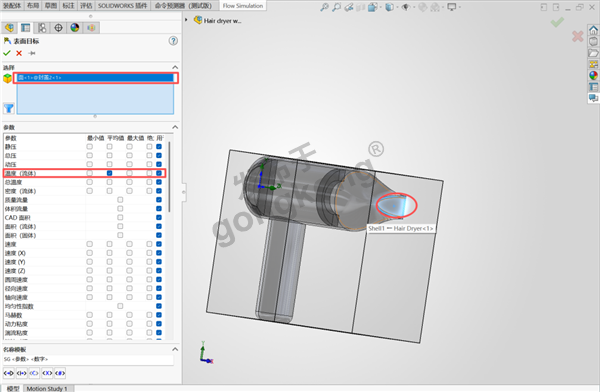
15、在目标处定义目标,也就是吹风机出口处的平均空气温度。
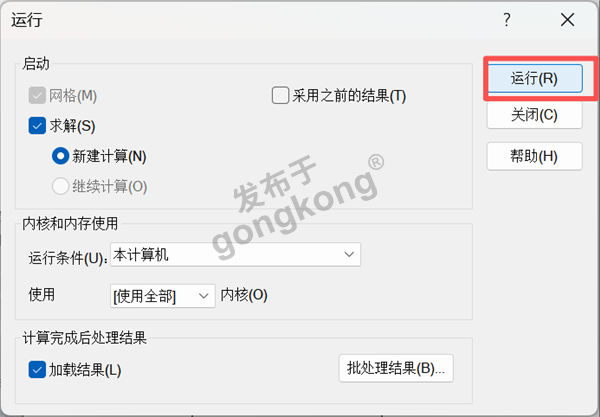
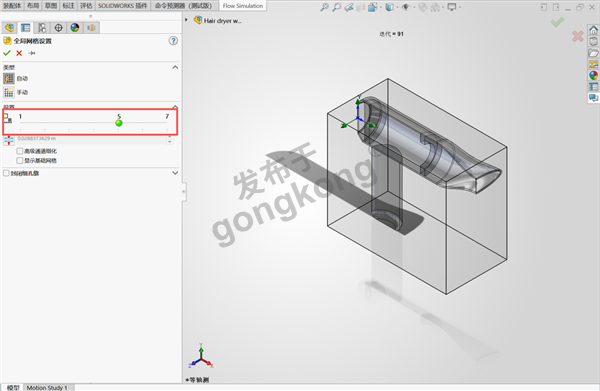
16、最后以5级网格进行计算。
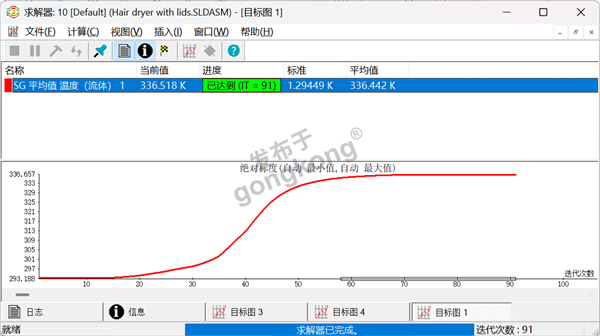
17、下面开展仿真结果的分析与解读:风机出口处的平均空气温度是336.4K换算为摄氏度即63.25℃,综合迭代曲线、流动迹线与截面温度云图分析,冷空气在风扇段无明显温升,流经加热元件后被有效加热,出口截面温度分布均匀,无涡流或局部过热问题,仿真结果与家用吹风机的工作温度特性一致。
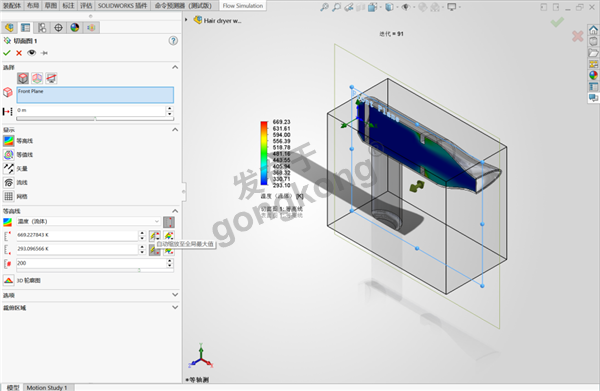
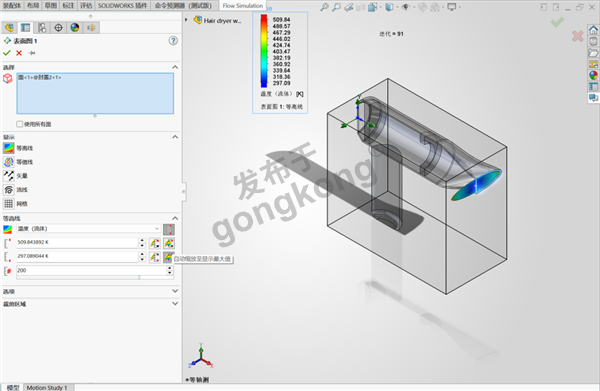
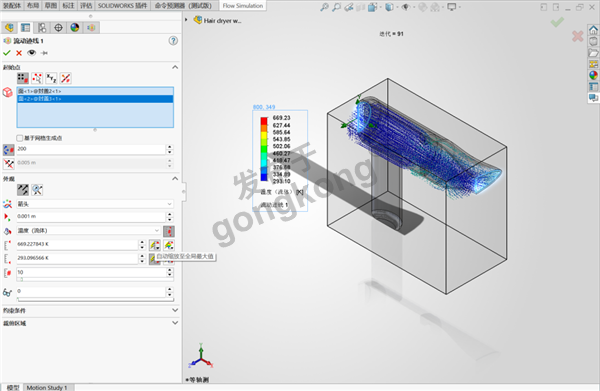
本案例基于 SOLIDWORKS Flow Simulation 开展吹风机内部流体与温度场仿真,在铝 5052 材质、薄壁绝热、环境压力进出口、Delta FFB0612SHE 轴向风扇及 500W 体积热源的设定下,经 65 次迭代计算后结果收敛,出口截面流体平均温度为 336.4K;综合迭代曲线、流动迹线与截面温度云图分析,冷空气在风扇段无明显温升,流经加热元件后被有效加热,出口截面温度分布均匀,无涡流或局部过热问题,仿真结果与家用吹风机的工作温度特性一致,验证了流道与热源设计的合理性。
若您需要更详细的操作指南,可参考 SOLIDWORKS 官方文档,也可与南京东岱联系技术支持。





楼主最近还看过





官方公众号

智造工程师
-

 客服
客服

-

 小程序
小程序

-

 公众号
公众号











 工控网智造工程师好文精选
