OPCHub使用手册 点击:244 | 回复:0

OPCHub
使用手册
目 录
1 前言
1.1声明
本手册属于上海迅饶自动化科技有限公司及授权许可者版权所有,保留一切权利,未经本公司书面许可,任何单位和个人不得擅自摘抄、复制本书内容的部分或全部。由于产品版本升级或其他原因,本手册内容有可能变更。上海迅饶自动化科技有限公司保留在没有任何通知或者提示的情况下对本手册的内容进行修改的权利。本手册仅作为使用指导,本公司尽全力在本手册中提供准确的信息。
1.2 技术支持
l 技术支持邮箱:support@opcmaster.com
l 技术支持热线电话:021-58776098
l 网址:http://www.opcmaster.com或http://www.bacnetchina.com
1.3 版本日志
日期 | 版本号 | 备注 |
2015.6.21 | Nov 6 2015(Unicode) | 本版本新增加了支持多种语言的功能,目前仅支持中英文。 |
l 工作原理:OPCHub即是OPC客户端,也是OPC服务端。作用是把多个本地或远程的OPC服务器转成本地OPC服务器。
l 应用场景:OPC通过DCOM配置,实现远程访问,有个致命的问题是:网络断开恢复后,客户端往往没有实现自动重连的功能。而用户用上我们迅饶开发的OPCHub就可以解决这个问题,把多个本地或远程的OPC服务器转成本地OPC服务器,这样直接访问本地OPC服务器就可以实现访问远程多个OPC服务器。
l 本软件优点,可配置性强,操作简单,稳定可靠,另外提供本地WEB功能。在OPC服务器意外关闭的时候,该软件能够使OPC服务器自动运行起来。
l 支持Windows XP/2000/2003/Win 7/Win8/Win Server 2003/Win Server2008/Win Vista操作系统。
l WEB支持IE8以及以上版本,Opera、苹果的Safari、Google Chrome以及火狐浏览器。
首次使用OPCHub软件,必须右键管理员身份运行OPCHub.exe(仅首次需要)。点击运行主程序OPCHub.exe,进入程序主运行界面。备注:在事件窗口会提示“授权无效,欢迎使用30分钟试用版本!”,表示用户现在使用的是30分钟试用版本,需要正常使用需购买我司提供的授权USB硬件狗(软加密也支持)。
点击 图标或者在菜单栏里点击“编辑”选项,选择“新建服务器”如下图3-1-1。
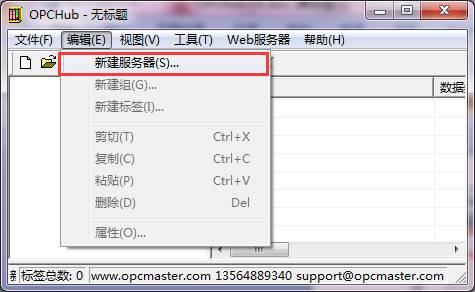
图3-1-1 选择新建服务器
在弹出的对话框里选择要连接的服务器,本机上已经注册的OPC服务器会自动展现出来,如下图3-1-2。如果是远程访问OPC服务器,可以在服务器节点一栏输入IP地址,前提是OPC服务端和客户端已经了DCOM配置。
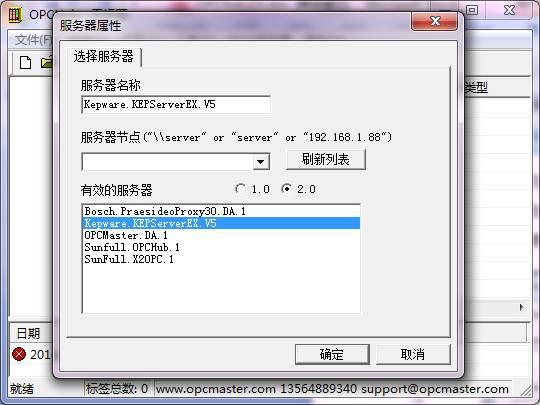
图3-1-2选择连接的服务器
选择好OPC服务器后,会出现下图3-2-1。
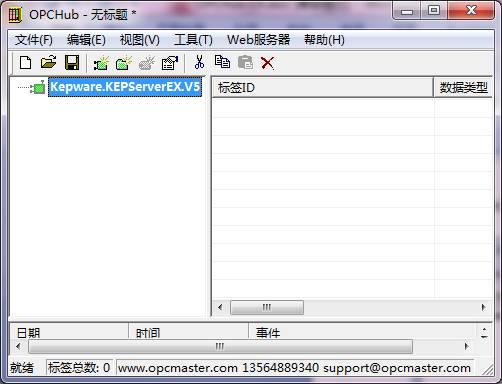
图3-2-1 连接好服务器
点击 图标,或者选中连接的服务器点击右键选择“新建组”,如下图3-3-1。
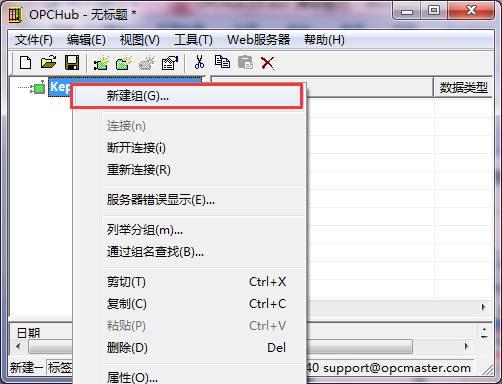
图3-3-1 选择新建组
在弹出的对话框设置组属性,如下图3-3-2。
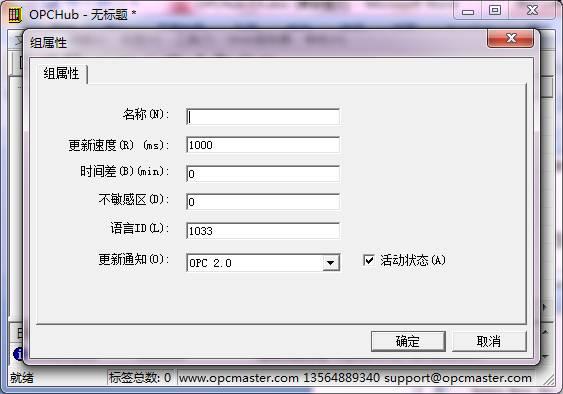
图3-3-2 新建组
点击 图标,选中新建的组点击右键选择“新建标签”,如下图3-3-3。
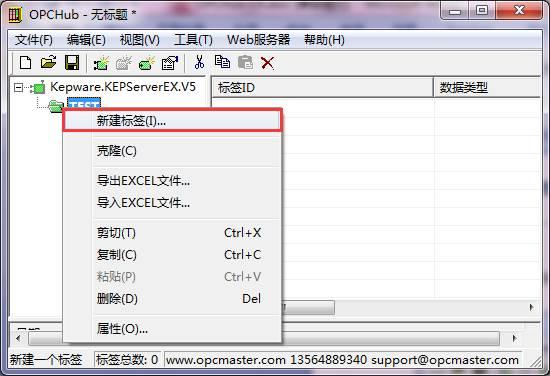
图3-3-3 选择新建标签
在弹出的对话框里选择标签进行连接,如下图3-3-4。
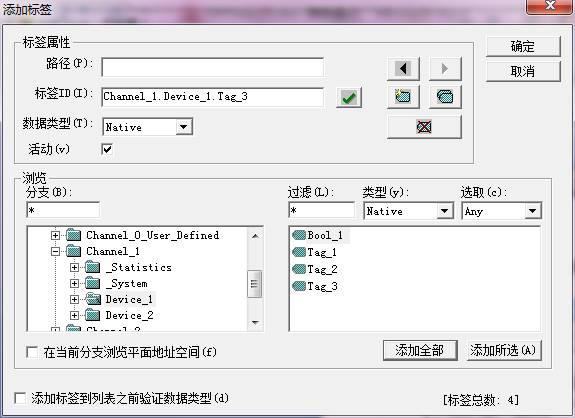
图3-3-4 添加标签
添加标签有两种方式:
1、直接填写标签ID
此种方式适合事先知道标签ID情况,在这种情况下可以直接输入,点击 进行检查确认无误后确认即可。
2、从地址树里选择添加
可以选择所连服务器里面的标签进行添加,如下图3-3-5所示。
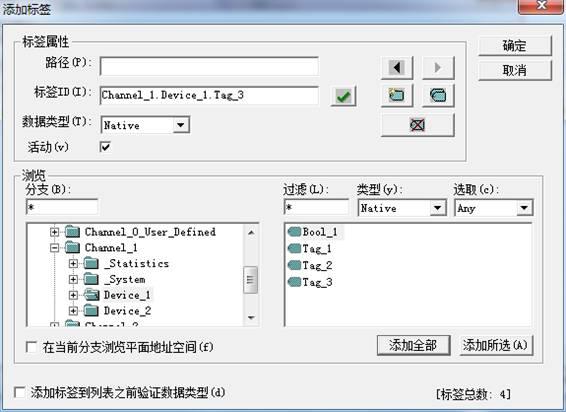
图3-3-5 添加标签
用户如果想指定Item的数据类型,可以在数据类型下拉框选择,通常默认为Native数据类型,表示使用OPC服务器默认的数据类型。点击“确定”按钮完成标签的添加。
注意:一般情况下,“在当前分智浏览平面地址空间”前面的选择框不要勾选,因为此种情况下,该软件会将OPC服务器地址空间遍历一次,如果变量比较多的情况下,软件会花费较长的时间。
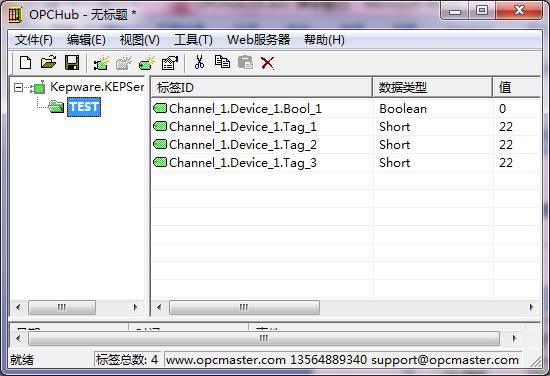
图3-3-6 添加标签完成
选中标签右键选择“属性”,如下图3-3-7。
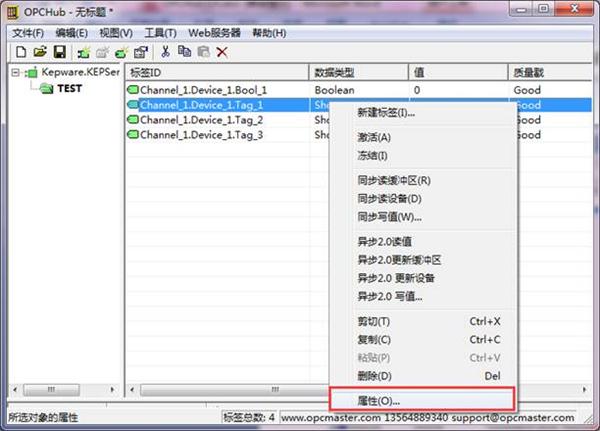
图3-3-7 查看属性
在弹出的界面中,可以查看标签属性, 如下图3-3-8。
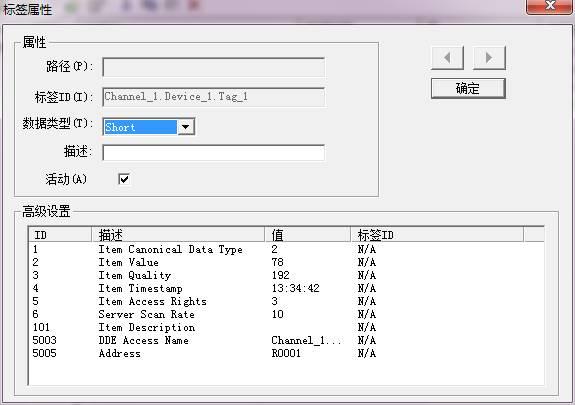
图3-3-8 标签属性
工程配置完成后,点击工具栏“保存“,在弹出来的窗口将工程文件保存,如下图3-4-1。
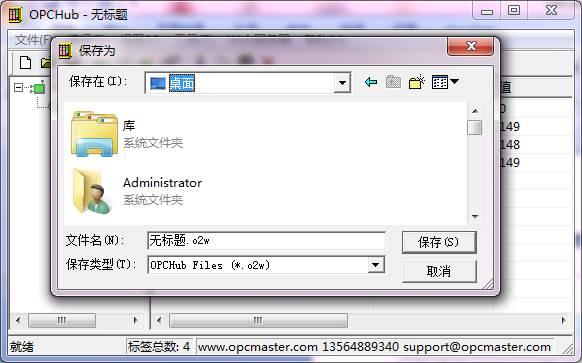
图3-4-1 保存工程文件
在采集数据点数多的情况下我们可以使用软件的标签导出和导入功能,通过对导出的EXCEL文档进行编辑再导入进来,如下图3-5-1,点击右键选择“导出EXCEL”。
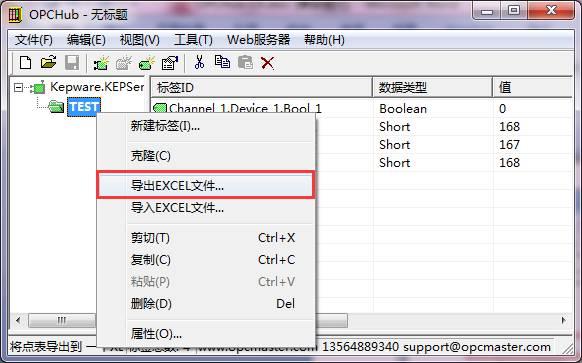
图3-5-1 选择导出EXCEL
这里选择导出为CSV。
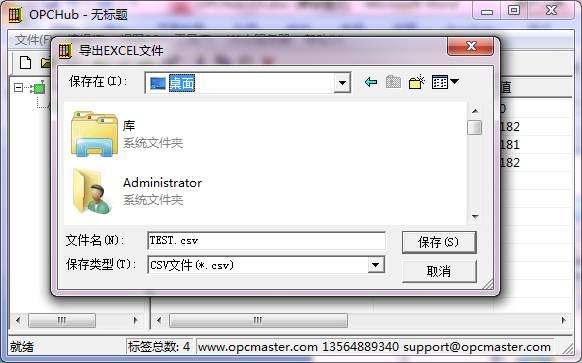
图3-5-2 导出CSV
在导出编辑完成之后选择导入编辑好的文档,点击右键选择“导入EXCEL”,如下图3-5-3。
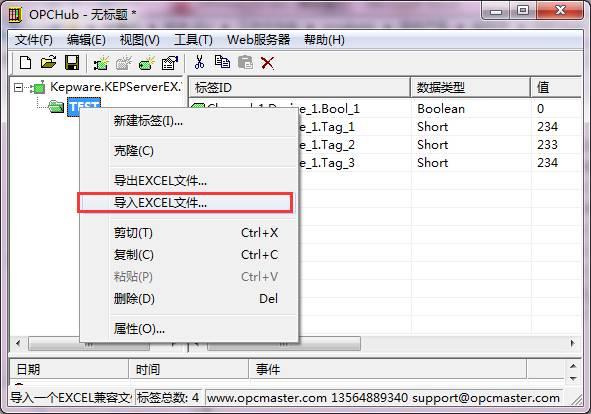
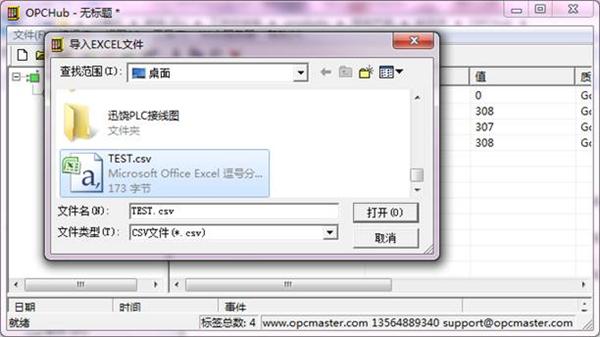
图3-5-3 选择导入CSV
本软件支持读写操作,在这里我们对Tag2进行写操作,当前值为337,如下图4-1。
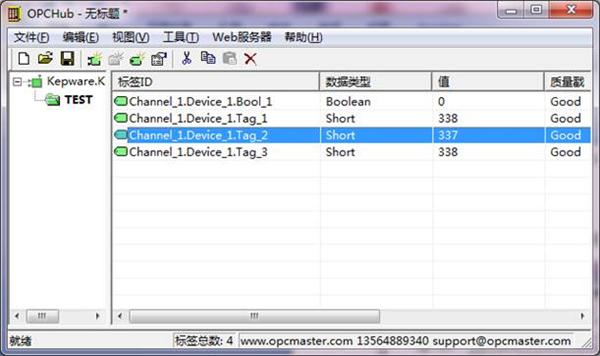
图4-1 进行写值
右键点击标签,选择异步写值,如下图4-2。
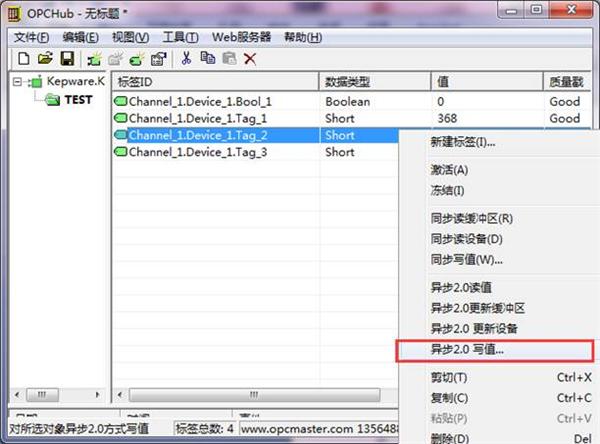
图4-2 选择写值操作
选择打开后,进行写值,键入“1”,点击确定。如下图4-3。
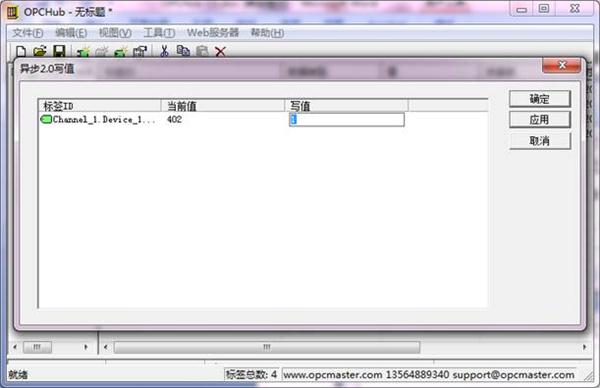
图4-3 写值
点击确定,可以看到当前值发生变化,可确定写值成功如下图4-4。
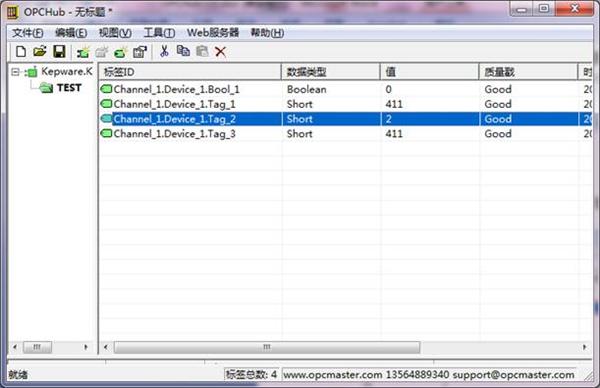
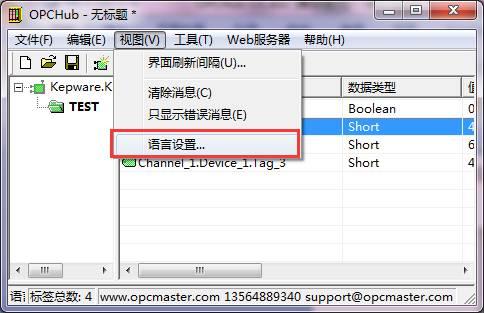
图5-1 选择操作语言
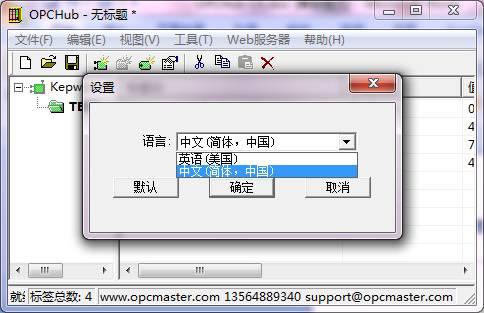
图5-2 支持中英文版本
安装好的OPCHub是30分钟试用版的。没有插入授权USB 硬件狗时对话框下栏的运行日志会每隔半小时提醒一次授权无效。
当插入授权USB硬件狗时系统会自动检测USB授权是否成功。
当授权USB硬件狗被意外拔出时,运行日志也会有提醒。
安装好的OPCHub是30分钟试用版的,用户可以通过软件授权码的方式进行授权,授权成功后,软件可永久使用。
点击“帮助”菜单栏下“软授权”,查看机器码。
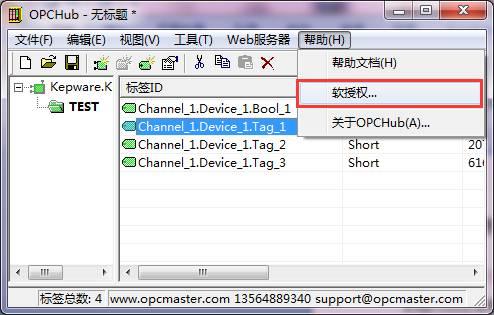
7.1软授权机器码
将机器码拷贝出来,联系上海迅饶公司,可获得相对应的授权码,点击注册按钮,成功后即可永久使用(注册成功日志下可看到“欢迎使用正式版”的提示,并且“帮助”菜单下“软授权”变灰色)。
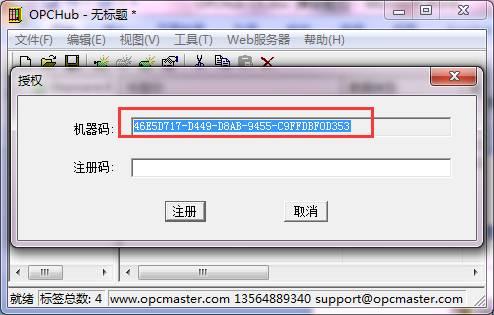
图7.2 获取注册码





楼主最近还看过
- 请问EPLAN里有伺服电机符号吗...
 [2266]
 - 维纶MT6000触摸屏与ABB变频器...[2775]
- 交流接触器与接近开关的接线[2779]
- 工控人,您的英语如何?如何提...[2381]
- 电动机及其工作原理概述[4033]
- 西门子工业自动化资料大全(2...[2055]
- S71200与组态王通讯读取地址[5642]
- 为什么说“四极断路器”是个错...[5226]
- 4-20MA模拟电流怎么测量[12912]
- 台达PLC 自由口通讯[5323]

官方公众号

智造工程师
-

 客服
客服

-

 小程序
小程序

-

 公众号
公众号











 工控网智造工程师好文精选
