OPCBridge使用手册 点击:645 | 回复:0

OPCBridge
使用手册
目 录
3.2 Modbus客户端软件Modbus Poll连接测试
1 前言
1.1声明
本手册属于上海迅饶自动化科技有限公司及授权许可者版权所有,保留一切权利,未经本公司书面许可,任何单位和个人不得擅自摘抄、复制本书内容的部分或全部。由于产品版本升级或其他原因,本手册内容有可能变更。上海迅饶自动化科技有限公司保留在没有任何通知或者提示的情况下对本手册的内容进行修改的权利。本手册仅作为使用指导,本公司尽全力在本手册中提供准确的信息。
1.2 技术支持
l 技术支持邮箱:support@opcmaster.com
l 技术支持热线电话:021-58776098
l 网址:http://www.opcmaster.com或http://www.bacnetchina.com
1.3 版本日志
日期 | 版本号 | 备注 |
2012.10.15 | Oct 12 2012(Unicode) | 此版本是最初的英文版本,说明书也是最初的说明书。 |
2013.12.16 | Dec 13 2013(Unicode) | 此版本新增加了中文资源,使得此版本支持中文,此次修改说明书也是整合之前的文档。 |
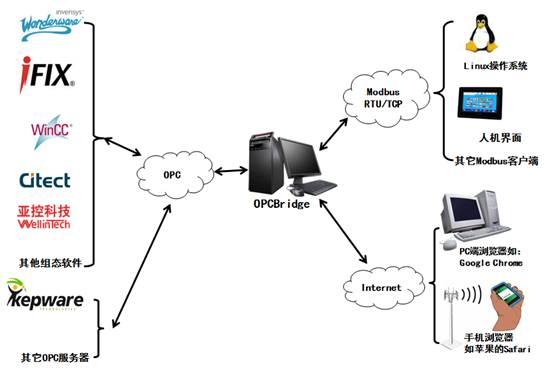
功能一:OPCBridge软件可以用来解决远程访问OPC服务器遇到的DCOM配置问题(远程OPC缺点:通讯不稳定,DCOM配置麻烦,不利于维护)。在OPC服务器运行的电脑上安装OPCBridge软件后,通过此软件读取OPC服务器并转换成Modbus服务器,这样其它电脑仅仅通过访问Modbus服务器,就可以实现监视和控制(读写OPC服务器)。
功能二:可以让Linux平台的设备(如某些工业触摸屏)或者不带操作系统的设备(如PLC)通过Modbus协议可以访问PC上的OPC服务器,从而实现系统集成。
功能三:通过本软件,PC上的浏览器或者手机上的浏览器可以通过Web对OPC服务器进行访问。
本软件优点:可配置性强,操作简单,稳定可靠,另外提供Visual Basic脚本进行逻辑编程以及WEB功能,程序退出后,自动保存时间日志。在OPC服务器意外关闭的时候,该软件能够使OPC服务器自动运行起来,还支持多国语言,方便用户操作。
l 支持Windows XP/2000/2003/Win 7/Win8,
l WEB支持IE8以及以上版本,Opera、苹果的Safari、Google Chrome以及火狐浏览器。
l 解决工业触摸屏访问OPC服务器
l 解决不带Windows操作系统的控制器访问OPC服务器,如Linux OS 电脑、PLC、DCS等
l 解决访问Citect、IFIX、RSVIEW、WINCC、组态王、易控等组态软件远程OPC服务器的问题
l 在智能家居领域,用手机、IPAD等控制灯、电动窗帘、监控温湿度等等
l 等等……
点击运行主程序OPCBridge.exe,备注:在事件窗口会提示“授权无效,欢迎使用30分钟试用版!”,表示客户现在使用的是30分钟试用版本,需要正常使用需购买我司提供的USB授权硬件狗(软加密也支持)。
点击工具栏里面 亮起来的按钮或者点击菜单栏“编辑”,在显示的选项中点击“新建服务器”,会弹出如图3-1-1显示的对话框,选择我们需要连接的OPC服务器。
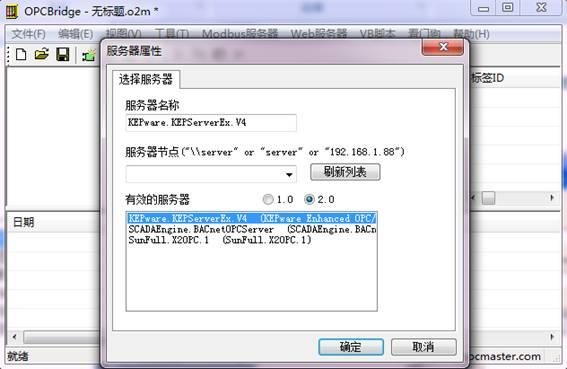
图3-1-1 连接服务器示意图
(1)新建组:点击工具栏中的 按钮或者点击菜单栏“编辑”,在显示的选项中点击“新建组”,或者选中已连接的OPC服务器点击右键选择“新建组”后,会弹出如图3-1-2所示的对话框,对话框会显示新建组的一些信息,我们可以根据需要为组命名,下图中我们命名No1。其他的选项我们选择默认或者根据需要进行设置。
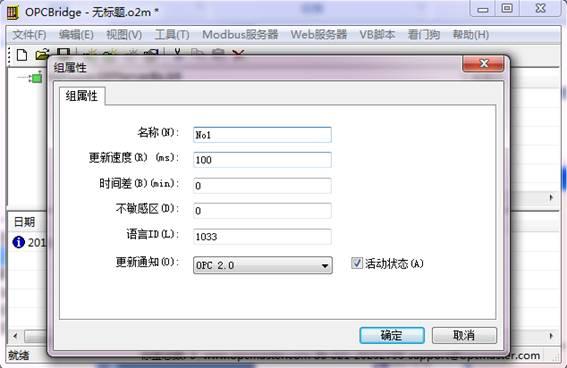
图3-1-2:新建组
(2) 新建标签:点击工具栏中的 按钮或者点击菜单栏“编辑”,在显示的选项中点击“新建标签”,或者如下图3-1-3所示选中所在组点击右键选择“新建标签”。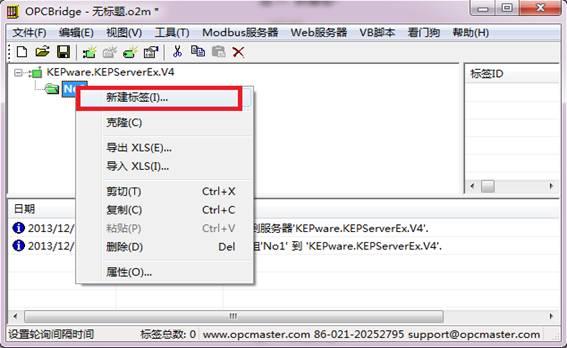
图3-1-3 新建标签
会弹出如图3-1-4所示的对话框。
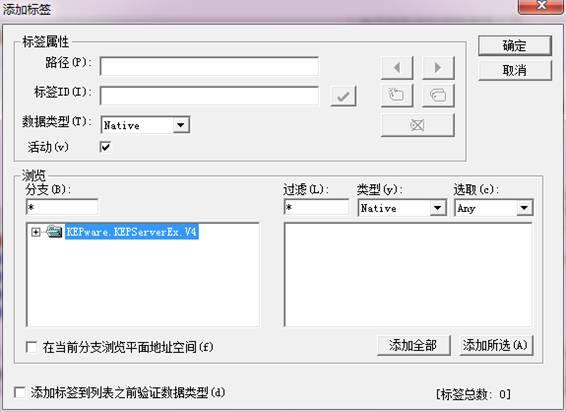
图3-1-4 新建标签选项
然后选择所连服务器里面的标签进行添加,如图3-1-5所示。
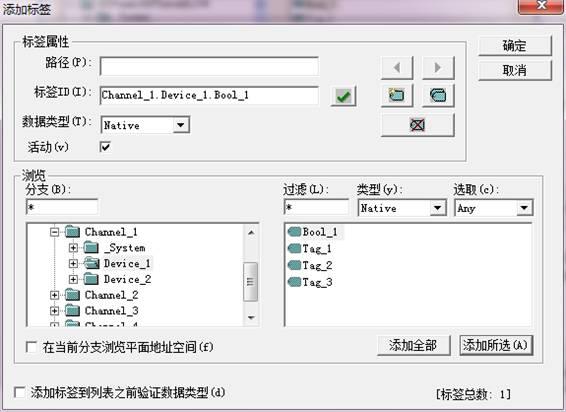
图3-1-5 添加标签
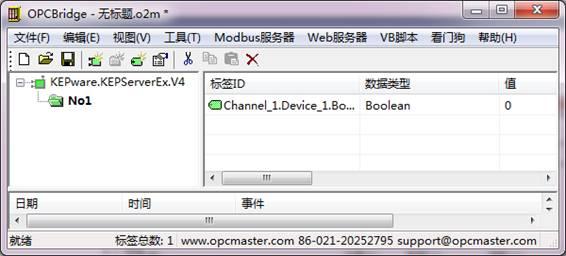
图3-1-6 添加标签成功
选中需要关联的标签点击右键,选择“Link to Modbus Server…”如图3-1-7所示。
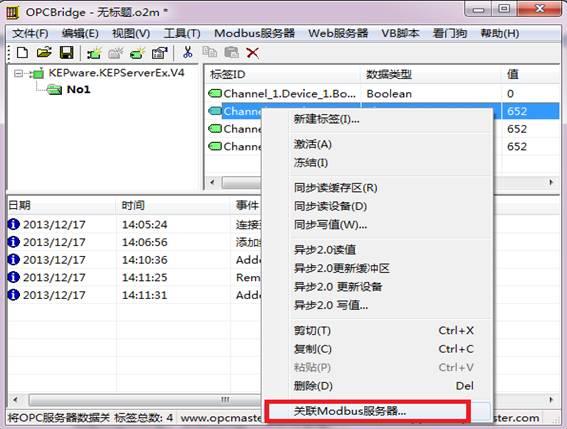
图3-1-7 关联操作示意图
或者双击该标签,会弹出如图3-1-8所示对话框。
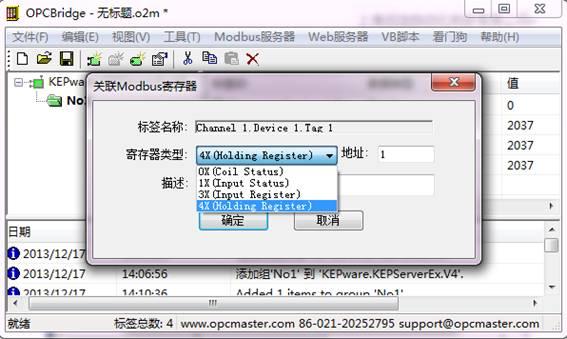
图3-1-8 关联寄存器类型和寄存器地址
然后选择寄存器类型、设置寄存器地址和备注该标签代表的含义。
设置后界面显示如图3-1-9。
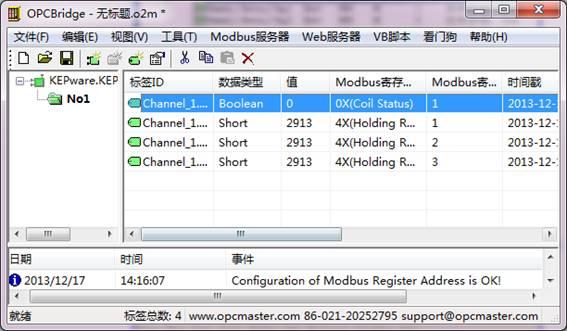
图3-1-9 关联好寄存数据类型和地址
这里注意,如果想取消某个标签的关联,只需将属性框里的“地址”置为0即可,如下图3-1-10。
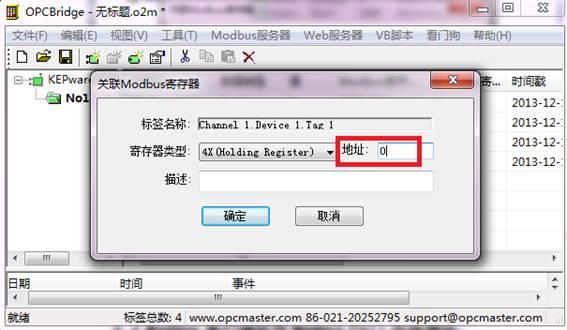
图3-1-10 取消某个标签的关联
3.2 Modbus客户端软件Modbus Poll连接测试
串口(COM)连接测试方式:
点击菜单“Connection”中“Connect.. F3”进行连接,如图3-2-1。
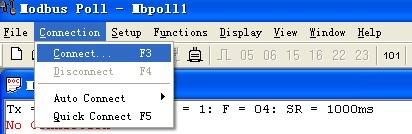
图3-2-1 Modbus poll连接
弹出连接对话框如下图3-2-2所示。
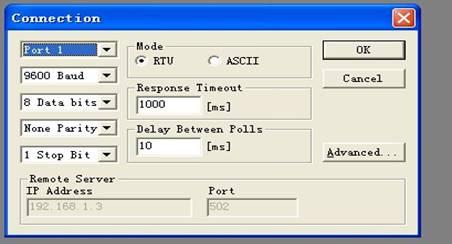
图3-2-2 串口连接参数设置
其中:Port1,表示使用的串口(COM1),此方式须与OPCBridge中Modbus服务器设置一致,在OPCBridge中点击Modbus服务器模块选择“Modbus RTU 设置”设置如下图3-2-3。
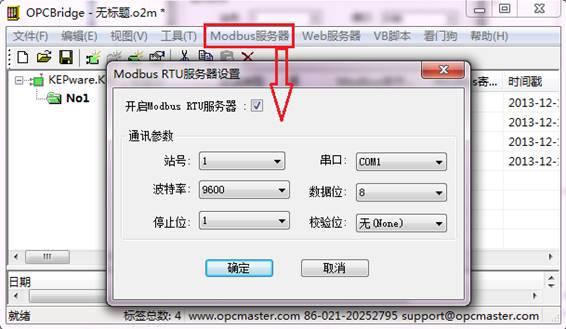
图3-2-3 RTU服务器参数设置
用户可根据需要对参数进行设置,默认为:串口1,波特率9600,数据位8位,无校验位,1位停止位。确认设置后点击“OK”按钮即可。
注意,Modbus服务器默认开启TCP端口,如果要开启RTU端口,一定要勾选“Modbus RTU Server Enable”选项。
TCP/IP连接测试方式:
点击菜单“Connection”中“Connect.. F3”进行连接,如图3-2-4。
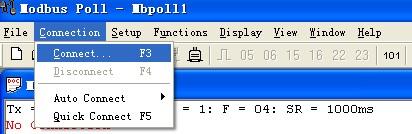
图3-2-4 Modbus poll连接
弹出连接对话框如下图3-2-5所示。
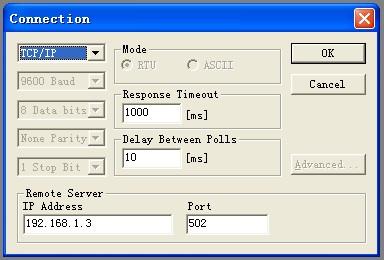
图3-2-5 TCP/IP连接参数设置
其中IP Address为要访问的主机地址,port端口与OPCBridge中端口设置一致,在OPCBridge中点击Modbus服务器选择“Modbus TCP”设置如图3-2-6。
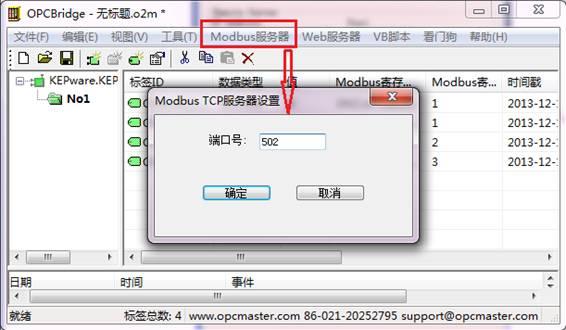
图3-2-6 TCP端口设置
我们通过第三方软件Modbus Poll来访问我们的Modbus服务器获取OPC服务器数据(我们的寄存地址的初始地址是1,也就是说第三方采集的第1个数据跟寄存地址1相对应,类推下来2跟2相对,从下图3-2-7可以看到寄存地址为1的数值跟第三方软件40001读取显示的数值相同,40002的读只跟寄存地址2显示的数值是一致的,说明软件配置成功。
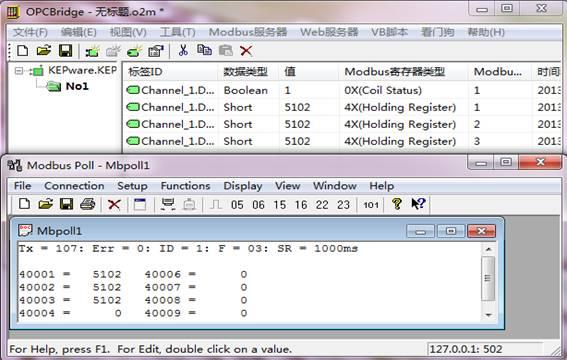
图3-2-7 配置成功示意图
数据类型和Modbus寄存器个数对应表如下表3-1。
序号 | 数据类型 | 占用Modbus寄存器个数 |
1 | BOOL(布尔) | 1个 |
2 | Short(有符号短整型) | 1个 |
3 | WORD(无符号短整型) | 1个 |
4 | int或者long(有符号整型) | 2个 |
5 | DWORD(无符号长整型) | 2个 |
6 | Float(单精度浮点型) | 2个 |
7 | Double(双精度浮点型)) | 4个 |
表3-1 Modbus数据类型对应表
备注:有的组态软件不支持双精度浮点,勾选OPCBridge软件“工具”菜单下“将Double型转成浮点型“后,可以用2个Modbus寄存器表示Double类型。
3.3保存工程文件
保存所建工程文档如下图3-3-1所示。
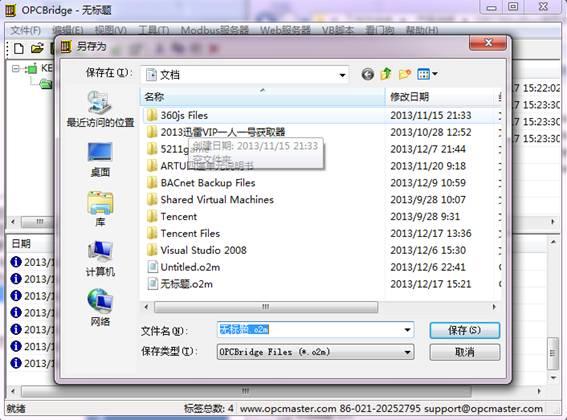
图3-3-1保存所建工程文档
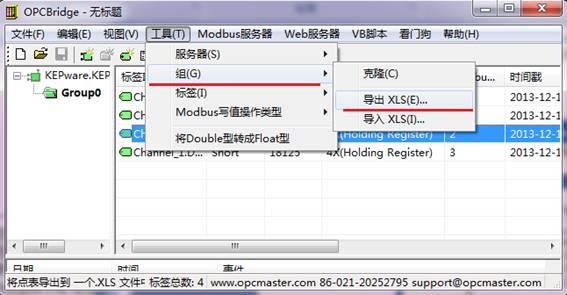
图3-4-1 导出组所有的标签
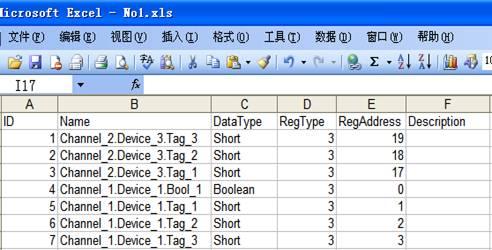
图3-5-1 导出文件No1
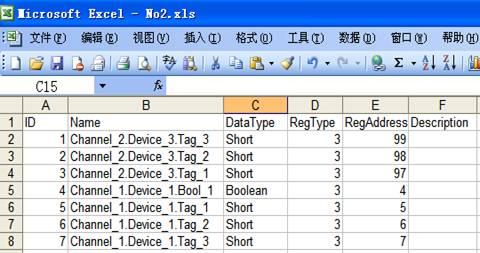
图3-5-2 更改后的文件另存为No2
将导出的No1.XLS文件进行更改另存为No2.XLS,新建组No2将更改好的No2.XLS导入。
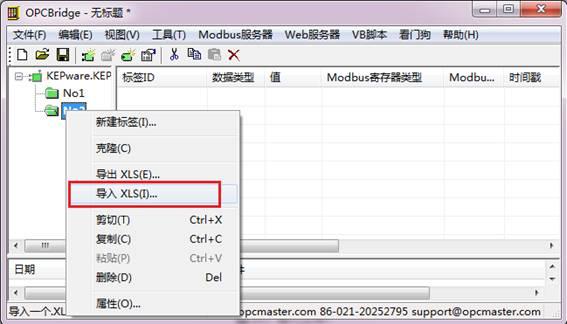
图3-5-3 导入文件
安装好的OPCBridge是30分钟试用版的。没有插入授权USB 硬件狗时对话框下栏的运行日志会每隔半小时提醒一次授权无效。
当插入授权USB硬件狗时系统会自动检测USB授权是否成功。
当授权USB硬件狗被意外拔出时,运行日志也会有提醒。
为了保证OPCBridge.exe被人为意外关闭后也能正常使用,本公司还开发了软件看门狗SFWatchDog.exe,如图5-1所示,点击“看门狗”菜单里的“打开看门狗设置程序”后,看门狗进入后台运行,当OPCBridge被意外关闭时,会在设置的时间间隔内自动重新启动OPCBridge。
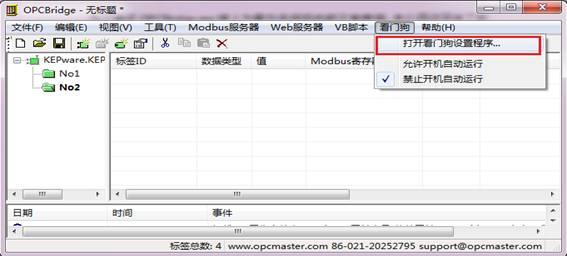
图5-1 打开软件看门狗
延迟启动OPCBridge和检查轮询的时间间隔都可以根据需求进行设置,如下图5-2所示。
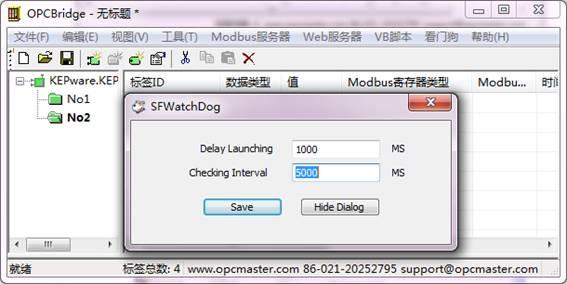
图5-2 设置软件看门狗
Visual Basic脚本提供给客户二次开发的功能,可以进行逻辑控制。脚本执行的触发条件有3个,分别是程序启动时,循环执行和程序结束时。常用的是循环执行,循环执行的周期是可以设置的,单位为毫秒。
首先提供一个常用的范例,用于每隔10秒钟检测OPC服务器是否运行,假如OPC服务器退出后,则主动重连OPC服务器。脚本如下:
Dim vtValue
ReadOPCValue "SAS_2.PV", vtValue
Dim wQuality
wQualtiy = GetTagQuality("SAS_2.PV")
If wQuality <> 192 Then ReConnectOPC "PCAuto.OPCServer"
程序的逻辑解释如下:读SAS_2.PV这个Item的值后,通过返回的TAG的质量戳是否等于192来判断是否重新去连接"PCAuto.OPCServer"OPC服务器。
在这里用到了3个函数,分别是ReadOPCValue 、GetTagQuality和ReConnectOPC。其它函数的使用范例如下:
AddDebugString(“welcome !”)在事件窗口里打印消息,主要用于调试。
读Modbus服务器寄存器的值:
Dim vtValue
GetModbusValue 3, 0, vtValue)
说明:第一个参数为寄存器类型0-3分别表示0X、1X、3X和4X,第二个参数为寄存器地址,第三个参数存储取得的值的结果。范例表示取得寄存器4X,地址为0的值。
写值到Modbus服务器寄存器。函数参数和GetModbusValue一致。
SetModbusValue(3, 0, 100),表示把100写到Modbus寄存器类型为4X,地址为0的寄存器里去。
WriteOPCValue、ReadOPCValue、GetTagValue的参数一致,第一个参数是Item的名字,第二个参数是值。3个函数函数分别表示写值到OPC服务器、从OPC服务器同步读值,从缓冲器里的值。
LaunchApp函数用于启动另外一个程序,参数为程序的路径。
Sleep函数用于延迟,参数为整型,单位毫秒。
范例如下:
LaunchApp("C:\\Windows\\System32\\Notepad.exe")
Sleep(500)
CreateObject用于调用其它支持组件对象模型的程序,譬如WORD,EXCEL等。参数为其它程序的ProgID。
本软件支持Web访问,用户可以在电脑上,平板电脑或者手机上通过Web访问OPC服务器的实时数据,点击菜单栏“Web服务器”在弹出的对话框中任意选择一个端口号即可,如下图7-1。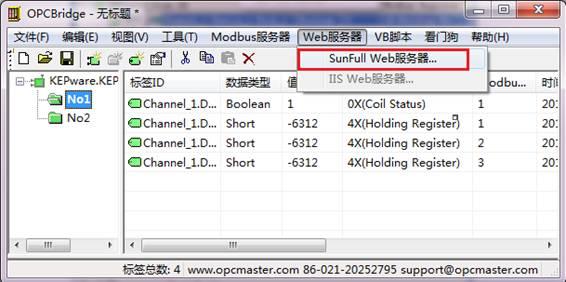
图7-1 选择Web服务器
在弹出来的窗口中选择Web端口号,如下图7-2。
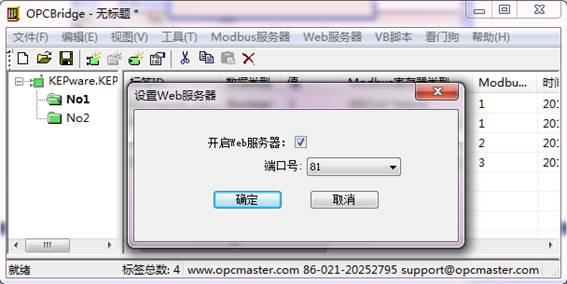
图7-2 选择端口号
点击确定按钮即可看到Web服务器上的实时数据,如下图7-3。
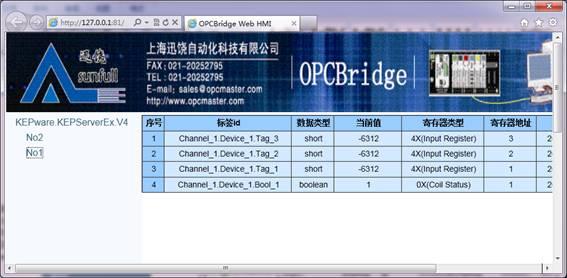
图7-3 Web访问
本版本新增加了支持多种语言的功能,目前仅支持中英文。本软件会根据用户所使用的操作系统自动选择语言,用户也可以手动选择语言,如下图8-1,点击菜单栏“视图”选项,选择“语言设置”选项。
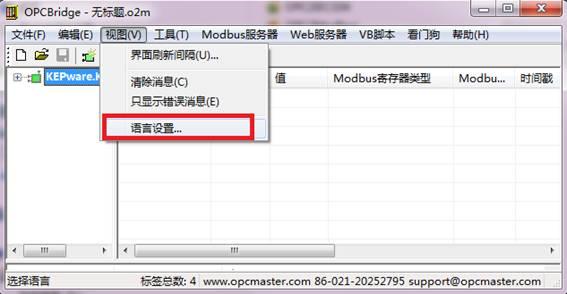
图8-1 选择语言设置
在弹出的对话框中可以选择操作语言,如下图8-2。
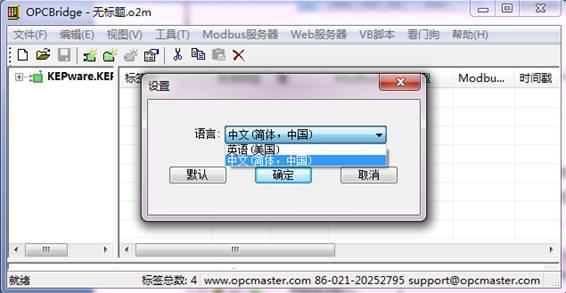
图8-2 选择操作语言
9 软件相关证书
本软件产品登记证书和软件著作权证书已经获得国家认可,证书如下图。
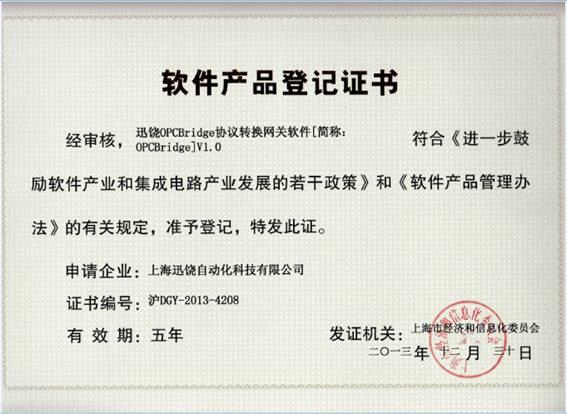
图9-1 软件产品登记证书
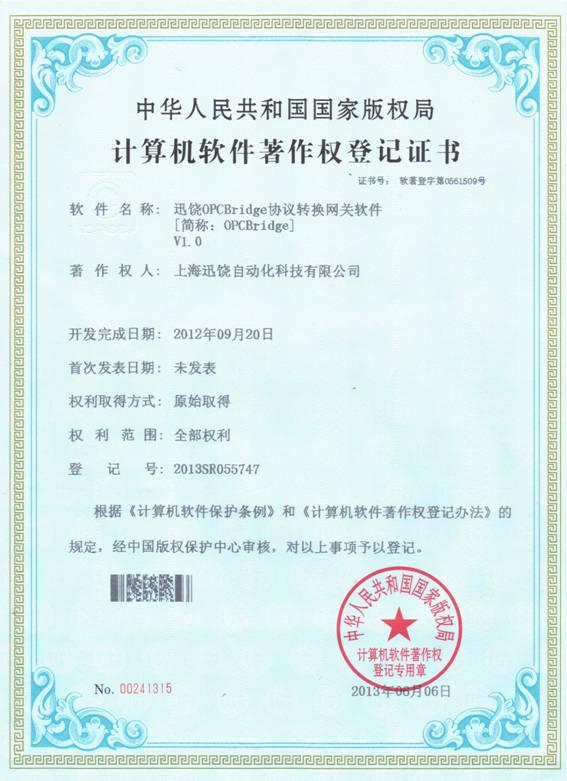
图9-2 软件著作权





楼主最近还看过
- 工频电机能以60HZ运行吗
 [8440]
 - 电动机的转子可以互换吗[2295]
- 什么情况下产生负序电流?[2499]
- (已结贴)工控PLC擂台第103期...[3921]
- wincc7.4软件许可证[2468]
- 西门子802D主轴定位问题请同...[4557]
- “位置开关+PLC+变频器”定位控...[8907]
- ASEA有必要考吗?很重要吗[4409]
- 对于变频器载波频率、含义及影...[2034]
- 电涌保护器的作用详解[3056]

官方公众号

智造工程师
-

 客服
客服

-

 小程序
小程序

-

 公众号
公众号











 工控网智造工程师好文精选
