(元宵有奖征文参赛帖)浅谈Wincc6.0安装技巧 点击:4126 | 回复:8

浅谈WINCC 6.0 SP1安装技巧
在我们的日常设备维护中,经常会使用到wincc软件,而wincc软件是我们需要掌握安装的,在我安装过多个版本的WINCC软件,谈谈wincc6.0 SP1(SP1、2、3版本类似)安装步骤和一些安装技巧。
1、首先安装WINCC6.0 SP1操作系统的选择,一般建议你使用原版的操作系统,不要使用ghost版(一般叫做电脑城版)操作系统,什么是原版操作系统?也就是安装以后,驱动基本上不带,需要自己安装声卡,显卡等驱动,为什么这样说,因为西门子软件可能会与ghost版操作系统上的一些软件冲突,当然这也不是一定的,我就在ghost版操作系统安装过,没有问题,按照参考WINCC 6.0 SP1的兼容性,兼容性列表:
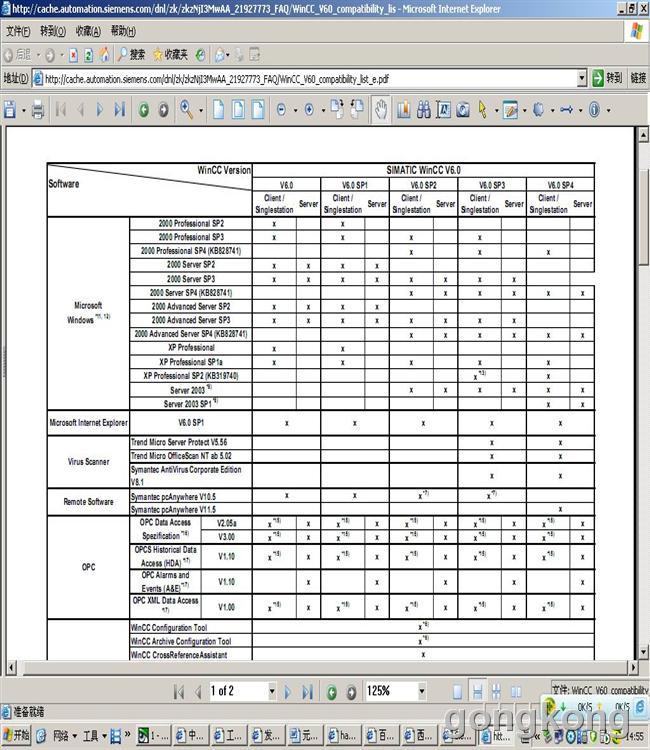
链接:
2、WINCC安装首先需要满足安装条件,打开WINCC软件,点吉“start”可执行文件,弹出安装列表。
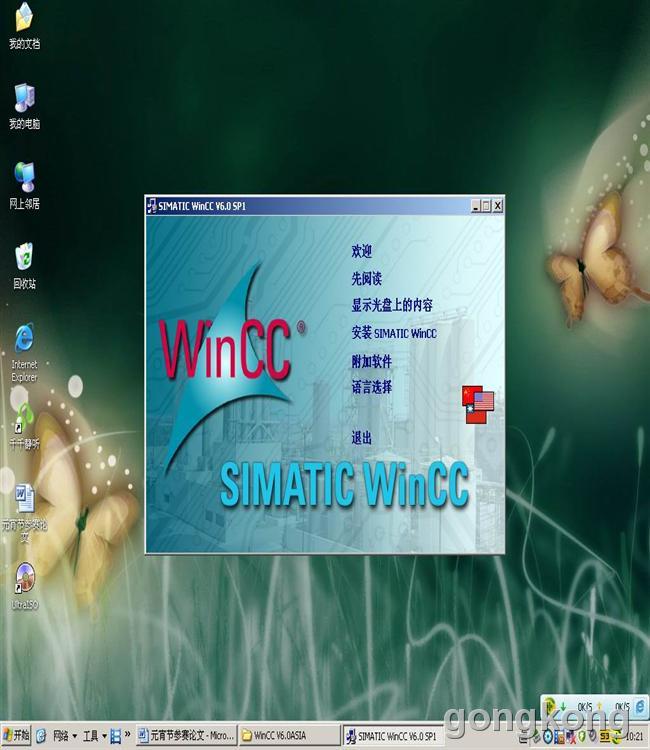
为了测试我们能不能直接安装wincc,点击SIMATIC WINCC,弹出如下信息。
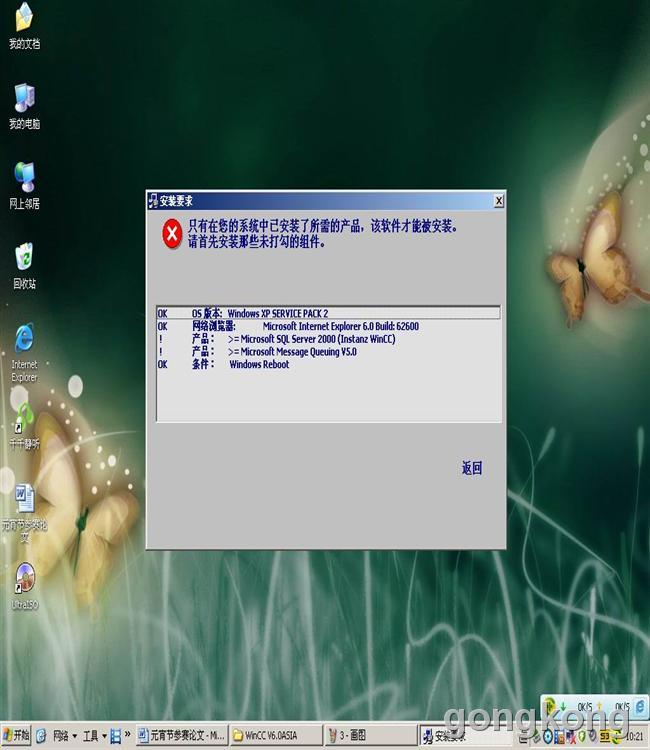
从弹出的信息中,可以看到WINCC需要满足的条件,显示“OK”说明该条件已经具备,显示“!”说明不具备。
3、消息队列的安装
在开始菜单——>控制面板——>添加/删除程序——>添加/删除Windows组件(A)——>消息队列,勾选上,点下一步就可以安装完成,建议首先安装消息队列,因为这个安装安装快,按照步骤安装如下图所示:
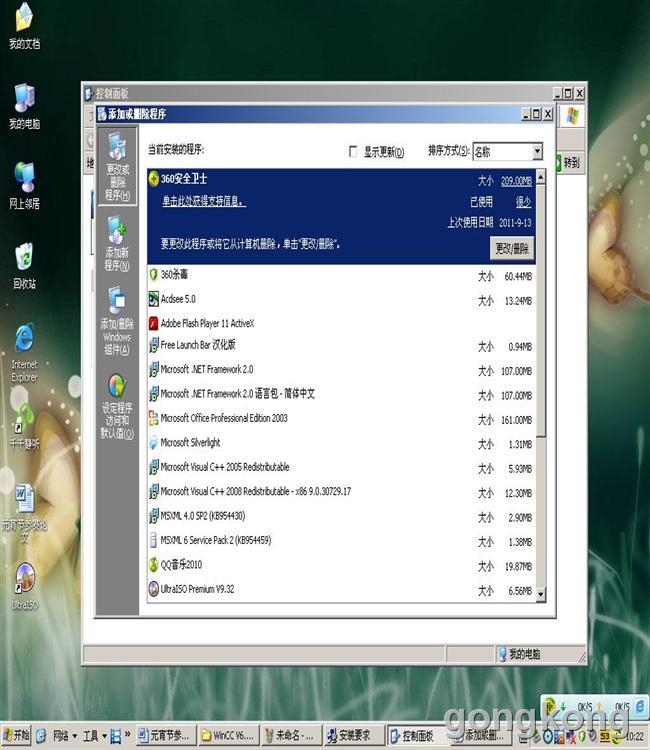
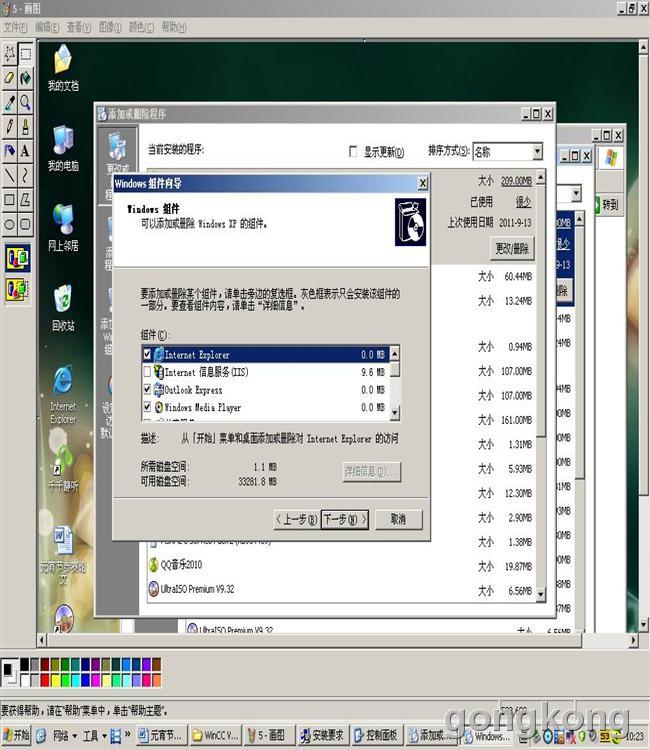
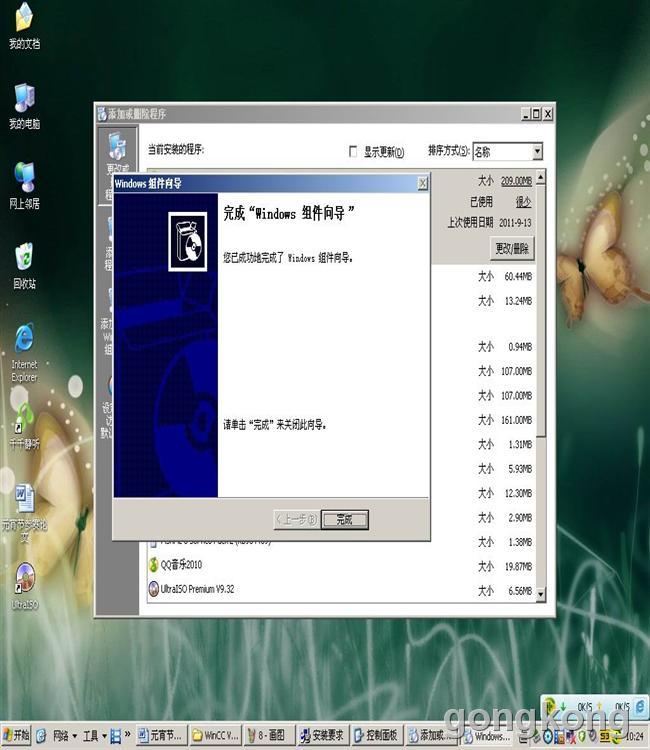
消息队列安装完以后,可以测试这个安装条件是否满足,点击WINCC——>START,可以看到消息队列显示“OK”,说明已经具备条件。
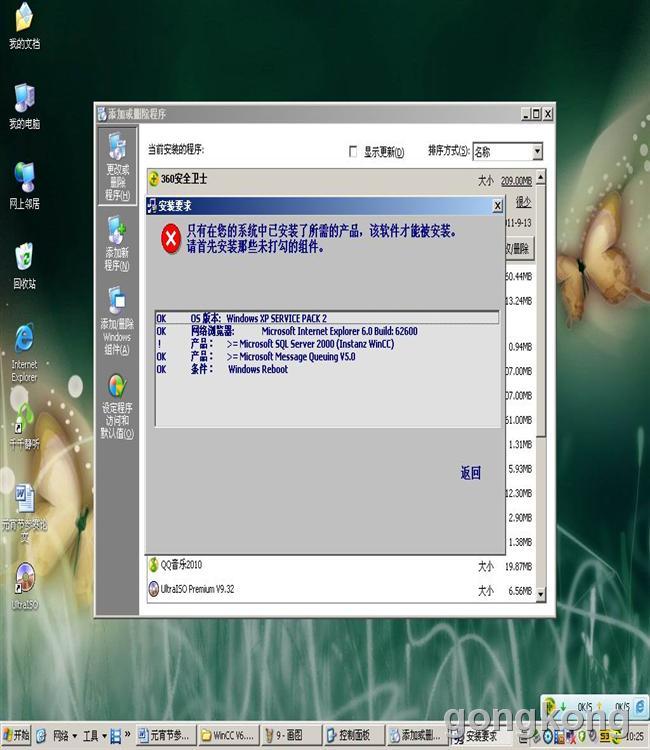
4、SQL2000数据库的安装
安装数据库的时候,经常有人遇到数据库安装不上,提示错误,这时需要掌握安装技巧,一般如果是光盘安装的话,我们是按照顺序,插入光盘安装就可以,但是我们很多都是拷贝出的安装文件,这时候需要在电脑安装一个虚拟光驱软件(如:UltraISO),把SQL2000 FOR WINCC安装包做成光盘镜像文件,加载在虚拟光驱内安装,安装步骤步骤如下图所示:
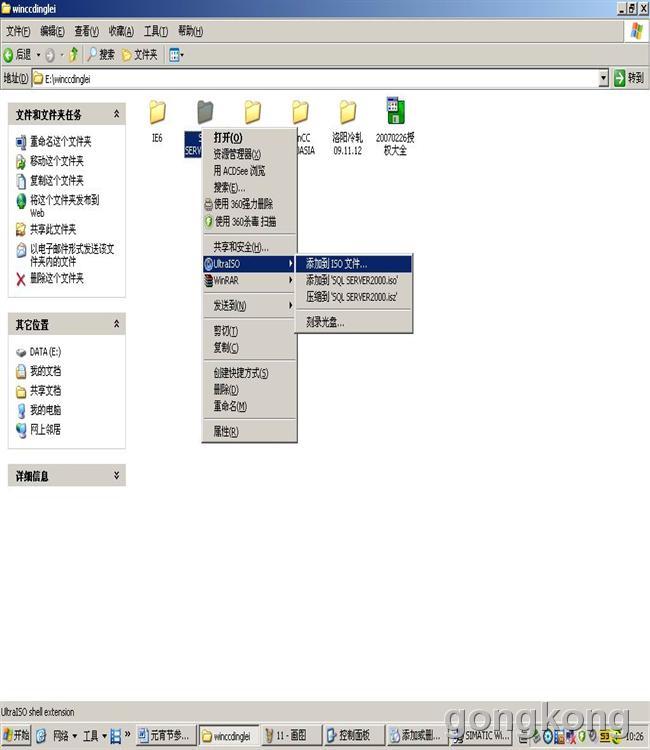
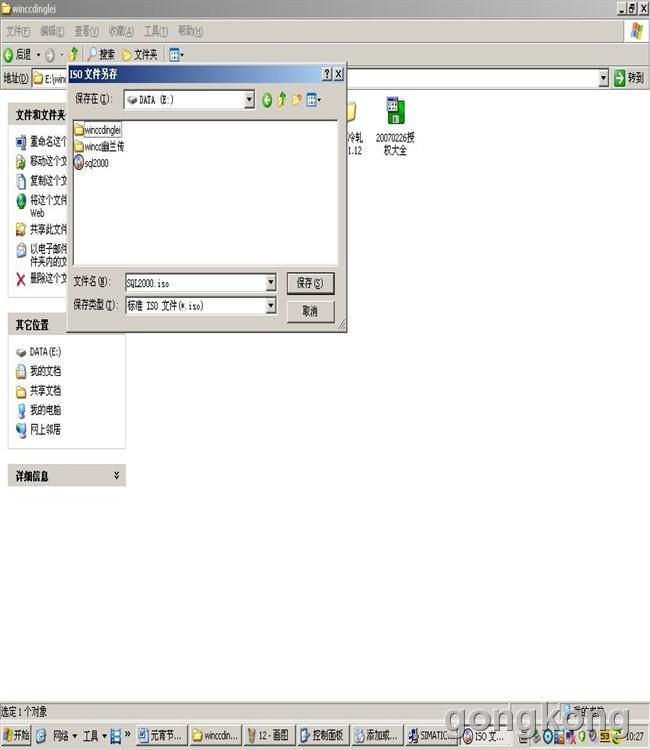
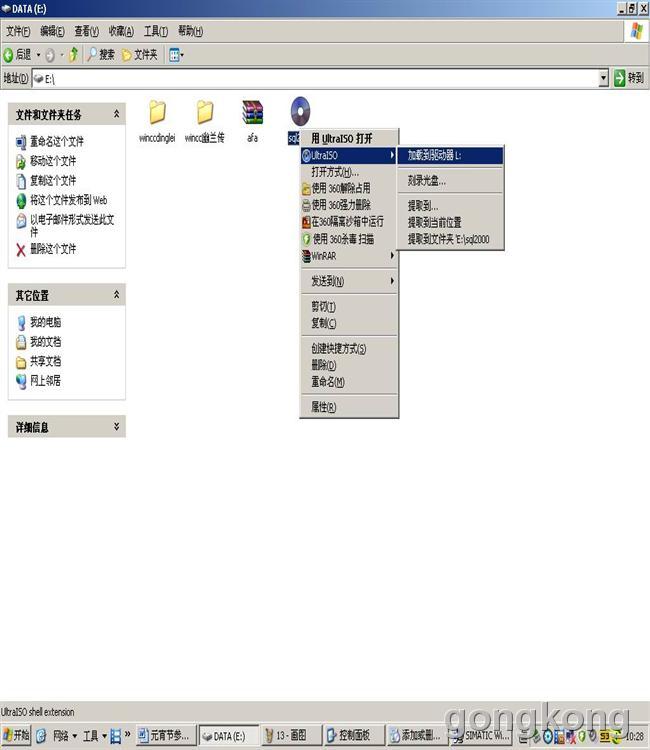
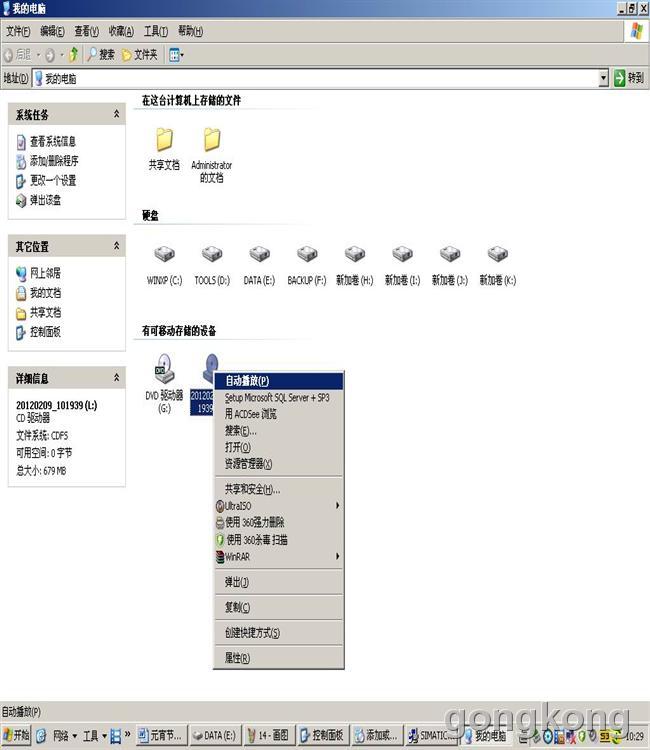
点击自动播放开始安装数据库,数据库安装只需要安装在默认路径下,点下一步进行,直接安装结束。
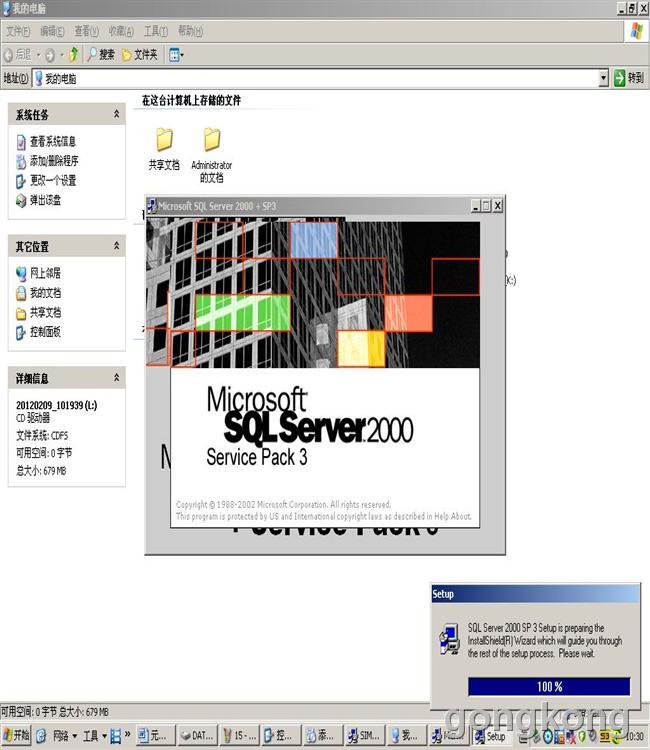
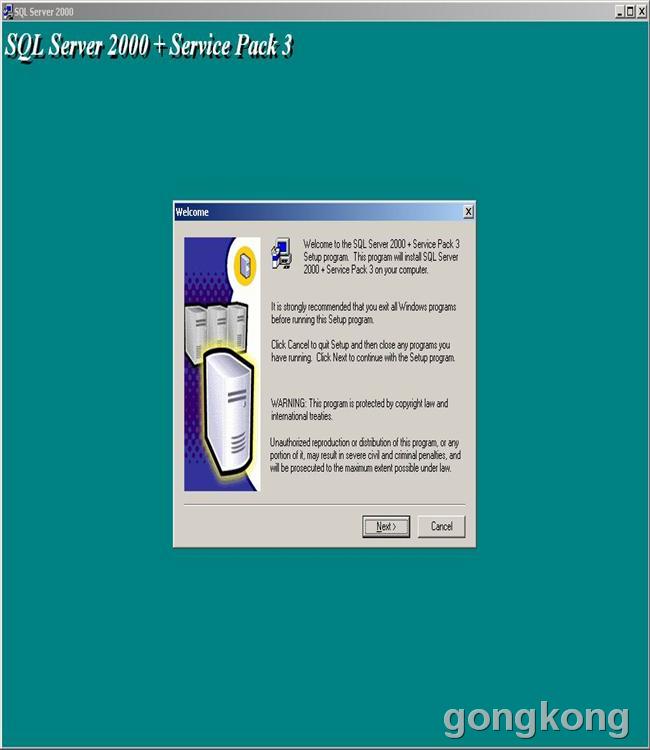
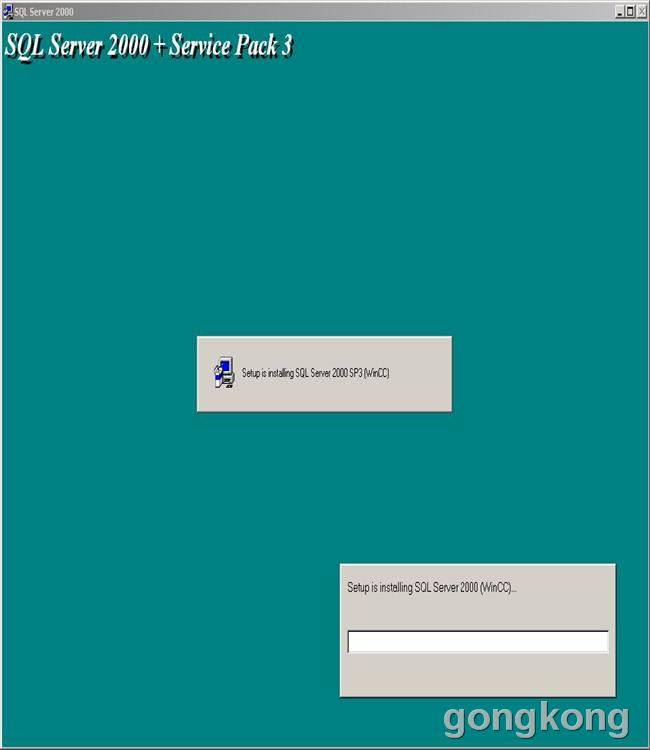
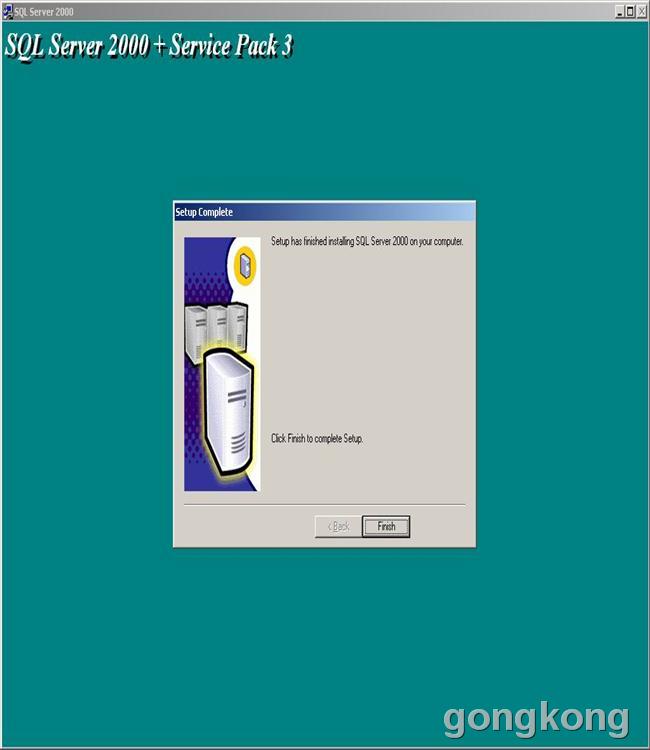
SQL2000安装完成以后,可以测试这个安装条件是否满足,点击WINCC——>START,可以看到SQL2000显示“OK”,说明已经具备条件。
5、WINCC的安装
WINCC安装不需要做成镜像文件,进入安装列表,直接安装SATATIC WINCC,安装中提示输入序列号,可以随意输入一串数字就可以,安装中如果没有特殊用途,只需要选择典型安装。
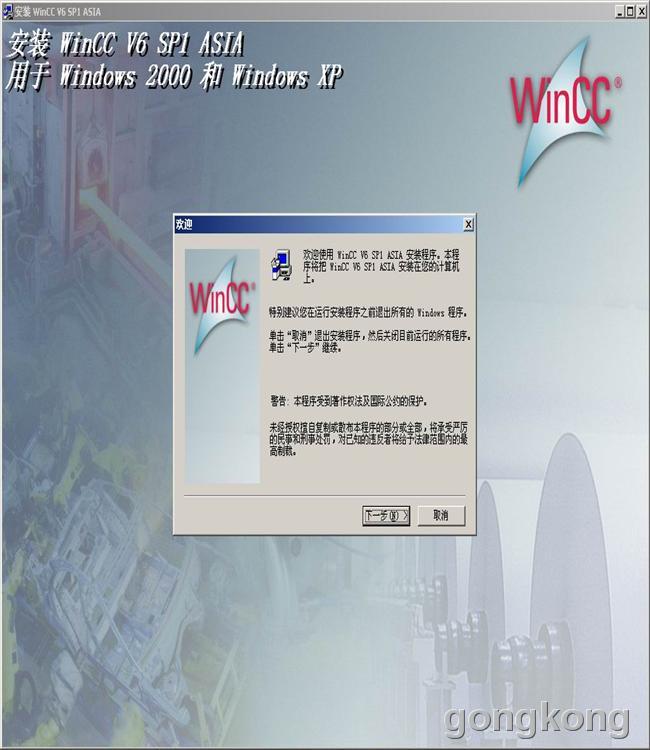
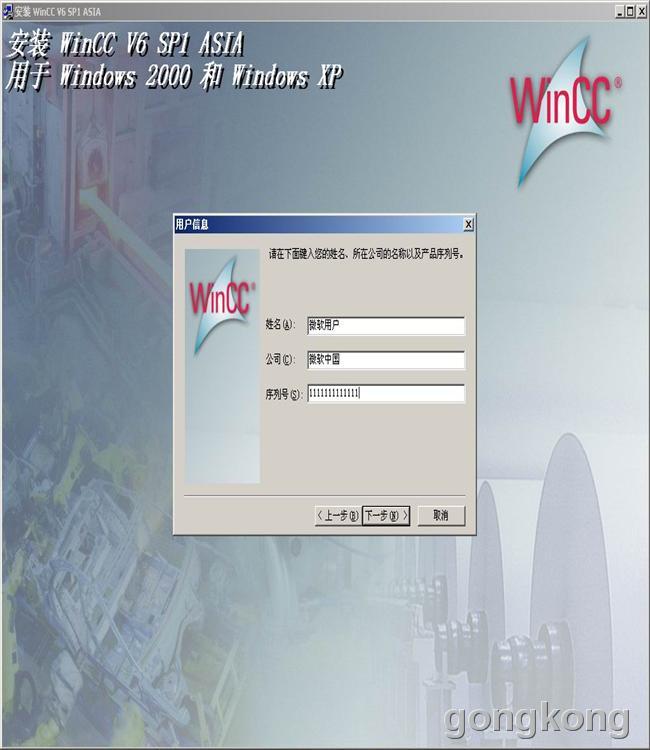
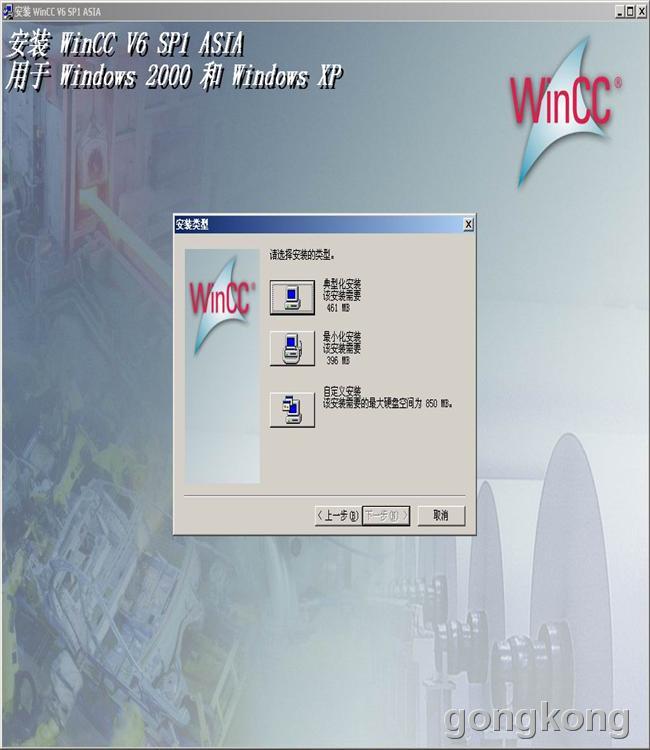
按照上述步骤安装需要一段时间,在安装到授权提示时,一般选择否,稍后执行授权如下图示:
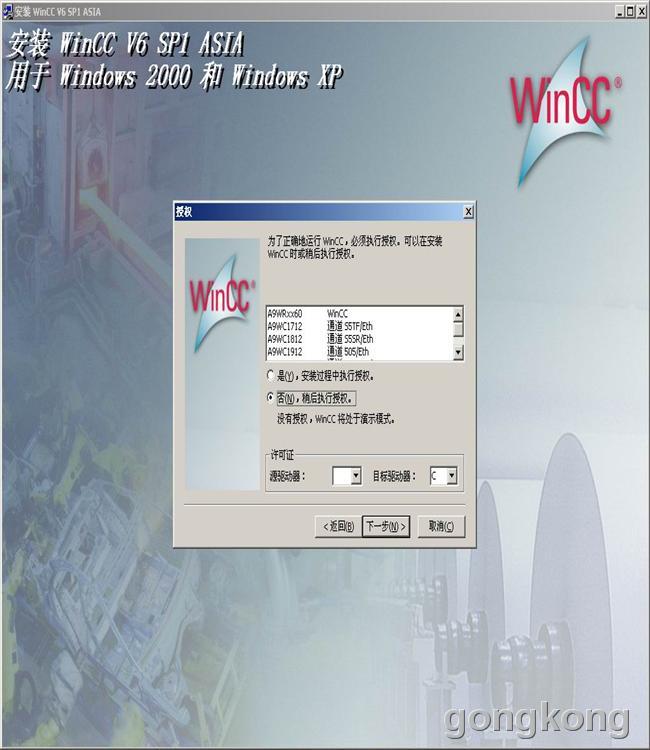
继续等待安装过程,一般安装WINCC 6.0SP1需要半个小时左右,根据你的电脑配置,安装时间会有所差别,所以建议安装WINCC时,电脑硬件配置要高些,内存要
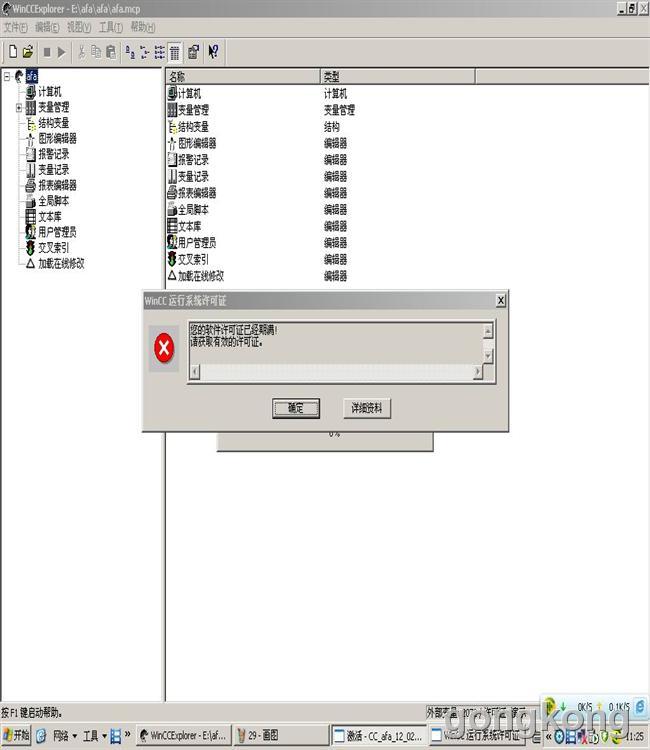
WINCC完成,会提示电脑是否重启,重启电脑即可,打开WINCC时,会提示授权许可证到期,这时还缺少最后授权的安装,一般授权安装通过授权管理器把授权从授权盘导入到本地文件盘下(一般默认在C盘,授权根据的项目情况安装对应的授权),授权安装后,整个WINCC安装完成。
6、小结
WINCC安装过程还可能出现其他安装条件,比如浏览器未满足要求,需要IE6.0以上浏览器、WINDOWS系统需要补丁等等,这些只需要去满足安装要求就可以,安装WINCC时建议关闭杀毒软件、防火墙等这样更利于软件的顺利安装,通过安装WINCC 6.0 SP1安装步骤,同理安装WINCC 6.2 WINCC 7.0也只需要满足这些安装条件,注意这些安装事项,安装WINCC不是什么难事,安装过程中注意安装细节,完成WINCC软件的安装。





楼主最近还看过



- 安全月有奖活动:Discovery安...
 [666]
[666] - 动动手指,领取新年红包![1366]
- 数字电路和模拟电路哪个更有...[3500]
- 新年礼包||赶紧收藏这份福利...[1116]
- 恒启工业有奖试用[768]
- 关注微信人人有奖-295人中奖...[1724]
- 智能地球e刊有奖活动第一期-...[678]
- 【有奖】注册看直播赢取精美礼...[688]
- 有奖活动:分享好贴,送积分 (...[888]
- 寻找我的小斌[1113]

官方公众号

智造工程师
-

 客服
客服

-

 小程序
小程序

-

 公众号
公众号











 工控网智造工程师好文精选
