(已结帖)工控PLC擂台第34期--PLC和组态软件的通信。 点击:3572 | 回复:38

PLC及组态软件品牌不限。
工控PLC擂台每周一期,本期下周末结贴。奖项设置:一等奖1名:50MP,二等奖5名:10MP,三等奖10名:30积分。
MP介绍:gongkongMP即工控币,是中国工控网的用户积分与回馈系统的一个网络虚拟计价单位,类似于大家熟悉的QB,1个MP=1元人民币。
MP有什么用?兑换服务:以1个MP=1元来置换中国工控网的相关服务。 兑换现金:非积分获得的MP可兑换等值现金(满100MP后、用户可通过用户管理后台申请兑换)。





楼主最近还看过

我们选用西门子S7 226和紫金桥6.0来做一个简单的例子。首先是在PLC上编一段小程序实现简单的触发动作,然后在紫金桥软件上建立一个工程与西门子S7 226进行通讯,最后可以在紫金桥监控画面上采集并控制西门子PLC一个M点和一个DO点。读者可以以这个小例子为基础再进一步的编程实现更多的功能。
我们先打开西门子梯形图软件V4.0 STEP 7 MicroWIN SP3,新建一个工程“项目1”。如图1所示

图1
点击左侧导航栏里的“通信”图标进入通信参数设置界面。双击“双击刷新”图标找到CPU 226并确认,本地PLC的地址设为2,网络参数和传输速率按缺省设定,完成通信参数的设定。如图2所示

图2
然后在程序块里编制一个小梯段让PLC中的一个 M点M6.6去控制一个 DO点Q0.1。最后把程序下载到PLC里,下载完成后把PLC的运行状态打到RUN状态。如图3所示

图3
紫金桥组态软件试用版下载地址:http://www.realinfo.com.cn/downloadFile/soft/Real6.1All.rar
打开紫金桥软件“工程管理器”建立新工程“西门子S7 200”,与这个实例相关的上位机软件的组态文件都存在这个目录中,用户可选择保存该目录的路径。如图4所示

图4
接下来点击“进入组态”按钮,进入组态画面,首先点击“数据库”标签来建立设备,在导航树里双击“S7-200(PPI)”文件夹建立新设备abc,如图5所示。参数设置为PLC 设备的地址设为2、串口号为3,串口设置按缺省即可。

图5
其次双击“数据库”导航树里的“点组态”图标进入点组态画面,建立两个数字I/O点M6_6和DO_1,M6_6与PLC中点M6.6连接, DO_1与PLC中点QO.1连接。如图6所示

图6
完成数据库点组态后,进行操作界面组态,在画面DRAW1上建立一个开关按钮和一个指示灯。开关按钮与数据库中点M6_6连接,指示灯与数据库中点DO_1连接。如图7所示

图7
所有组态完成后点击“运行”按钮菜单栏上的一个指向右侧的绿色箭头图标,如果打开紫金桥软件的西门子200系列PPI通讯程序可以看到发送和接收的数据不断滚动,并由“采集成功”字样,证明通讯成功。如图8所示

图8
点击画面“DRAW1”上的开关按钮,则指示灯变成绿色。如图9所示

图9
很多用户在和西门子200系列PLC通讯时常常会遇到一些问题,所以现在总结一下本例中需要注意的地方,1、PLC的从机地址必须和组态软件中的设定地址一致。2、PLC的从通讯参数必须和组态软件中的设定一致,如波特率为9600,奇偶校验设定等。3、如果PLC的通讯口被占用情况下也会造成通讯不上,例如某个通讯口被设为了自由口,那么我们只能使用另外一个通讯口。

一、使用GX Developer 配置通讯模块
通过GX Developer 配置通讯模块,具体步骤如下:
- 设置PLC类型为我们所选用的PLC类型,如下所示:
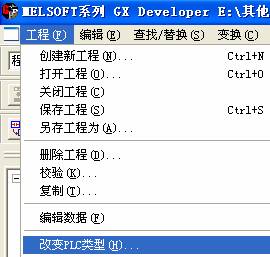
图1-1
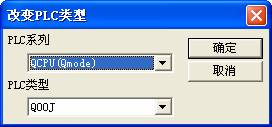
图1-1
2、设置PLC参数,如下所示:
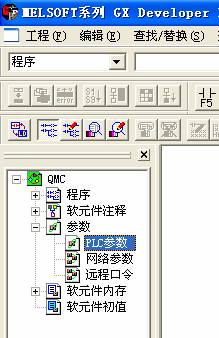
图1-3
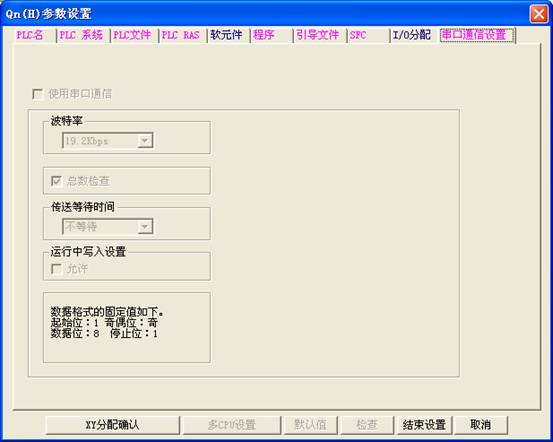
图1-4
在此我可以查看“串口通信设置”的固定值,通讯端口的端口设置应与此同。
3、设置通讯模块。
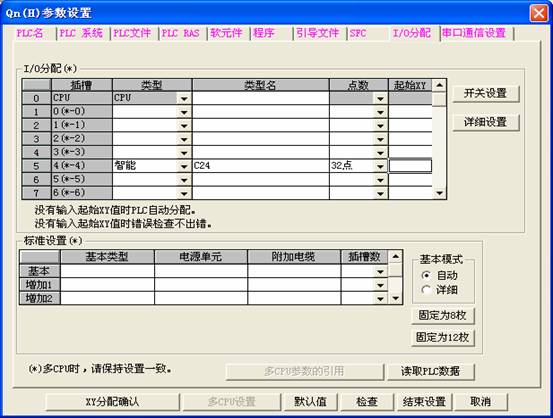
图1-5
如图:类型必须为“智能”,点数必须为“32点”,起始XY必须为空。
4、然后点击“开关设置”,进入“开关设置”对话框:
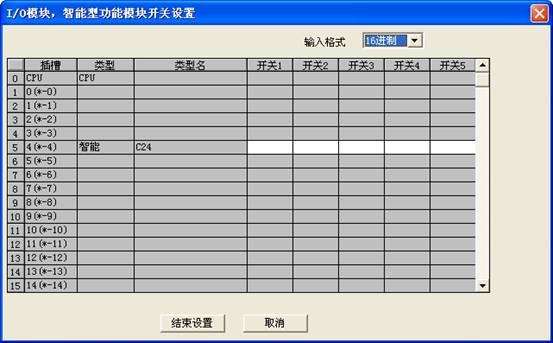
图1-6
其中开关1、开关2用以配置独立站通讯,开关3、开关4用以配置多站通讯、开关5用以配置CPU站号;其中开关1、开关3用以配置通信参数;开关2、开关4 用以配置兼容帧形式。下面以开关1、开关2 为例讲解具体参数的设置(开关3、开关4 相同),开关5的值与CPU设定站号值相同。
开关1将决定以下参数:波特率、是否允许设置修改、RUN期间是否可写、是否含和数校验位、停止位个数、偶/奇校验方式、是否含校验位、数据位个数、操作设置。
按16位二进制表示,高8位表示通讯所用波特率,其16进制数所代表的意义如下

表1-1
按16位二进制表示,低8位所表示的意义如下:

表1-2
假如我们采用的通讯方式为:允许设置修改、RUN期间可写、不含和数校验位、1个停止位、奇校验方式、含校验位、8数据位、独立站。则其2进制表示为B11000110,转为16进制则为C6,如果同时设定波特率为19200,则开关1的16进制数值为07C6。
开关2所对应的兼容帧形式如下:

表1-3
假如我们使用形式1设置完成后的界面如下:
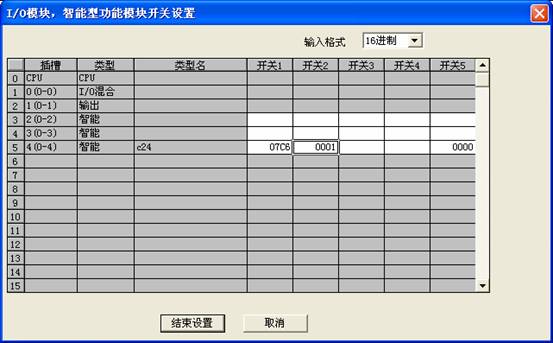
图1-7
最后通过菜单栏在线->PLC写入功能将通讯设定下载到PLC中并重新启动PLC使设置生效。
下面完成紫金桥组态软件与Q系列PLC的通讯设置
1、新建工程,进入开发系统,依次进入数据库-〉设备驱动-〉PLC-〉MITSUBISHI(三菱)一共有串口和以太网两种方式供选择使用,在此我们选择“Q系列MC协议_串口”,双击进入设备定义对话框,如下所示:
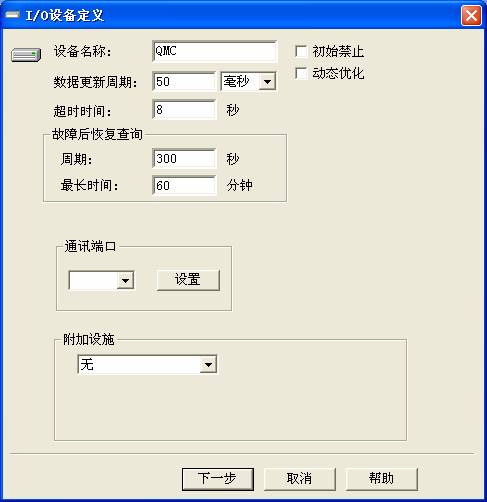
图2-1
其中设备名称可自行定义,下面就各选项的含义做出说明:
初始禁止:在工程开始运行时不启动该驱动,可在工程运行过程中通过脚本启动;
动态优化:在数据通讯过程中,只采集当前画面需要用到的数据,可提高通讯效率,但可能存在隐含风险(见下文《动态优化的使用》)。
数据更新周期:驱动程序向PLC请求数据的时间间隔,建议保持默认值。
超时时间:驱动程序向PLC发出请求数据指令后的最长等待时间,超过该时间PLC没有数据返回则认为通讯失败。
故障后恢复查询:当连续发生5次通讯超时则驱动程序认为设备故障,将停止对设备的读写操作,同时按照设定的两个参数来检查设备是否从故障中恢复通讯。周期 ——当设备故障后查询故障恢复的时间间隔。最长时间——当设备故障后查询故障恢复的最长时间,在该时间的段内,驱动程序将按设定周期尝试向PLC发送指令建立连接;若在该时间段内不能恢复通讯则不再尝试连接,直到第二天上午8:00。
通讯端口:工控机与PLC通过通讯线缆连接时所使用的串口号。
设置:通讯所用串口的端口属性设置,该选项必须与端口设置的固定设置一致,请参考《用GX Developer 配置通讯模块》。
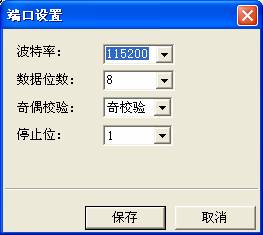
图2-2
完成端口设置后单击下一步进入高级设置对话框,如图所示:
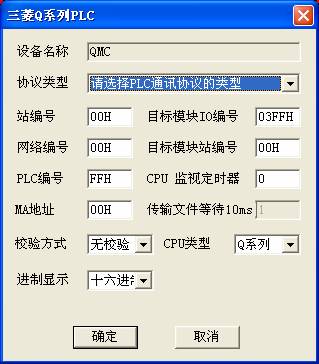
图2-2
在此对话框中通常只需修改协议类型、校验方式、CPU类型即可,如果PLC有特殊应用,请根据PLC的相关设定完成对应项目的填写,否则请保持默认设置。
!注意:此处必须先将‘协议类型’设置为“请选择PLC通讯协议的类型”才能通过‘CPU类型’变更CPU类型。
当使用RS-232通讯时设置校验方式对通讯效率的影响不大,但使用RS-485通讯时若按照上图设置校验方式为“无校验”则通讯效率较高。
完成设定后,你所定义的设备将出现在设备列表中,如下图:
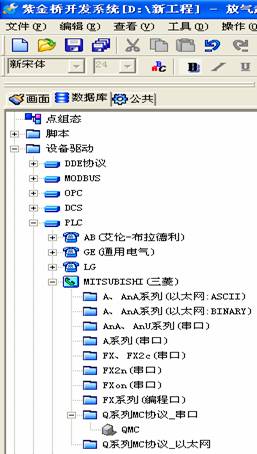
实践证明采用兼容协议4形式4的通讯效率较高。
!注意:在进行点组态时请注意寄存器类型的选择及数据格式的选择,笔者就曾因为寄存器类型及数据格式的选择错误而导致通信异常。
可通过点组态管理窗口中的“数据连接”目录检查同一设备的所有点的数据连接,界面如下:
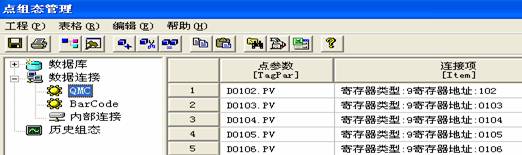
图2-3
同类型点的寄存器类型应相同,如图:D寄存器的类型为9。
三、快速点组态
在进行点组态的过程中,我们常常为繁杂的命名及数据连接操作而烦恼,幸运的是紫金桥提供了点组态的Excel编辑功能,让我们一起来看看他如何帮助我们节约宝贵的时间。
- 新建一类点的两个点连接并保存。
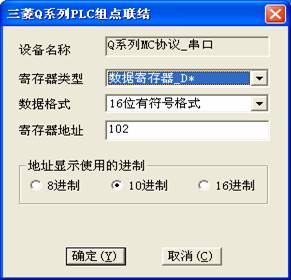
图2-3
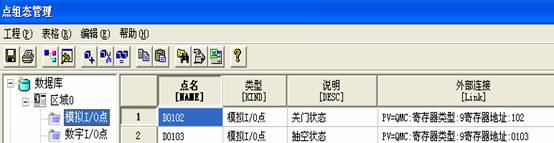
图2-4
- 将此类点的连接数据导出到文本文档。
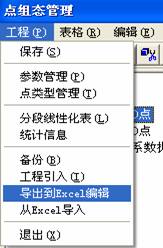
图2-5
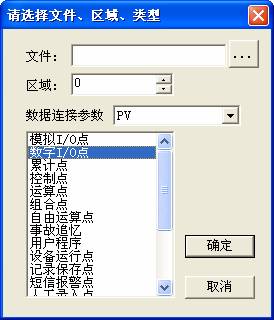
图2-6
注意:特别注意点类型的选择要正确。
导出的文本文档的默认存储路径为工程目录下的“DOC”文件夹,也可以通过“……”键指定。
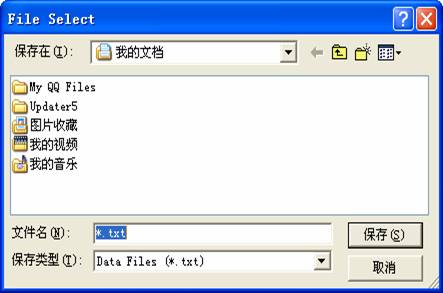
图2-7
- 通过Excel打开该文本文档。
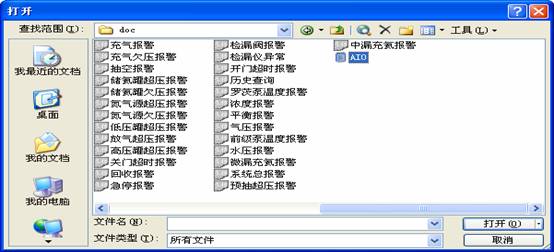
图2-8
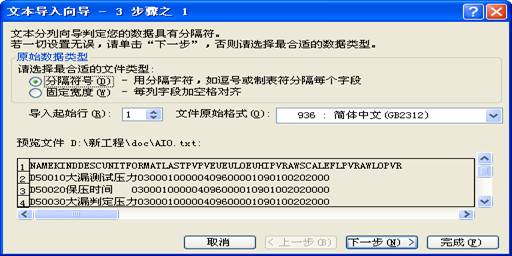
图2-9
直接单击“完成”即可正确加载。
- 将连接属性相同的列隐藏起来。
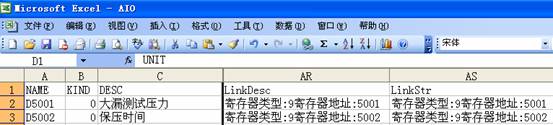
图2-9
图2-10
- 任意选定一行,根据我们需要组点的个数使用“Ctr + D”组合键复制多行相同内容。

图2-11
- 按实际情况修改数据连接项。

图2-12
完成后存盘,仍然保存为文本格式。
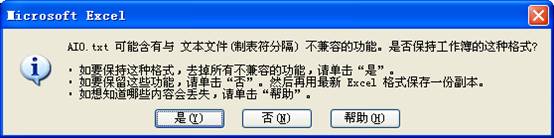
图2-13
直接单击“是”即可
- 通过数据导入功能将修改后的数据导入到数据库中,完成编辑。
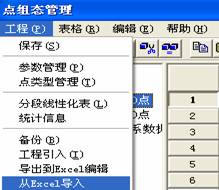
图2-14
图2-15
注意:此处一定要先选择点类型,不然导入的数据可能不正确西门子S7 PLC与组态软件WINCC的MPI通讯
组态软件WINCC与西门子S7 PLC通过MPI协议通讯时,在PLC侧不须进行任何编程和组态;在WINCC上要对S7 CPU的站地址和槽号及网卡组态。
PLC
1、PC机上MPI网卡的安装和设置
首先,将MPI网卡CP5611插入PC机上并不固定好,然后,启动计算机,在PC机的控制面板中双击“Setting PG/PC interface”图表,弹出窗口中就会显示已安装的网卡,例如下图所示的是CP5611网卡安装后的界面: PLC

2、在WINCC上添加SIAMTIC S7通讯协议
网卡安装正确后,打开WINCC,选择“Tag Management”击右键选择“Add New driver”,再弹出窗口中选择”SIAMTIC S7 protocol suite”连接驱动,将其添加到”Tag Management”向下,如下图:

PLC
S7协议组包括在不同网络上应用的S7协议,如MPI网,PROFIBUS网,以及工业以太网等,在这些网络上,应用层是S7协议,这里我们通过MPI网通讯。
3、在WINCC通讯连接参数设置
选择MPI通讯协议并按右键选择“System parameter”进入如下图系统参数设置界面: PLC

PLC
4、在WINCC上建立通讯连接
选择MPI通讯驱动并按右键选择“New driver connection”建立一个连接,如果连接多个CPU,每连接一个CPU就需要建立一个连接,所能连接的CPU的数量与上位机所用网卡有关,例如CP5611所能支持的最大连接数是8个,网卡的连接数可以在手册中查找。这里需要修改每个连接的属性,如选择CPU的站地址和槽号等,具体如下图: PLC

连接S7-300 CPU时槽号都是2,连接S7-400 CPU时,槽号应参照STEP7硬件组态中的槽号,所有这些工作完成之后通讯就可直接以建立起来。 PLC
5、通讯诊断
如果此时通讯有问题,应检查网卡是否安装正确,通讯电缆和接头是否接触良好,组态参数是否正确等,如果使用CP5511,CP5611或CP5613通讯卡,诊断起来就比较简单,在PC机的控制面板PG/PC接口中,利用这些CP
自身的诊断功能读就能出MPI网络上所以站地址,具体可参见下图:

PLC
如果CP5611的站地址是0,CPU的MPI的站地址是4,其诊断结果是0,4站被读出来,这样就可以判断连接电缆和插头是否接触良好,若网卡及站地址都没有错误,则WINCC的组态参数肯定有问题,须对此做进一步检查。
如果用户通讯使用的是PC adapter而不是上面提到的专用通讯卡,则问题的诊断就比较麻烦。
紫金桥组态软件使用DF1协议与AB PLC通讯
AB PLC设置
使用编程软件RSLogix5000显示、设置PLC相关信息,具体如下:
安装完RSLogix5000后,启动RSLogix5000。(注意:必须先启动RSLogix,配置RS-232 DF1 devices)如下图所示:

点击 “File” -> “New…”,新建Controller。弹出如下图所示对话框:

选择PLC控制类型、版本号、底板类型,设置完名称,点击确定。

点击菜单“Communications”-> “Who active” 或者 单击 按钮,弹出如下图所示对话:

选择AB_DF1-1,DF1选项,点击“Set Project Path”按钮,设置当前路径。点击 “Go Online”按钮。
点击菜单“Edit”->“Controller Properties”
或者单击 按钮,选择“Controller Properties”选项,点击Serial Port标签,如下图所示:

在此窗口显示、设置当前PLC串口通讯信息。
点击“System Protocol”标签,如下图所示:

在此窗口可以显示、设置串口通讯所用协议、错误校验方式、站地址等信息。
紫金桥组态软件设置
紫金桥系统与AB PLC之间采用RS232口进行连接,或通过1770-KF2,1785-KE等设备与PLC相连。
启动紫金桥开发系统,定义AB PLC 设备,设置串口通讯信息
缺省参数为:
波特率 19200
数据位 8
停止位 1
奇偶校验 无

结点地址(DST):PLC的地址,由于AB系列PLC 的型号不同,设备地址的范围不同,所以对于某一型号设备的地址范围,请见相关硬件手册。可通过编程软件RSLogix5000来设定PLC的地址。
计算机地址(SRC):紫金桥在AB网络中的地址。
站地址(STN):该站的地址。
通讯类型:通讯协商方式,与PLC的设定有关,分全双工和半双工两种。
校验类型:BCC和CRC两种方式。
参数设置完成后,单击确定按钮完成逻辑设备的定义。
注: 结点地址(DST)默认值为 0;计算机地址(SRC)默认值为0。
数据连接
以下是ControlLogix的数据连接对话框:


- 西门子S7-200连接多个触摸屏...
 [18038]
 - 工控TV视频教程精选-100320更...[42386]
- plc输入指示灯不亮 输出亮[7536]
- 求教:如下图形怎么编程序?[9450]
- 电气工程师的路在何方[11739]
- 世界最小 國產PLC [8955]
- S7-200的累加器(寄存器)AC0,...[10712]
- 组态软件怎么在线(在电脑上)...[14854]
- 三菱PLC内部电池不更换程序会...[8403]
- 西门子smart700IE/1000IE触摸...[13446]

官方公众号

智造工程师
-

 客服
客服

-

 小程序
小程序

-

 公众号
公众号











 工控网智造工程师好文精选
