SOLIDWORKS PDM 离线状态设置指南 点击:153 | 回复:11

在使用SOLIDWORKS PDM(产品数据管理)软件时,难免会遇到需要脱离服务器、离线工作的场景,比如出差、办公室断网或服务器临时故障等。此时,正确设置离线状态并规范操作,能有效保障工作连续性,避免文件丢失或操作冲突。本文将详细介绍SOLIDWORKS PDM离线状态的准备工作、切换方法、切回在线流程,以及特殊情况下的强制离线技巧和常见问题解决办法,帮助大家轻松应对离线工作需求。
摘要:本文围绕SOLIDWORKS PDM离线状态设置展开,系统梳理了离线前的准备工作、两种正常离线切换方法、联机切换流程,同时提供了注册表强制离线的应急方案,旨在帮助用户规范离线操作,保障离线工作连续性,避免文件丢失与操作冲突。
一、 离线前的关键准备工作
需要注意的是,SOLIDWORKS PDM的离线模式仅能调用本地缓存中的文件,未提前缓存的文件将无法查看和使用,因此离线前的准备工作至关重要,直接决定离线工作的顺畅度。
首先,需提前检出所需编辑的文件。在PDM在线状态下,找到需要离线修改的文件,执行检出(Check Out)操作,同时务必勾选“获取最新版(Get latest version)”选项,确保本地缓存的文件是服务器上的最新版本,避免因版本滞后导致后续联机时出现冲突。
其次,对于无需编辑但需要查看的只读文件,也需执行“获取最新版本”操作,将文件缓存到本地,否则离线后将无法访问这类文件。此外,离线前必须确认网络正常、PDM能正常登录,确保所有需要的文件都已成功缓存至本地,避免因缓存不完整影响离线工作。
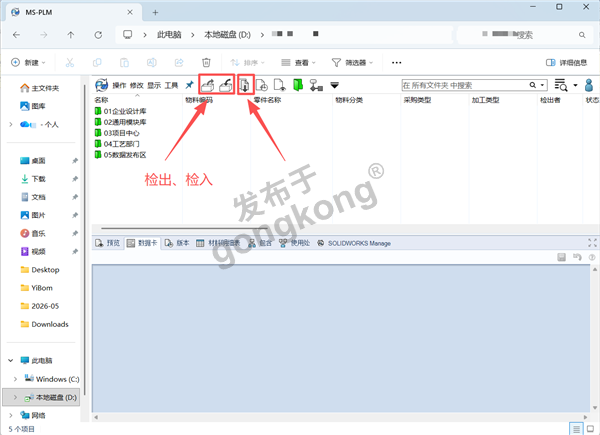
二、 切换离线状态的方法
SOLIDWORKS PDM提供了两种便捷的常规离线切换方式,可根据实际场景灵活选择,操作简单且易上手。
方法一:通过PDM资源管理器切换(最常用)
这种方法适用于在线状态下主动切换至离线,步骤如下:第一步,打开SOLIDWORKS PDM文件资源管理器,确保已成功登录PDM库;第二步,在顶部菜单栏中找到“工具(Tools)”选项,点击展开后选择“脱机工作(Work Off-line)”;第三步,系统会弹出提示“库已脱机”,此时资源管理器中的文件夹会变为蓝色,说明已成功进入离线模式,可开始离线工作。
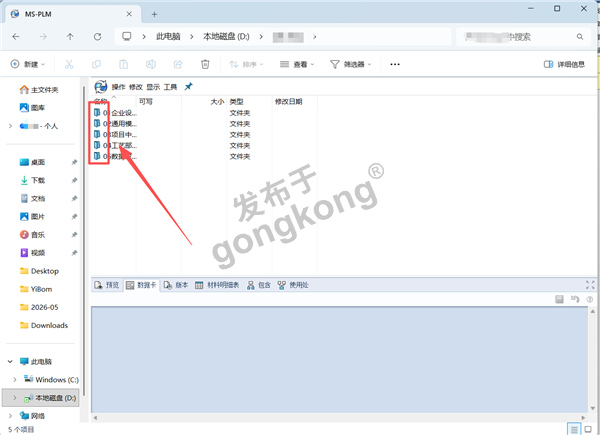
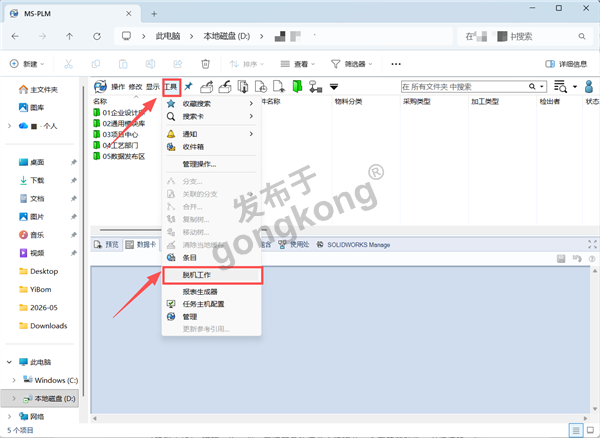
方法二:登录时直接选择离线
若打开PDM时已确定需要离线工作,可直接在登录界面完成切换:第一步,打开PDM登录界面,无需输入账号密码;第二步,点击登录界面左下角的“Work Offline(脱机工作)”按钮;第三步,系统将直接进入离线模式,无需联网验证,方便快捷。
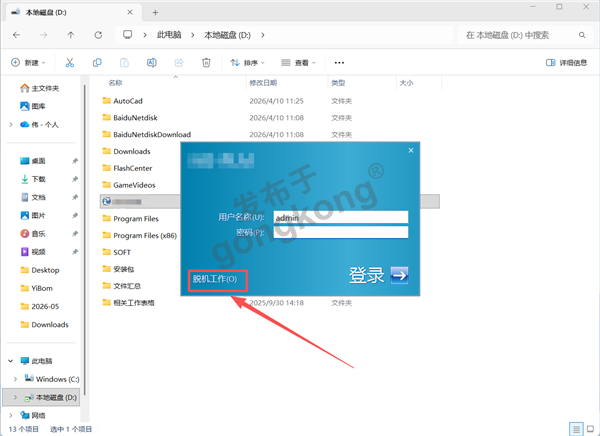
三、 从离线切回在线(联机)的流程
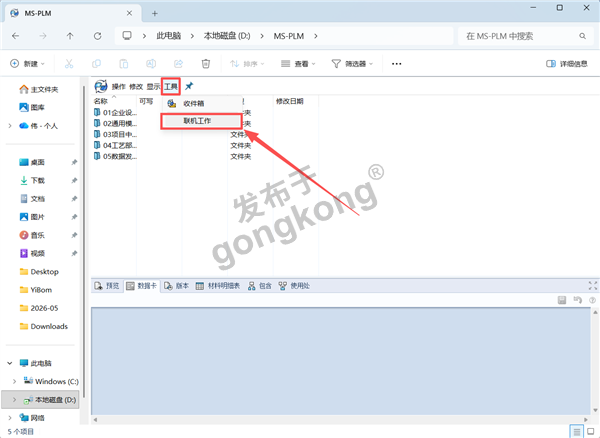
当网络恢复、服务器正常或完成离线工作后,需及时切回在线状态,同步离线期间的修改,避免文件冲突。具体步骤如下:第一步,确保电脑网络或VPN正常,能正常连接PDM服务器;第二步,打开PDM资源管理器,在顶部菜单栏点击“工具”,选择“联机工作(Work On-line)”;第三步,在弹出的登录界面输入账号密码,完成登录;第四步,登录成功后,资源管理器中文件夹的蓝色标识会消失,说明已恢复在线状态。
四、特殊情况:注册表强制离线
若遇到突然断网、服务器宕机,或无法通过正常方式切换离线的情况,可通过修改注册表的方式强制进入离线模式,确保工作不中断。具体操作如下:
第一步,按下Win+R组合键,在弹出的运行窗口中输入“regedit”,回车打开注册表编辑器;第二步,在注册表中定位到路径:HKEY_CURRENT_USER\Software\SolidWorks\Applications\PDMWorks Enterprise\Vaults\你的库名(“你的库名”需替换为实际使用的PDM库名称);第三步,右键点击该路径下的文件夹,选择“新建→DWORD(32位)值”;第四步,将新建的DWORD值命名为“Offline”;第五步,双击“Offline”,将其值设为“1”,点击确定;第六步,重新打开PDM,系统将直接进入离线模式(文件夹变为蓝色)。
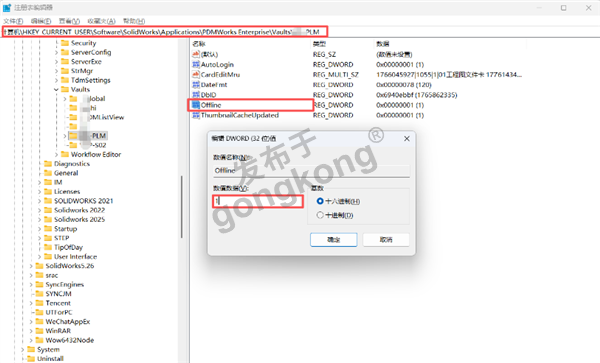
若需恢复在线状态,只需将注册表中“Offline”的值改回“0”,或直接删除该键值,重新打开PDM即可正常登录在线。
总的来说,SOLIDWORKS PDM离线状态的设置核心在于“提前缓存、规范切换”,只要做好离线前的准备工作,掌握正确的切换方法和操作边界,就能顺利应对离线工作场景,保障产品数据管理的连续性和安全性。





楼主最近还看过






官方公众号

智造工程师
-

 客服
客服

-

 小程序
小程序

-

 公众号
公众号



 工控网智造工程师好文精选
