自动化软件实战乐园(100004)ABplc授权安装教程 点击:908 | 回复:1

发表于:2012-11-14 19:27:18
楼主
ABplc授权安装教程
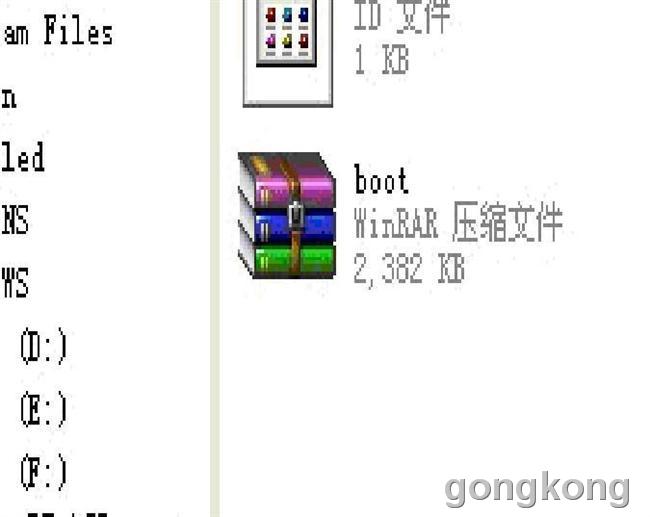
1.解压该压缩文件夹至c盘根目录
图一
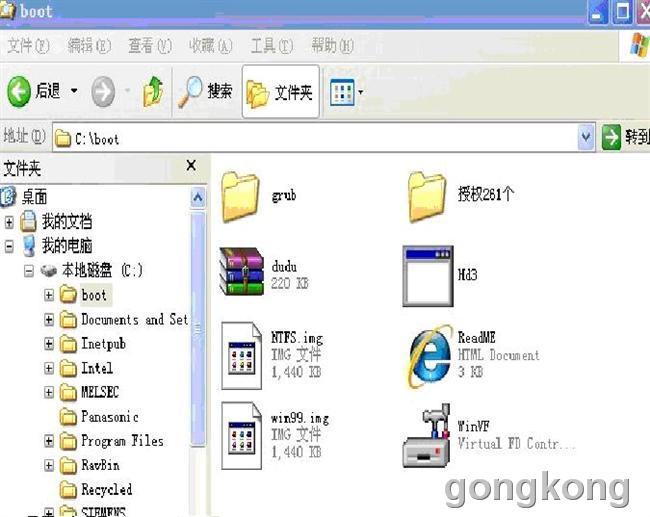
在C盘下会出现C:\boot如下图所示:
图二
2.双击
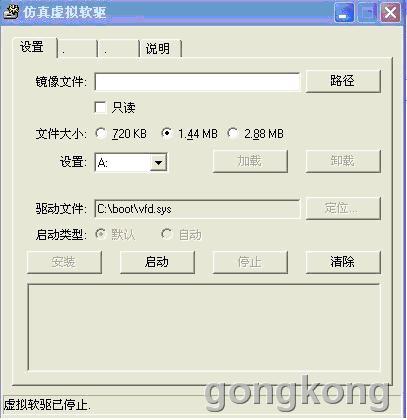
3.选择镜像文件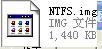
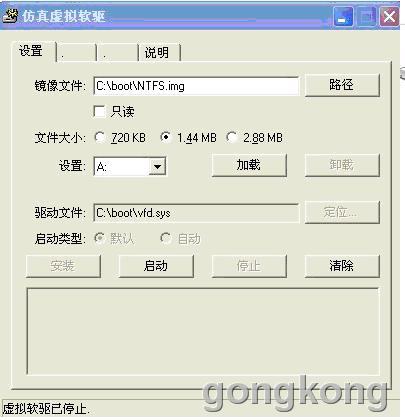
4.点击启动和加载按钮,会在“我的电脑”内出现3.5软盘(A),如下图所示:
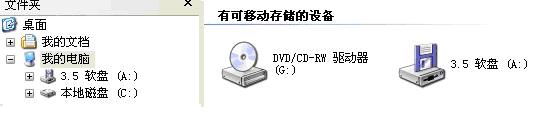
5.然后双击C:\boot目录下 弹出下了窗口:
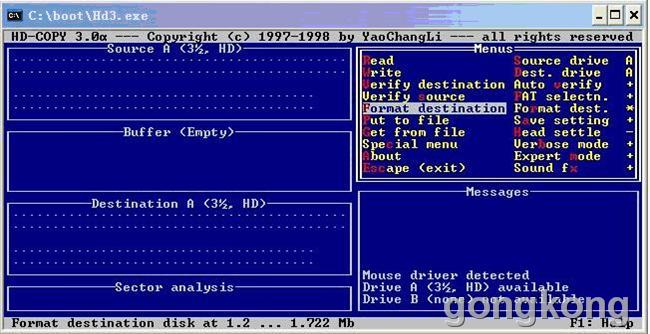
6.点击Format destination选择7.HD special,21 sect..1.68Mb这一项格式化3.5软盘(A),然后按Esc返回上一级菜单。
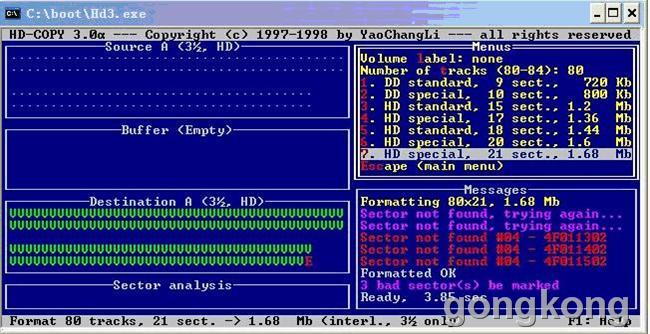
7. 如下图所示,选中Get from file 菜单。
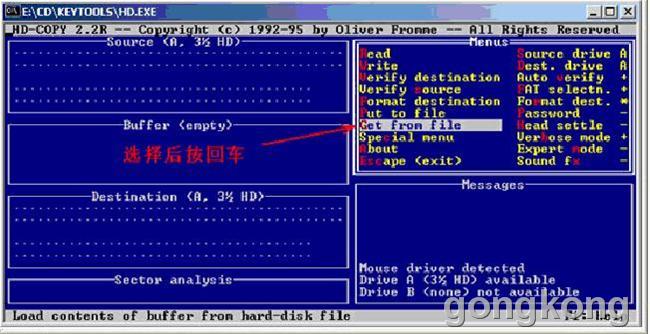
会出下如下所示画面输入压缩的授权盘名称:gzhstar.img(此文件在C:\boot\授权261个文件夹内,可先把它考到C盘根目录下),然后按回车。如果出现错误,请输入ABKEY.IMG
文件的目录路径全称如:E:\ KEYTOOLS\gzhstar.img。
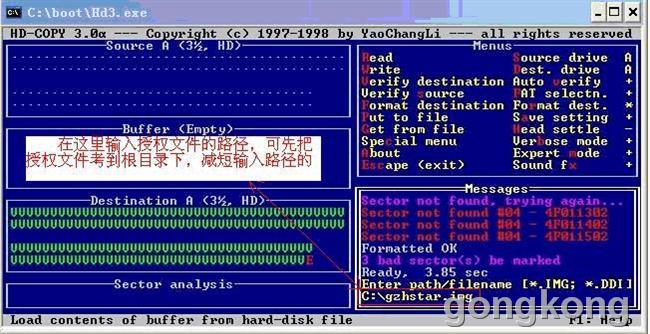
HD 软件从IMG 文件中读数据到缓冲区。如下图所示。
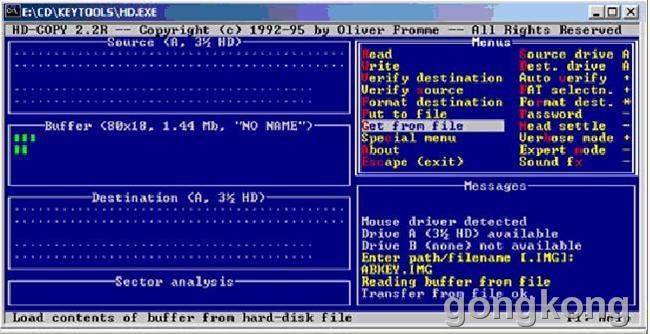
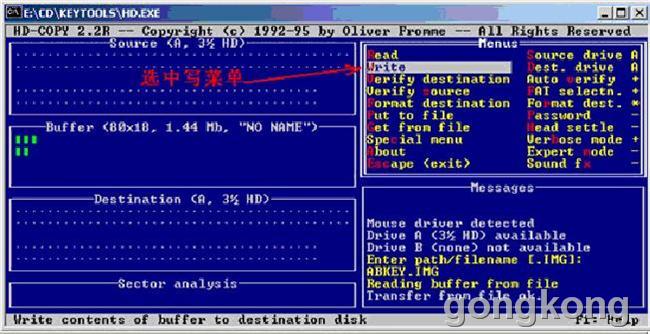
8.下一步,选中write 菜单项,按回车,写入软盘中。
9.在开始\程序\ Rockwell Software\ Utilities中
打开Move Activation - 32 Bit,会弹出下列窗口
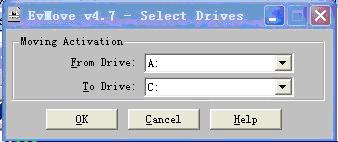
你可以将授权从A 盘移到C 盘,也可以从C 盘移到A 盘,或从C 到E 等等。作为例子,本例将授权从A盘移到C 盘中。
10.软件读取C 盘中的授权之后,显示授权的软件数目为147 个,点击下面的MOVE 键,即可完成授权的转移。
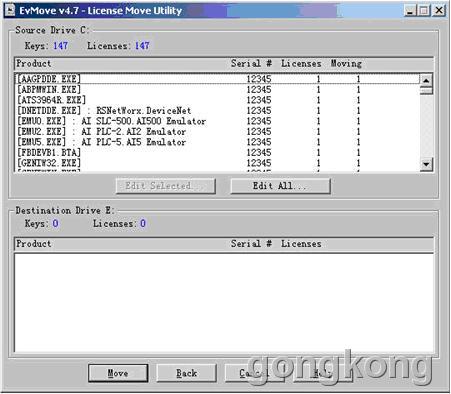
如下图所示。
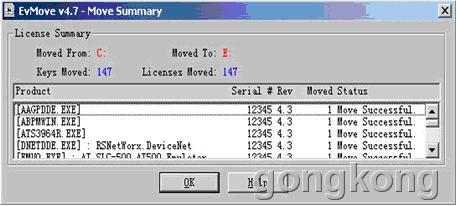 至此,授权完毕.





楼主最近还看过

热门招聘
相关主题
- 请提供节流装置、流量孔板的设...
 [6551]
 - 西门子S7-1200 PLC编程软件介...[18215]
- 普通PC能代替工控機嗎?[2609]
- XP下OPC的远程访问问题[3492]
- wincc中怎么判断用户有没有登...[6168]
- 求助-常用PID控制算法改进[2157]
- 索要力控工程案例请进[2352]
- 求助:用VC++做的.dll文件在V...[3040]
- T-FACTORY 6 – 实时商业-生产...[2211]
- 工控初学者不要“太贪”[3155]

官方公众号

智造工程师
-

 客服
客服

-

 小程序
小程序

-

 公众号
公众号



 工控网智造工程师好文精选
