如何将来自 S7-300 / 400 的系统错误消息显示在 WinCC flexible 点击:1012 | 回复:3

说明:
为了将来自 S7 CPU 的系统错误消息显示在 WinCC flexible 中,
必须在 STEP 7 项目中定义许多设置。
必须在硬件配置中为 CPU 生成连接程序。必须在 WinCC flexible ES 的操作员面板组态中创建相应的报警显示。
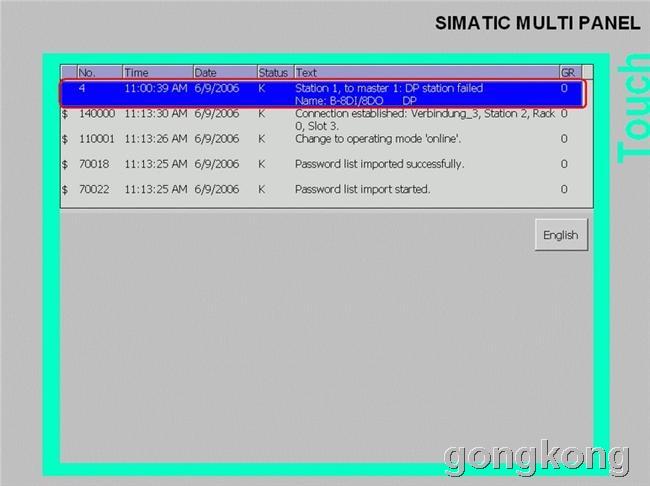
下面给出了如何使来自 S7-4xx CPU 的系统错误消息显示在 WinCC flexible 中的描述。
| 编号 | 步骤 |
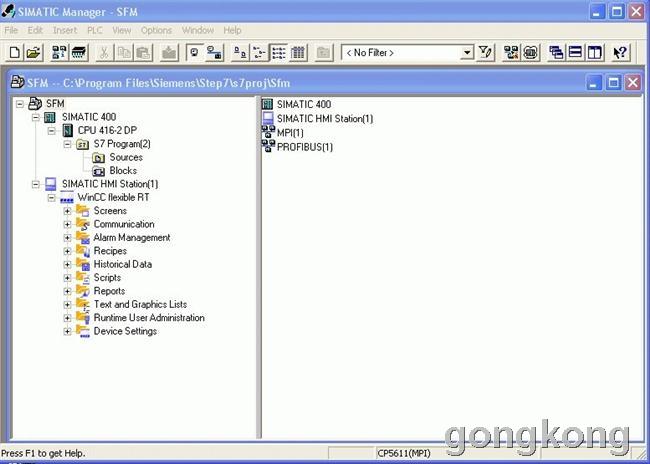
| 1 | 创建 S7 和 HMI 站 在 SIMATIC 管理器中生成 SIMATIC S7 对象和 SIMATIC HMI 对象。
|
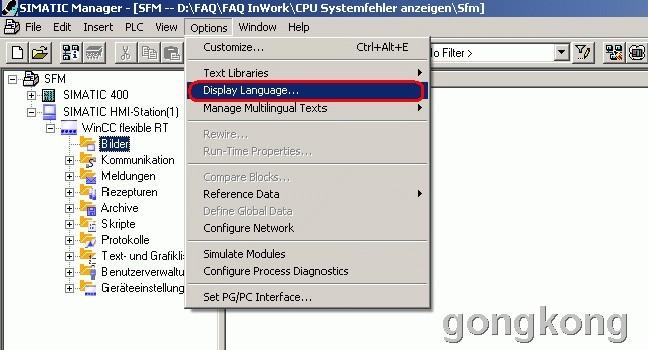
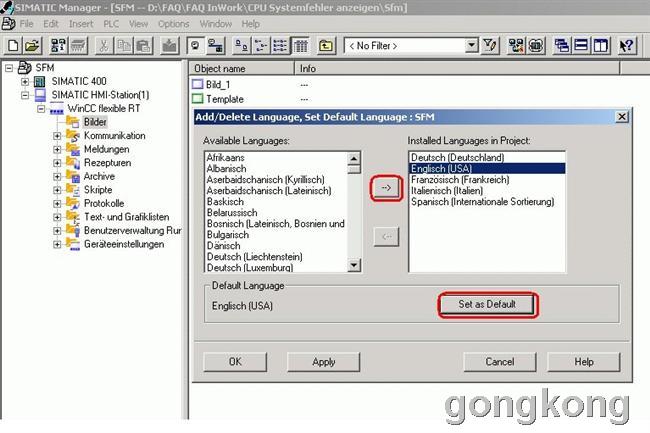
| 2 | 添加语言 打开“Tools > Language for display equipment”中的对话框。
添加在 WinCC flexible 中要使用的全部语言。要选择或更改缺省语言,从“Installed Languages in Project:”下面的选择列表中选中相关语言,然后单击“Set as Default”按钮。 注意:
|
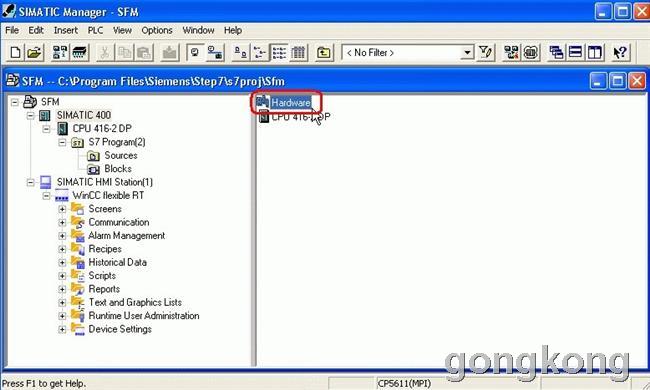
| 3 | 选择 CPU 选择 CPU (在实例中是 CPU 416-2DP),然后打开硬件配置。
|
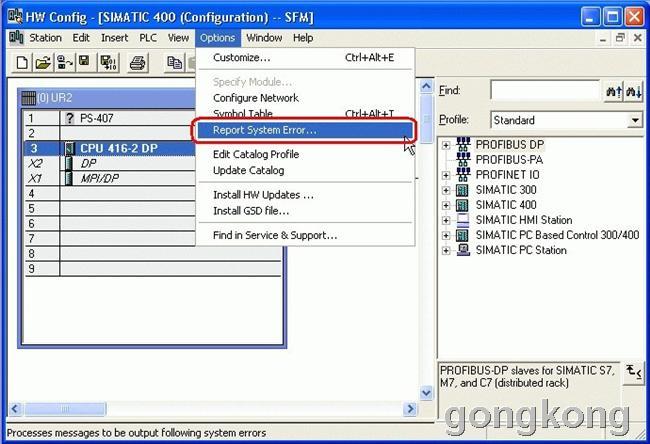
| 4 | 打开"Report System Error..." 对话框 选择“Tools > Report System Error ...”。
|
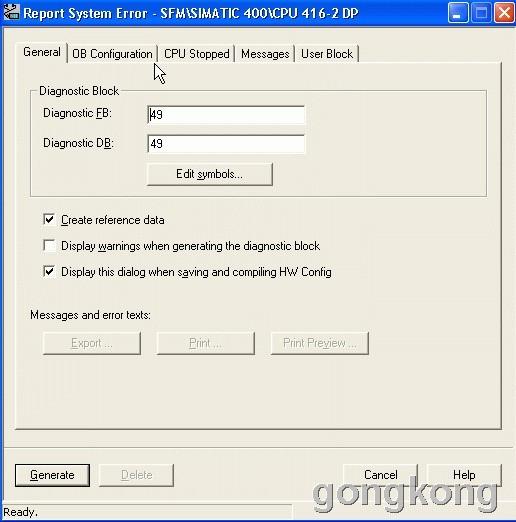
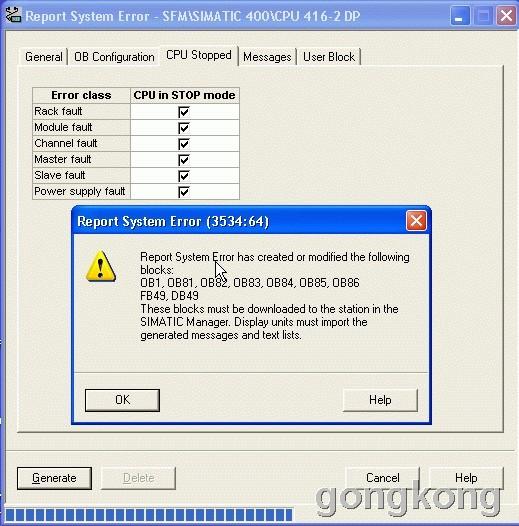
| 5 | "Report System Error..." 对话框 “Report System Error - SFM\SIMATIC 400\CPU 416-2 DP”窗口打开。
|
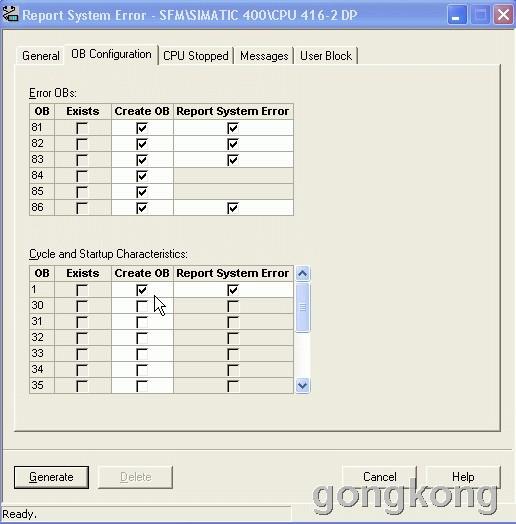
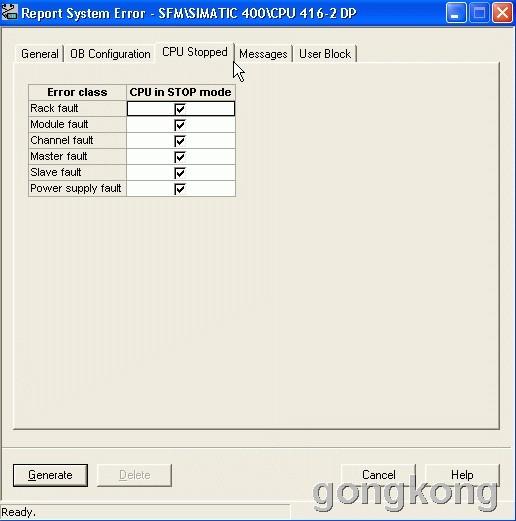
| 6 | 启用条目 在“OB Configuration”和“CPU Stopped”标签中启用希望随后在报警显示中出现的选项,在实例中是 OB81 到 OB86 以及 OB1,同时还要启用所有 CPU STOP 选项。
|
| 7 | 传送块到 CPU 在出现的消息域中会通知用户所生成的项目部分。将在“Report System Error”窗口中列出的块传送到 CPU 中。
|
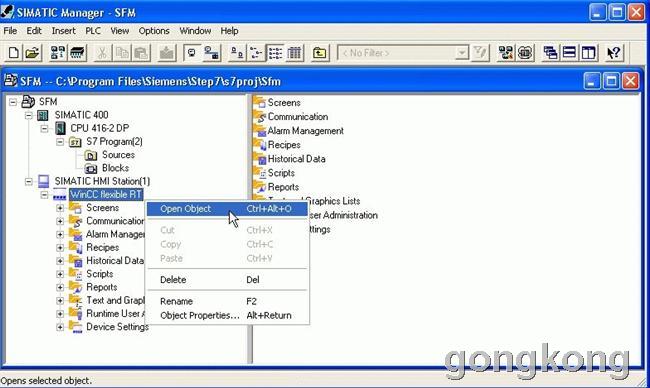
| 8 | 打开 WinCC flexible 项目 打开 WinCC flexible 项目,然后通过“Project > SIMATIC HMI Station(1)(MP 370 12" TOUCH > Communication > Connections”打开“Connections”窗口。
|
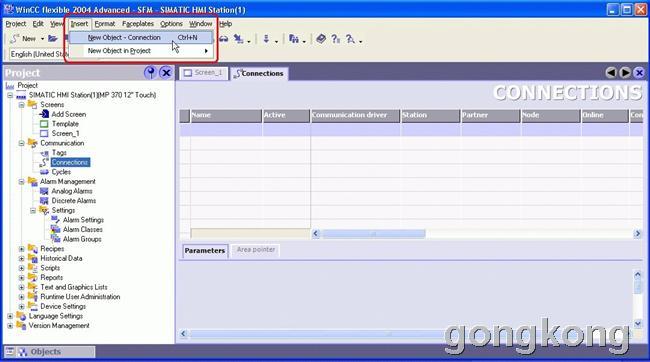
| 9 | 添加连接 通过“Insert > New object - Connections”插入新连接。
|
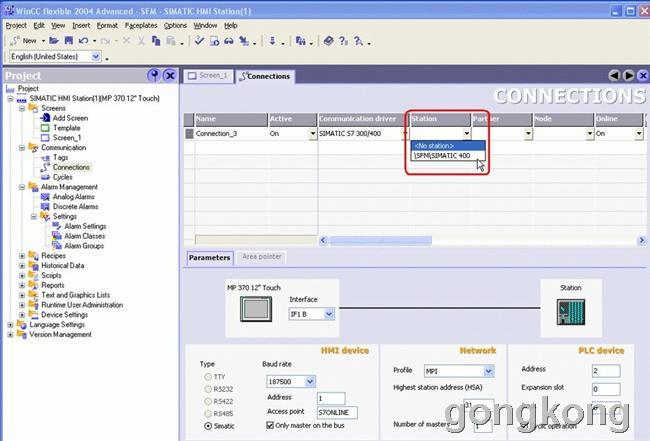
| 10 | 选择站 在新连接中,打开“Stations”列下面的列表窗口,然后选择相关的站 - 在此实例项目中是“\SFM\Simatic 400”。
|
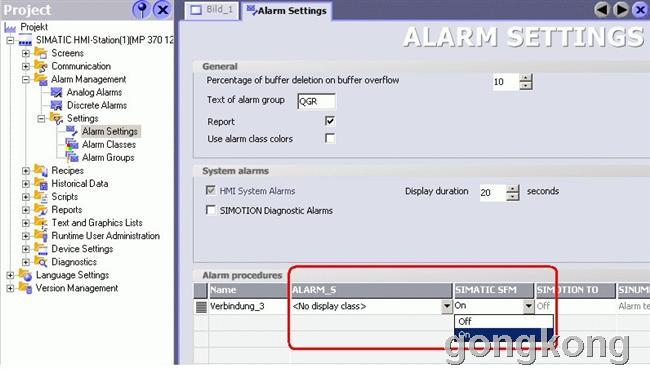
| 11 | 组态报警设置 在项目树中通过 Messages > Settings > Alarm settings 打开报警设置。
|
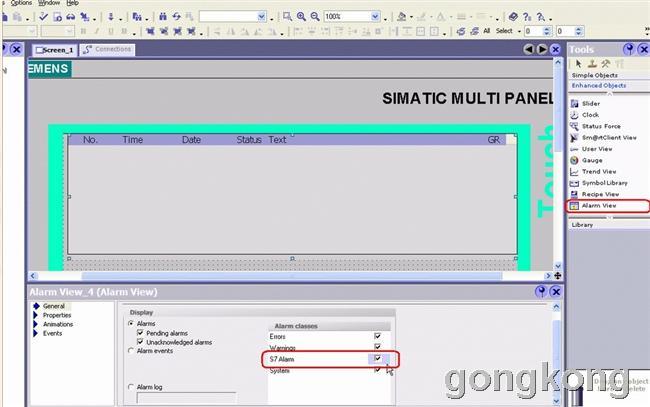
| 12 | 激活报警类别 通过“Project > SIMATIC HMI Station(1)MP 370 12" TOUCH) > Screens > Screen_1”切换到画面组态,然后插入一个报警显示。
|
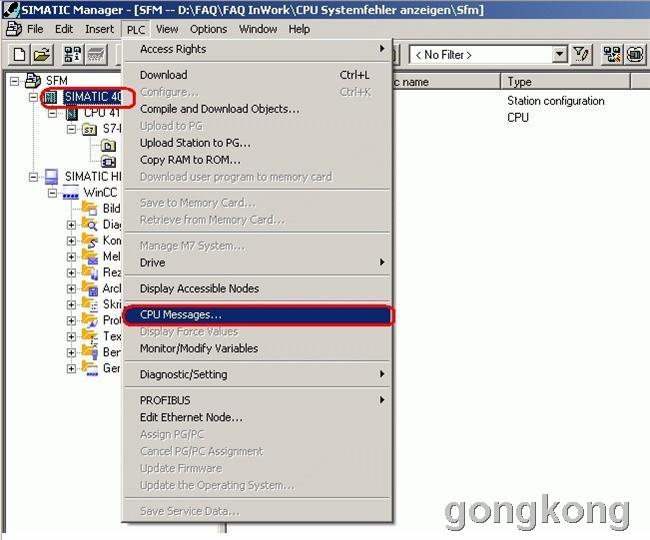
| 13 | 检查 CPU 消息 在 STEP 7 管理器中,检查系统错误消息是否已经正确导入到 WinCC flexible 中。为此,在“PLC > CPU messages...”菜单中选中相关的站或 CPU,然后打开 CPU 报警窗口。
注意: |
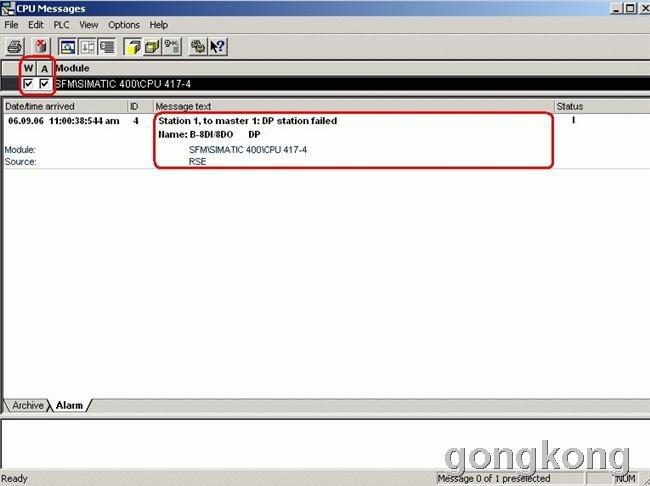
| 14 | 启用复选框 切换到“Alarm”标签,启用“W”(诊断事件) 复选框和“A”(过程和系统错误) 复选框;在黑色菜单栏中执行同样操作。 在此实例中,已经在 PROFIBUS 子网模块中配置了 ET200B 模块,虽然还没有将它连接到 PROFIBUS 子网。
注意: |
| 15 | 启动 WinCC flexible 若使用面板,可以把程序下载到面板,也可以在 PC 上使用 WinCC flexible Runtime。 所有 CPU 系统消息都会显示在面板和 WinCC flexible Runtime 中。
|
注:
- 系统错误消息的等级和数量取决于所使用的 CPU 和所选择的设置。
- 消息也可以显示在“Alarm Window”中







- PLC编写倒计时程序,倒计天,时...
 [3284]
 - wincc7.0有变化时刷新变量到...[5972]
- 老外一拍大腿道:“英语太他妈...[2697]
- 【互助答疑】热心网友看过来(不...[2573]
- 智能指纹门锁的标准尺寸有哪...[5484]
- PLC编程项目班(三菱、西门子主...[4271]
- 电除尘中阳极板带正电,但接地...[2331]
- 翻译的Control Builder的用户...[1980]
- 欧姆龙PLC和伺服EtherCAT通信...[3734]
- PID模拟器(下载)[5276]

官方公众号

智造工程师
-

 客服
客服

-

 小程序
小程序

-

 公众号
公众号



 工控网智造工程师好文精选
