在 LabVIEW 应用程序中为 Word 文档创建 Windows 快捷方式 点击:3 | 回复:0

阅读时间:约5分钟
适用人群:LabVIEW 开发者,需要在应用程序运行过程中动态生成 Windows 快捷方式,涉及文件系统操作、ActiveX 集成以及跨 Windows 版本兼容性处理的读者。
一、背景与问题现象
在使用 LabVIEW 开发的应用程序中,经常需要根据用户的输入动态生成 Word 文档,例如报表、说明书或数据汇总文件。文档生成之后,用户往往希望能够在桌面或指定目录中快速访问该文件,而不必每次都在资源管理器中逐层导航到文件所在的深层路径。一个常见的做法是在应用程序中额外创建一个指向该 Word 文档的 Windows 快捷方式,并将其放置到桌面、开始菜单或共享目录等位置。
然而,如何在 LabVIEW 中编程创建快捷方式,长期以来缺乏直接而简洁的方案。较早的常见思路是调用外部的命令行工具或第三方可执行程序来完成这一任务,例如下载并运行某个专门用于创建快捷方式的可执行文件。这种方式虽然可行,但会给应用程序引入额外的外部依赖:目标机器上必须预先安装该工具,发布与部署变得复杂,同时也会带来不必要的安全风险与维护负担。因此,更好的思路是在 LabVIEW 内部,借助 Windows 自身提供的系统接口,直接完成快捷方式的创建,完全不依赖任何第三方可执行文件。

二、原理或机制分析
Windows 快捷方式本质上是一个以 .lnk 为扩展名的特殊文件,它记录了指向目标对象的路径信息以及若干显示与运行参数。创建快捷方式的核心动作,是向系统申请一个具有特定属性的链接对象,并设置其目标路径、工作目录、图标位置等属性,最后将该对象保存为磁盘上的 .lnk 文件。
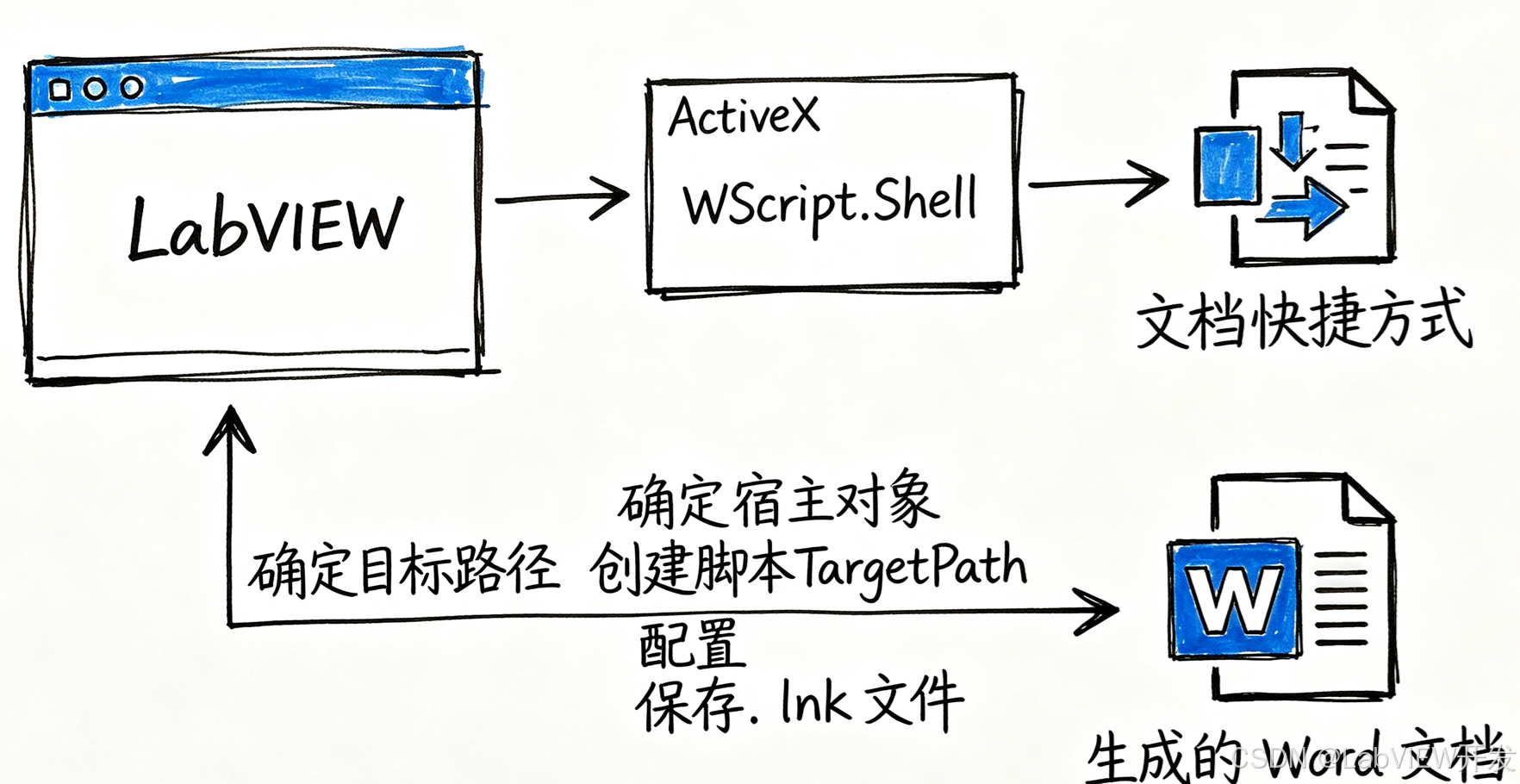
在 Windows 中,可以通过脚本宿主对象模型来完成这一操作,其中最关键的对象是 WScript.Shell,它提供了 CreateShortcut 方法。调用该方法时会返回一个快捷方式对象,开发者随后可以对该对象的 TargetPath、WorkingDirectory、Description、IconLocation 等属性逐一赋值,最后调用对象的 Save 方法把快捷方式写入文件。整个过程由系统组件完成,不需要额外的可执行文件参与。
在 LabVIEW 中使用 ActiveX 接口即可访问上述对象模型。具体而言,利用"自动化打开"(Automation Open)节点创建 WScript.Shell 的引用,调用其 CreateShortcut 方法获得快捷方式对象,通过属性节点(Property Node)或调用节点(Invoke Node)设置快捷方式的目标路径、工作目录等属性,最终调用 Save 方法完成保存。整个程序由若干 ActiveX 节点配合字符串常量、路径常量与文件对话框组成,连线清晰,逻辑直观。
对于 Word 文档而言,快捷方式的 TargetPath 即指向所生成的文档文件在磁盘上的完整路径。当用户双击该快捷方式时,Windows 会根据记录的目标路径启动与之关联的程序,也就是 Word 本身,从而打开对应的文档。
三、实现方法或解决方案
下面描述在 LabVIEW 中实现"创建快捷方式"程序的完整步骤,该程序可以封装为可复用的子 VI。
第一步,确定目标文档路径。由于文档是根据用户输入生成的,其路径可以在程序运行过程中动态确定,例如通过文件对话框节点或路径拼接节点获得。将目标文档的完整路径转换为字符串形式,作为快捷方式 TargetPath 属性的取值。
第二步,创建脚本宿主对象。在程序框图中放置"自动化打开"节点,在类库中选择或输入 WScript.Shell。若当前机器上无法通过类库列表找到该对象,可以切换到按 ProgID 调用的方式,直接以 WScript.Shell 作为对象标识,系统即可创建对应的 ActiveX 引用。
第三步,获取快捷方式对象。对 WScript.Shell 引用调用 CreateShortcut 方法,方法的输入参数是准备生成的 .lnk 文件的完整路径,即快捷方式本身的存放位置与文件名。方法的返回值即为待配置的快捷方式对象。
第四步,设置快捷方式属性。通过属性节点为快捷方式对象设置各项属性:TargetPath 指向目标 Word 文档;WorkingDirectory 设置为目标文档所在目录或程序工作目录,以保证程序运行所需的相对路径正确;同时可以设置 Description 作为快捷方式的说明文字。对于可执行目标,还可以设置 IconLocation 指定图标;对于 Word 文档,图标通常会由系统根据扩展名自动关联。
第五步,保存快捷方式。调用快捷方式对象的 Save 方法,将上述配置写回磁盘,生成实际的 .lnk 文件。保存完成之后,依次关闭快捷方式对象引用与 WScript.Shell 引用,释放 ActiveX 资源,避免引用泄漏。
将上述步骤封装成子 VI,对外提供目标文档路径与快捷方式存放路径两个输入,即可在应用程序的任何位置复用。每次生成新的 Word 文档后,只需调用一次该子 VI,就能在指定位置生成对应的快捷方式。
四、关键设计要点或易错点
在实际使用过程中,快捷方式创建程序会暴露出若干与操作系统、路径书写方式有关的易错点,需要在设计中预先考虑。
其一,操作系统版本差异导致的访问被拒绝错误。默认配置面向 Windows XP 的示例程序,在 Windows 7 上运行时往往报告"拒绝访问"(Access Denied)错误。根本原因在于程序默认的快捷方式存放位置与工作目录在 Windows 7 中属于受保护的系统目录,即使当前账户具有管理员权限,在用户账户控制(UAC)机制下,普通权限的进程依然无法向这些目录写入文件。解决方法是把快捷方式的存放位置与工作目录显式改为当前用户可写的目录,例如用户桌面、用户文档或自定义的临时目录,同时避免沿用默认值中残留的 Windows XP 路径布局。
其二,向所有用户发布快捷方式时的权限问题。若要为系统上的所有用户创建快捷方式,需要写入"公用"(All Users)目录,例如公用桌面或公用开始菜单。在 Windows 7 及之后的版本中,这些目录的写入同样受到 UAC 保护,普通权限的用户无法写入。因此,对于没有管理员权限的用户,程序无法在公用目录中创建快捷方式;实际做法应当是仅写入当前用户自己的目录,或者在安装部署阶段由安装程序以提升权限的方式完成公用快捷方式的创建。
其三,目标路径包含空格时自动添加的引号问题。Windows 的快捷方式在记录目标路径时,如果路径中包含空格,系统会自动在目标字符串两侧添加英文双引号。以 C:\Program Files 开头的路径必然含有一个空格,因此目标字段中会出现引号。在某些环境下,这种自动添加的引号会造成快捷方式运行时报错。若需避免,可以将含空格的固定路径替换为对应的环境变量写法,例如用 %ProgramFiles% 代替 C:\Program Files。环境变量在系统解析时展开为完整路径,既保留了正确的目标指向,又避免在目标字符串中直接出现空格与引号。不过在编写路径拼接逻辑时应注意,环境变量只在系统支持展开的场合生效,若直接作为普通字符串传入,并不会被自动替换,因此需要确认目标属性是否支持环境变量的展开语义。
其四,属性节点与调用节点的正确选择。对快捷方式对象属性的读写应当使用属性节点,而对方法的调用应当使用调用节点。两者在 ActiveX 编程中职责不同,混用会导致程序无法通过编译或出现运行时行为异常。
五、实践建议与小结
在 LabVIEW 应用程序中为 Word 文档创建 Windows 快捷方式,并不需要引入外部可执行程序。通过 ActiveX 接口访问 Windows 脚本宿主对象,即可在程序中完成快捷方式的创建、属性配置与保存,整个过程可靠、可移植,且易于封装复用。
在实践中建议遵循以下几点:将创建快捷方式的逻辑封装为独立子 VI,统一管理目标路径与存放路径的输入;默认使用当前用户的桌面或文档目录作为快捷方式存放位置,避免受保护的系统目录引发权限错误;在路径拼接时警惕空格与引号问题,必要时采用环境变量写法;在目标机器上进行多版本 Windows 的兼容性验证,尤其关注涉及目录权限与默认值设置的部分;对于需要覆盖所有用户的场景,提前规划安装阶段的权限方案,而不是依赖普通权限的应用程序进程直接写入公用目录。
通过对上述要点的把握,LabVIEW 程序生成的 Word 文档能够与便捷的快捷方式一同交付,显著改善用户的使用体验,同时保证程序在不同 Windows 版本与用户权限环境下的稳定运行。






官方公众号

智造工程师
-

 客服
客服

-

 小程序
小程序

-

 公众号
公众号











 工控网智造工程师好文精选
