在装配拆卸指导动画中如何制作螺栓批量旋出的逼真视频 (1) 点击:68 | 回复:0

工艺工程师们,还在为装配或者拆卸工艺说明的制作而头疼吗
❌ 装配工艺说明还在录制视频,工人看不懂
❌ 录制视频时,对于大量螺栓还需要一个一个拧出,浪费时间
❌ 在后期剪辑视频时,遇到更改还需要重新录制
在这里!【SOLIDWORKS Composer动画】都不是问题!
✅ 使用软件制作工艺视频,无人员干扰,细节放大说明!
✅ 导入模型+可批量处理,做出真实螺栓拧出动画!
✅ 在后期简单的调整时间轴即可更改,无需重新录制!
对于拆卸装配工艺说明可以更简单明了,缩短工人培训周期!
今天就以减速器维修如何批量拆卸螺栓的案例给大家进行分享。
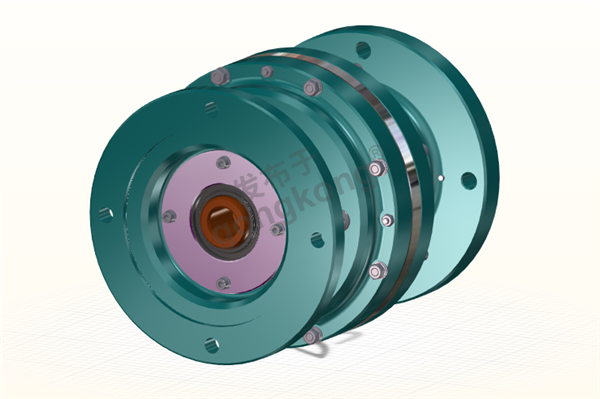
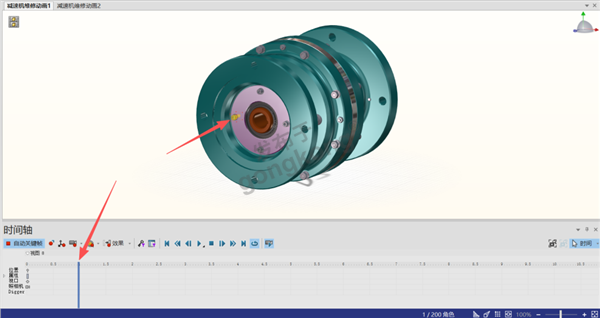
1. 首先打开Composer软件,将模型导入,图中圈出的螺栓就是制作的目标。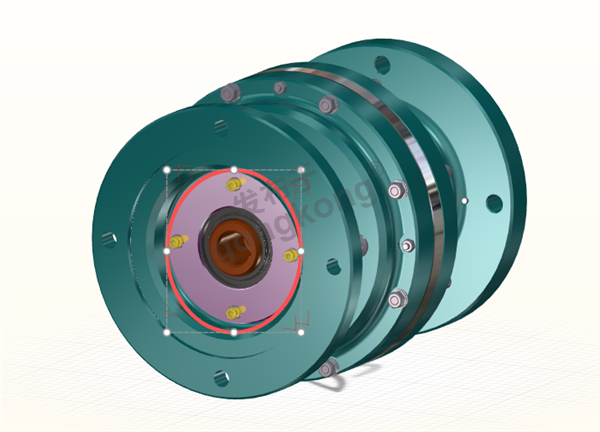
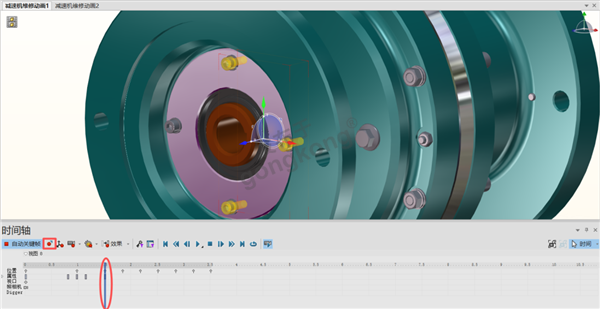
2. 接下来,在全选模型后将事件轴放置在零秒设置关键帧和照相机的关键帧。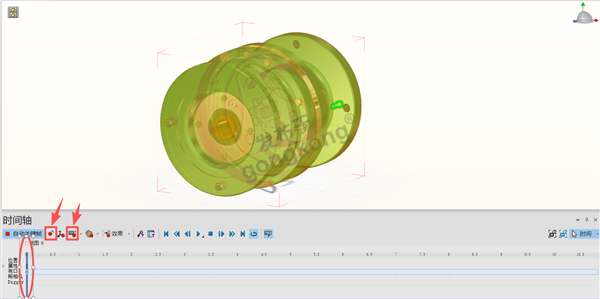
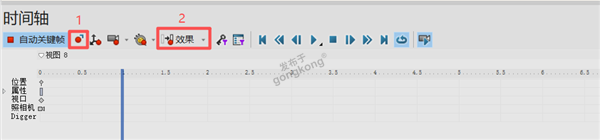
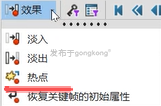
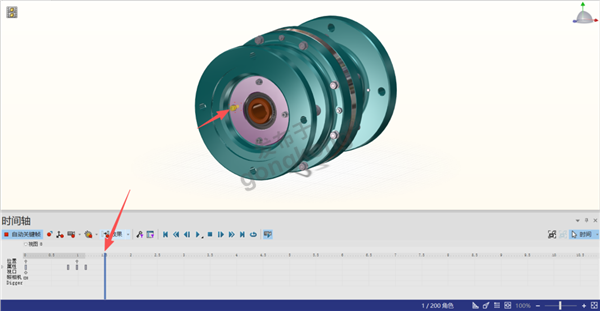
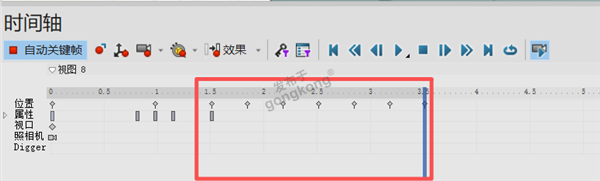
随后将时间轴放置在1s的位置,点击其中一个螺栓,设置关键帧后点击效果,设置热点效果。热点效果下的模型会进行闪烁一次。
3. 在上方点击变换选择其中的旋转,点击螺栓后,可以看到旋转方向,将时间轴放置在1.5s,设置其关键帧。

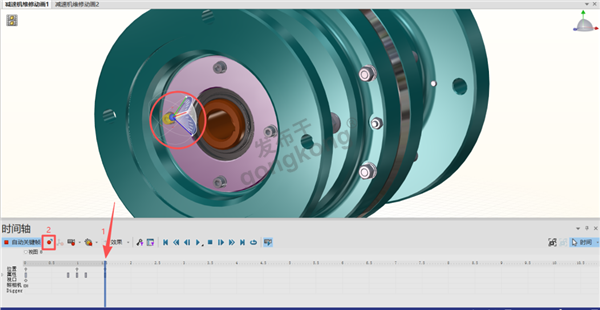
再将时间轴向后延2s,选择旋转方向后在左边属性栏中输入旋转角度,设置为720°,可看到在1s到3.5s的时间中有逐一的旋转关键帧。
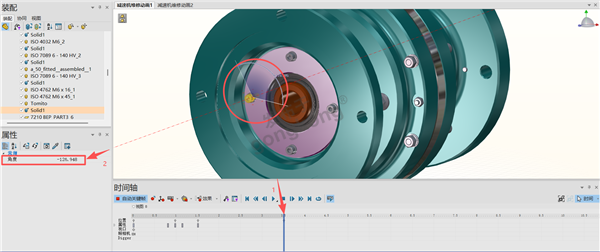
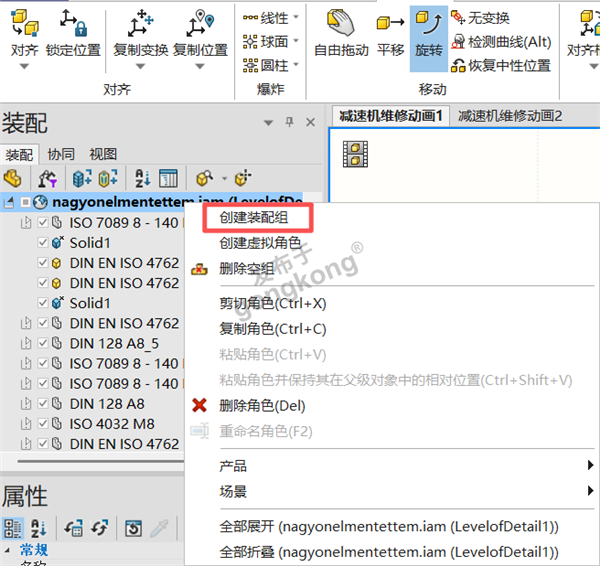
4.接下来,在左边装配中鼠标右击顶层装配体,选择创建装配体,将其命名为螺栓组,再在模型中点击螺栓,会在左侧的装配中自动选中零件名称,随后将其拖入螺栓组中。
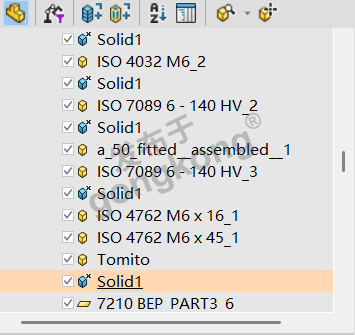
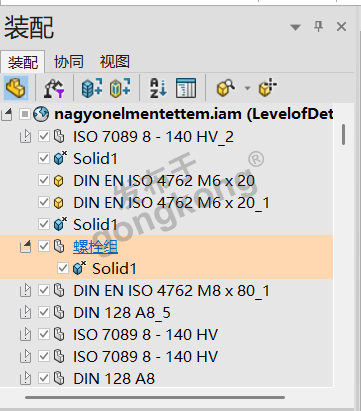
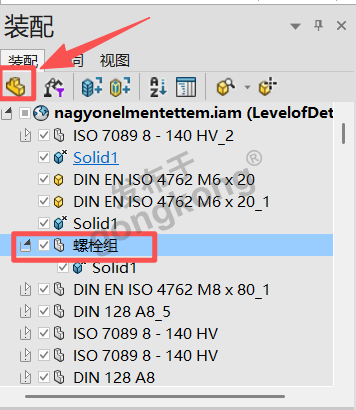
5.将装配下方的零件标识点亮,进入装配体模式。
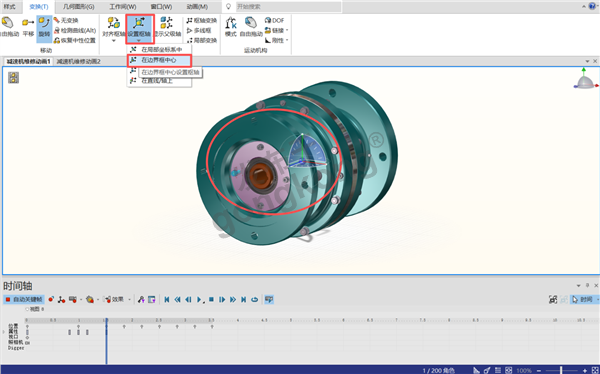
可以看见视频操作框变为蓝色边框,随后在变换中设置其枢纽,选择“在边界框中心”,将时间轴放置在螺栓旋转的第一秒,点击平移。
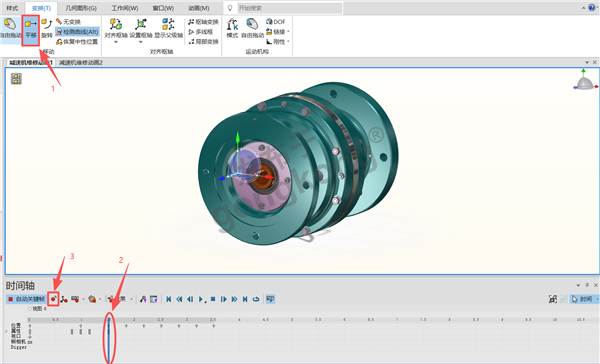
把时间轴放置在最后一秒,选择方向拖出合适距离即可。
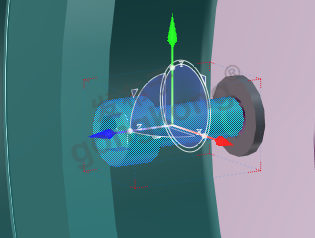
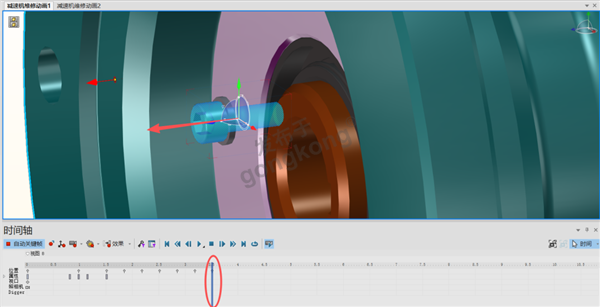
6. 选择另外三个螺栓,将其时间轴放置在螺栓开始移位的一秒并设置关键帧,随后拖入螺栓组,退出装配体模式,如此便完成了所有螺栓的位移设置。
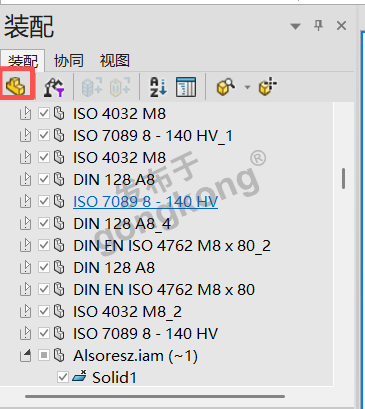
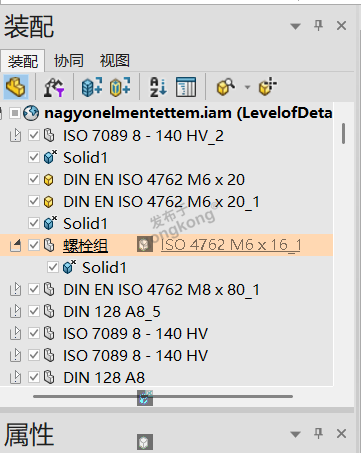
7.再次选择另外三个螺栓,在上方选择动画,点击“从角色复刻”,即可完成所以螺栓的旋转设置,最后播放视频检验效果。
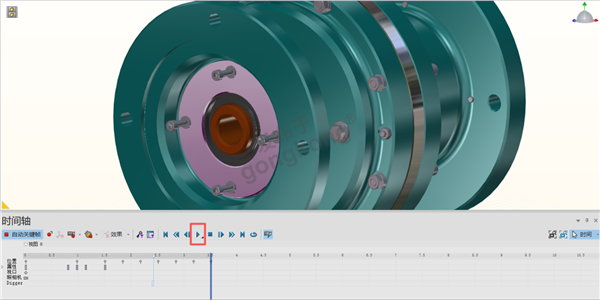
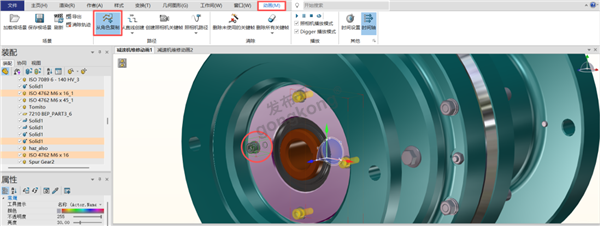
本次使用Composer制作螺栓拧出的动画,使用模型减速器进行制作,从设置其关键帧开始,关键帧包括属性关键帧和位置关键帧,在将其螺栓零件旋转后,再使用装配体模式进行位移,随后再将另外的螺栓进行复刻和拖入装配组即可。因为在批量进行螺栓时,无法完成旋转的同时进行位移,装配体模式下的组使用的是装配体的统一的唯一,而从角色复刻,则是在复刻的角色上复制已有的操作。所以可以每个螺栓可以独立且同时的旋出。使用制作动画的方法制作拆卸装配动画,既不需要去录制视频,也不需要操作人员一个一个的拧出螺栓,更不用担心在后期进行更改时需要推到重来。即节约了人力物力,也节约了时间,更重要的是使用动画的方式让我们的拆卸装配过程更加的清晰明了。
更详细的操作指南,可参考 SOLIDWORKS 官方文档





楼主最近还看过
 工控网智造工程师好文精选
