LabVIEW “Excel Find and Replace.vi” 报错 点击:230 | 回复:0

该问题的是 LabVIEW 与 Microsoft Office 的 位数不兼容 + ActiveX 调用节点方法参数不匹配,具体分析如下:
位数不兼容
LabVIEW 的报表生成工具包依赖 ActiveX 技术 与 Office 进行通信,而 ActiveX 存在严格的 32 位 / 64 位架构隔离:
当 32 位 LabVIEW 调用 64 位 Office 时,两者的 ActiveX 接口无法正常通信,导致原生 VI 内部的调用节点初始化失败,出现断裂报错。
LabVIEW无报错,大概率是该版本默认适配了当时的 Office 位数,或其 ActiveX 接口兼容性更强。
调用节点参数不匹配(
不同版本 Office 的 Find/Replace 方法参数定义存在差异。LabVIEW 原生 VI 中的调用节点可能是基于旧版 Office 设计,在新版 Office 环境下参数缺失,重新选择 Replace 方法会触发 LabVIEW 重新读取当前 Office 的 ActiveX 接口参数,自动补齐缺失端口,从而解决报错。
两种解决办法
方法 1:统一 LabVIEW 与 Office 的位数(彻底解决,推荐)
适用场景
无 Office 版本限制,可自由重装。
追求长期稳定性,避免后续其他 Excel 交互 VI 出现类似问题。
操作步骤
确认 LabVIEW 位数
打开 LabVIEW → 点击 帮助 → 关于 LabVIEW → 查看版本信息(如 32-bit 或 64-bit)。
安装对应位数的 Office
若 LabVIEW 为 32 位 → 卸载 64 位 Office,重装 32 位 Office。
若需保留 64 位 Office → 卸载 32 位 LabVIEW,安装 64 位 LabVIEW(需确认软件授权支持)。
验证效果
重新调用 “Excel Find and Replace.vi”,运行箭头恢复正常,无报错。
方法 2:重新配置调用节点参数
适用场景
无法卸载 / 重装 Office(如企业统一部署的 64 位 Office)。
仅需临时修复该 VI,快速完成项目任务。
操作步骤
打开 VI 程序框图
右键点击报错的 “Excel Find and Replace.vi” → 打开前面板 → 切换到 程序框图。
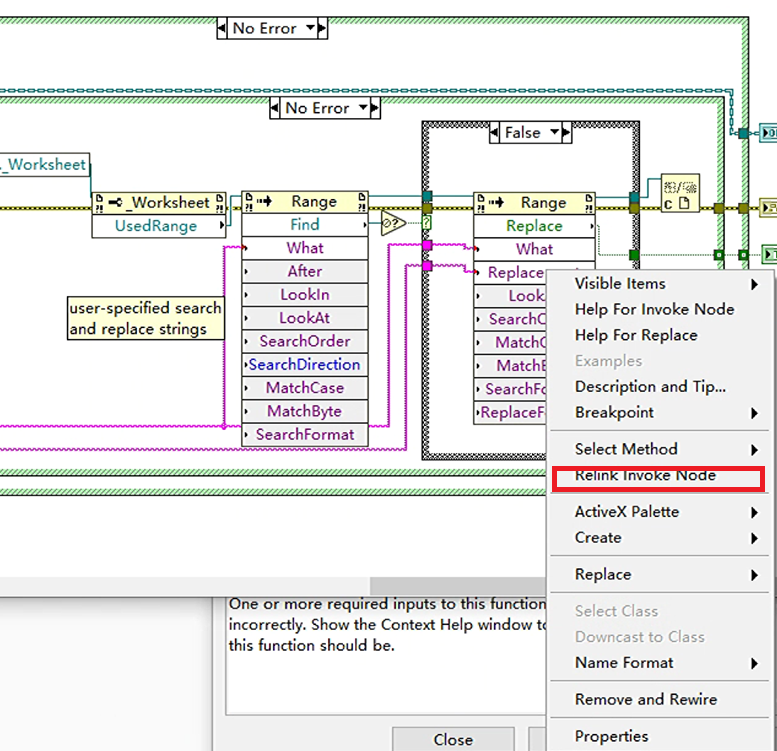
重新选择调用节点方法
找到 VI 内部的 Excel Replace 调用节点(Invoke Node)。
右键点击调用节点 →选择Relink Invoke Node。
操作后调用节点会自动新增一个参数端口,断裂状态消失。
处理多态 VI 实例
该 VI 是多态 VI,包含 字符串型 和 数值型 两个实例,需对两个实例的调用节点都执行上述操作。
保存并验证
保存修改后的 VI,重新调用测试,功能恢复正常。
预防建议
新建项目时,优先统一 LabVIEW 与 Office 的位数,避免架构不兼容问题。
对于依赖 Office 交互的 VI,在不同版本 Office 环境下测试,若出现参数报错,优先尝试重新选择调用节点方法。
关注 NI 官方补丁,部分版本兼容性问题可通过安装 LabVIEW 升级包解决。






官方公众号

智造工程师
-

 客服
客服

-

 小程序
小程序

-

 公众号
公众号











 工控网智造工程师好文精选
