


各位工程师们,还在被模型操作的各类 “卡手问题” 绊住设计节奏吗?
❌ 选特征、挑零件只能一层层扒特征树,翻找耗时久还容易漏选,操作效率低到让人着急?
❌ 模型里的细小冗余实体得逐个手动查找、逐一删除,费工又费神,还难免出现漏删情况?
❌ 消息提醒随手点了 “不再提醒”,后期需重新开启相关提示时,却找不到对应设置入口,消息管理一团乱?
看过来!✨【SOLIDWORKS 2026 三大实用新功能】一次攻克所有麻烦,助力高效设计!
✅ 功能一:增强过滤器工具新增特征与零部件筛选能力,可直接在图形区域精准选中所需特征或装配体零件,无需逐层翻找特征树,筛选操作又快又准,大幅节省选择耗时。
✅ 功能二:按大小选择实体支持按指定尺寸或体积筛选实体,能快速定位并批量删除模型中的冗余细小实体,减少模型负载,有效提升软件运行与设计操作流畅度。
✅ 功能三:已解除消息统一管理优化消息通知管理逻辑,通过软件右下角已解除消息面板,可统一查看所有此前设为 “不再提醒” 的消息,按需灵活设置消息 “不再显示” 或 “重新显示”,消息管理更便捷可控。
省时省力、精准高效、操作流畅!全方位优化设计流程,直接让复杂模型操作效率翻倍提升!
功能一:
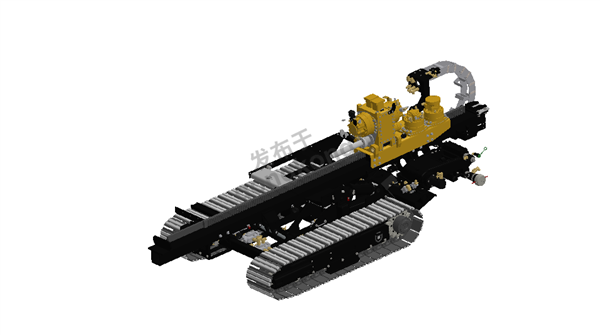
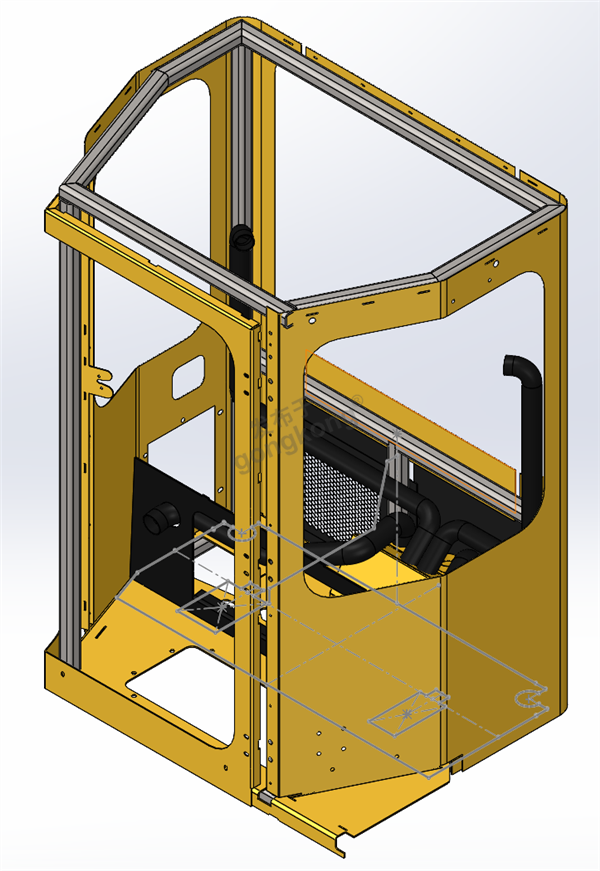
1、增强过滤器工具新增特征与零部件筛选能力,完美解决了旧版本中工程师无法直接点选目标特征或单一零部件的痛点。操作时,只需打开案例模型,按下快捷键 F5 即可激活过滤器工具栏,快速开展筛选操作。

2、其次,点击激活零部件筛选功能,即可快速选中目标零件或子装配体;选中图中所示零部件后,右键单击即可打开操作菜单。
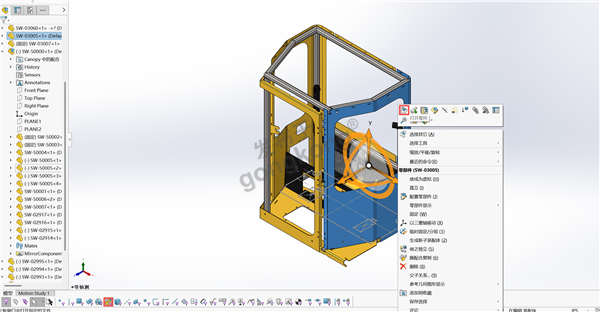
3、打开该零部件后,继续激活下方过滤器工具栏中的特征筛选功能,随后点击任意目标特征(如圆孔),即可一键选中模型中所有同类型的圆孔特征。
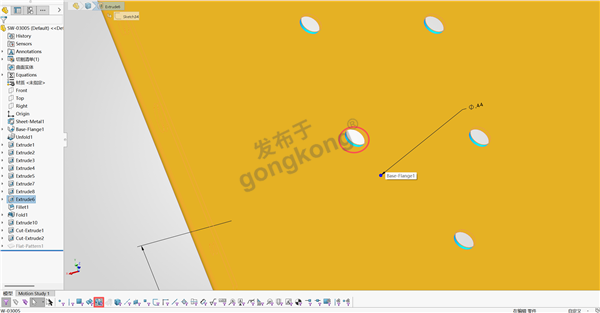
功能二:
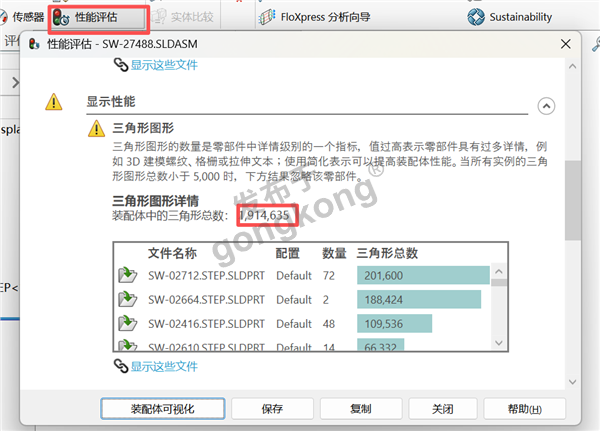
1、大小选择实体功能支持按指定尺寸或体积筛选目标实体。在实际设计工作中,工程师常会接收供应商提供的中间格式模型,这类模型往往需要清理冗余细小实体以提升软件运行性能。具体操作如下:打开案例中间格式模型后如果工程师操作较卡,可以先使用性能评估查看装配体三角形总数,这里可以看到三角形数为191万,整体对于电脑性能要求较高,比较吃配置。
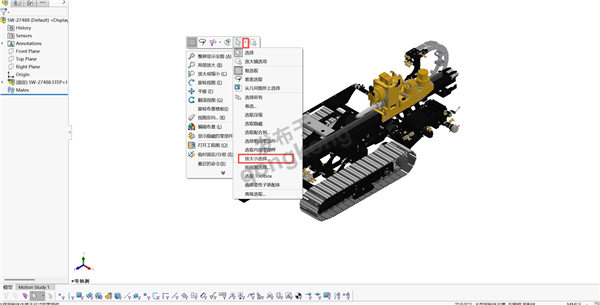
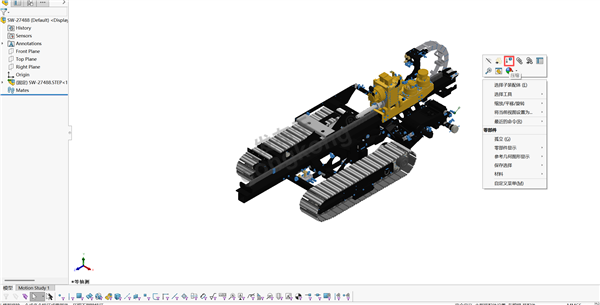
2、接下来使用2026新功能,在图形区空白处右键单击,点击选择右侧的下拉三角,即可找到并启用按大小选择实体功能 。
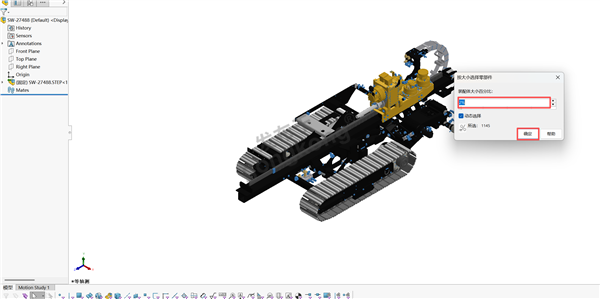
2、操作完成后,系统将自动弹出按大小选择实体对话框,将装配体大小百分比阈值调整至 2%,即可一次性选中所有体积占比≤2% 的零件。
3、随后按需对选中的零件执行压缩或删除后重新打开性能评估,最后可以看到三角形总数由191万降到了117万,大幅度提升了工程师电脑的操作性能。

功能三:
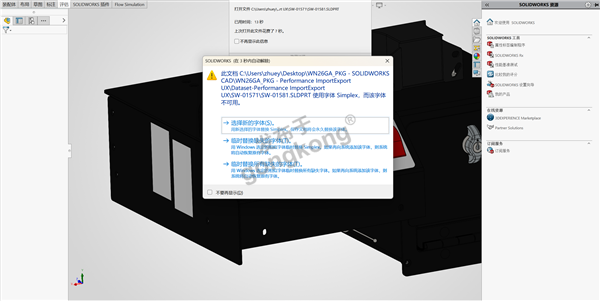
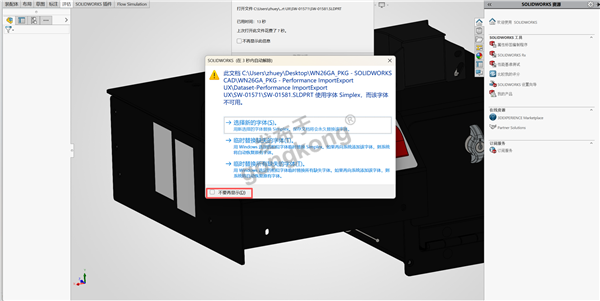
1、已解除消息统一管理优化了消息通知的管理逻辑。工程师在打开模型的过程中,常会遇到各类提示消息;此前勾选 “不再提示” 后,后续若需重新调出该类提示,往往难以定位对应的设置入口。接下来打开案例模型,在弹出提示消息时勾选 “不再提示” 选项。
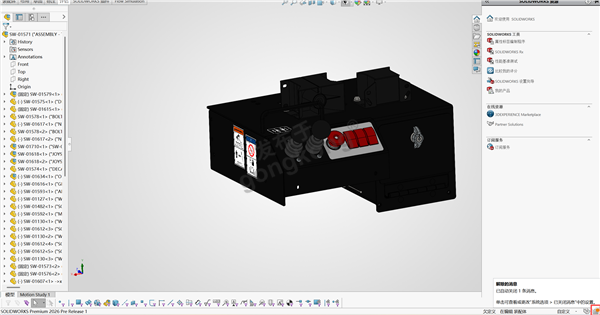
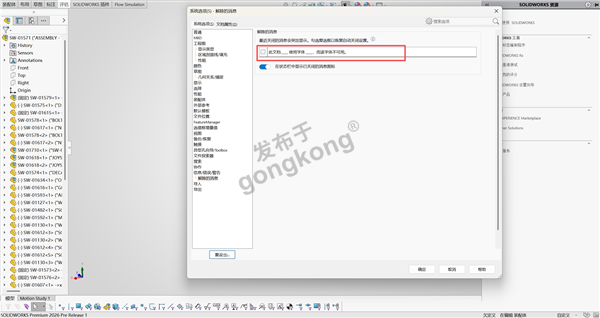
2、接下来点击软件右下角的已解除消息复选框,即可查看所有此前勾选 “不再提示” 的消息记录;同时可勾选对应消息的复选框,一键恢复该类消息的自动弹出提示设置。
SOLIDWORKS 2026 新增的增强过滤器工具、按大小选择实体与已解除消息统一管理三大功能,从模型筛选、冗余清理、消息管控三个维度优化了设计流程。增强过滤器工具支持直接在图形区筛选特征与零部件,解决了旧版本点选困难的问题,大幅提升筛选效率;按大小选择实体功能可按尺寸或体积阈值精准筛选并清理冗余细小实体,有效改善中间格式模型的运行性能;已解除消息统一管理功能则打通了 “不再提示” 消息的管理入口,让工程师可灵活恢复所需提示,避免了消息设置的管理盲区。三大功能协同发力,全面提升了设计操作的便捷性与高效性。
若您需要更详细的操作指南,可参考 SOLIDWORKS 官方文档,也可与南京东岱联系技术支持。