


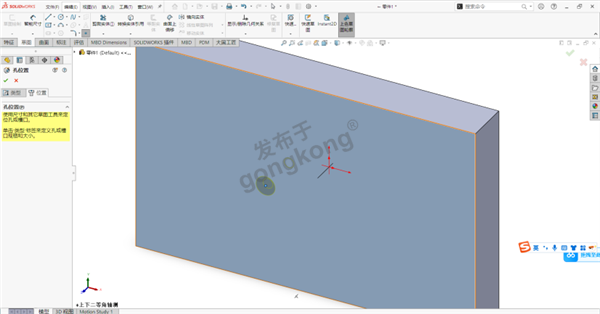
本文介绍了解决SOLIDWORKS在打开或使用过程中Toolbox标准数据库丢失的问题。通过重新设置Toolbox数据库路径并复制标准数据库文件以及安装包修复SOLIDWORKS,可以恢复正常的功能,如报错弹窗消失、异形孔和零件可以生成。
由于近期较多工程师反应该问题,今天就以实际案例为大家进行分享。
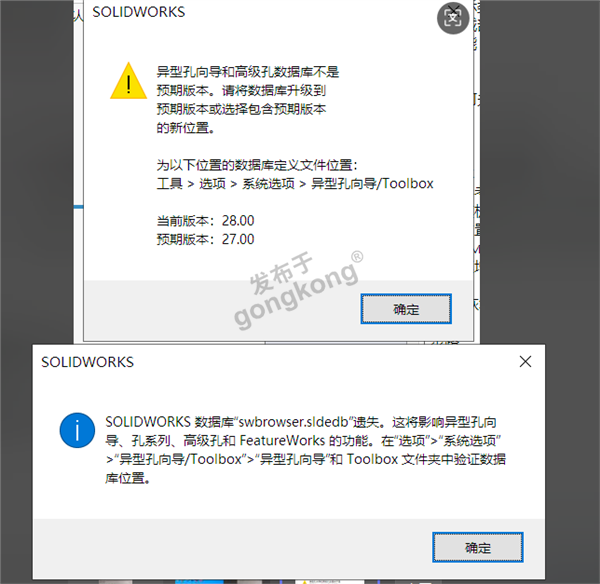
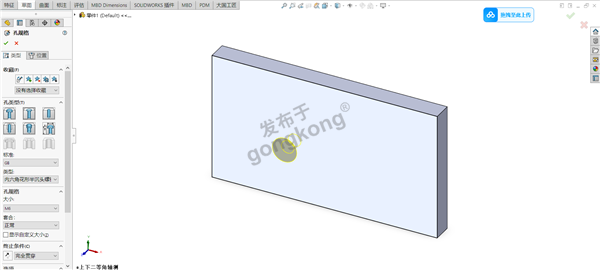
以上图片中存在两种报错情况,具体原因如下:
第一种报错,其根源在于数据库状态与预期不符。例如,在进行版本升级操作后,可能会导致数据库混乱问题,进而引发此类报错。
第二种报错,则是由于数据库文件丢失所致。比如,在清理系统垃圾的过程中,若操作不当误删了数据库相关文件,就会触发该报错。
本文提供两种修复方案,工程师可结合实际情况选用:
方法 1:适用于依托现有数据库进行修复的场景;
方法 2:适用于无现有数据库通过 SOLIDWORKS 安装包开展修复的场景。
解决方法1
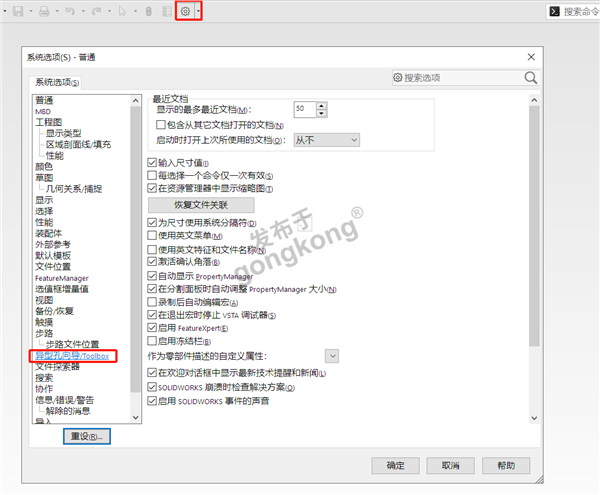
1、打开系统选项->异型孔向导/Toolbox设置。
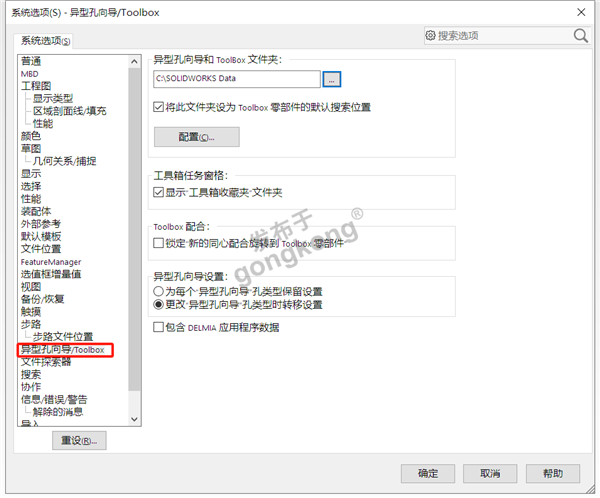
2、点击后,出现以下画面 ,找到异型孔向导/ToolBox标准数据库所在的文件夹,我的在C:\SOLIDWOEKS Data\。
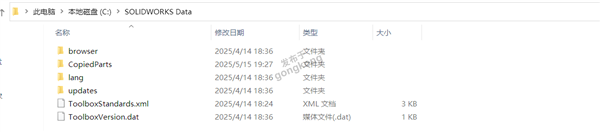
3、将对应版本的ToolBox标准数据库文件解压复制到这个文件夹下。
·
4、再次尝试打开Toolbox就可以正常使用了。
解决方法2
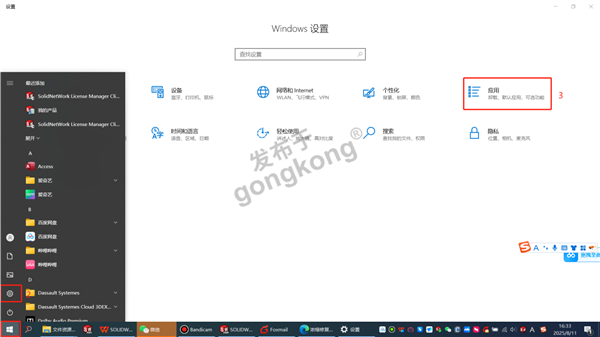
1、首先点击左下角Windows开始菜单点击设置->应用->SOLIDWORKS。
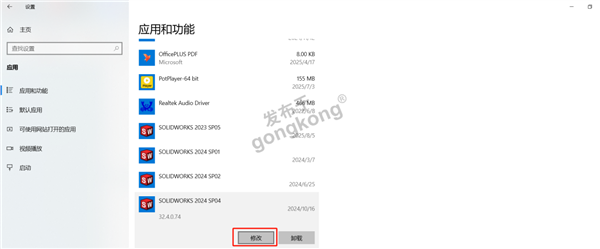
2、点击对应版本SOLIDWORKS下的修改。
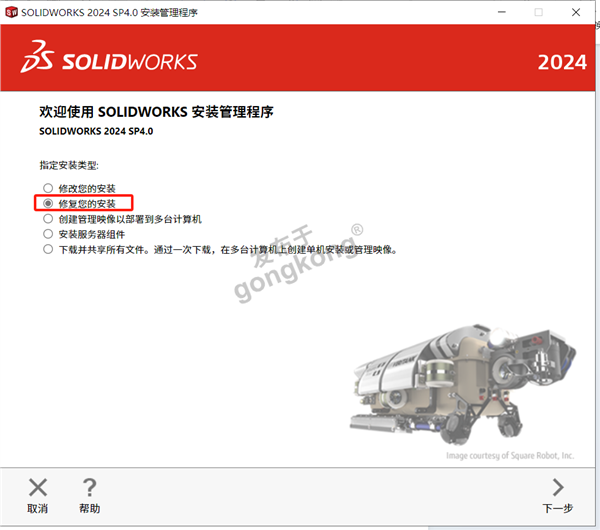
3、点击修复您的安装。
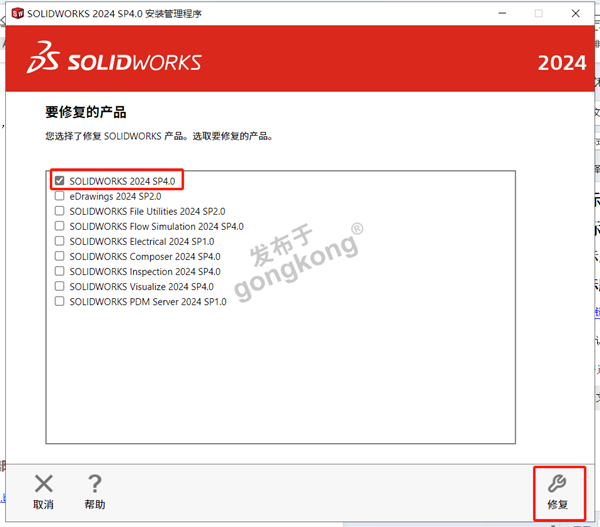
4、接下来选择产品,这里选择SOLIDWORKS本体点击修复即可。
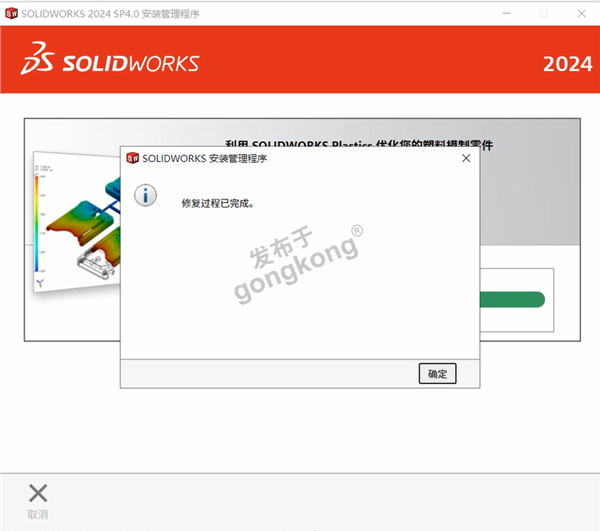
5、最终完成了数据库修复,即可以正常打开使用。
附SOLIDWORKS部分版本Toolbox标准数据库:
链接: https://pan.baidu.com/s/1Ul5AZuwKCqb-SYEFDR6xBw?pwd=uir6
提取码:uir6
若您需要更详细的操作指南,可参考 SOLIDWORKS 官方文档,也可与南京东岱联系技术支持。