#贸泽硬件搭子活动#LP-EM-CC1354P10-1开发板试用 点击:12 | 回复:0

这次拿到的 TI 开发板,有一个地方很容易让新手误判:看起来像 LaunchPad,但它不是那种插一根 USB 线就能直接下载程序的板子,它的型号是 LP-EM-CC1354P10-1。
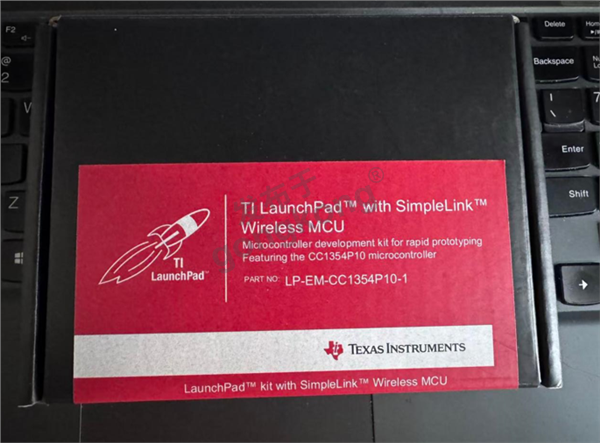
板子上核心芯片是 CC1354P10,准确说,实物和官方资料里对应的是 CC1354P106T0RSK。这是一颗 TI SimpleLink 系列的双频无线 MCU,支持 Sub-1GHz 和 2.4GHz,适合做低功耗无线、长距离通信、传感器节点、表计、工业采集这类应用。
但在真正开始写代码之前,我建议先别急着打开 IDE。这类板子的第一步,不是点灯,而是先搞清楚三件事:
1、 这块板到底是什么板;
2、 用什么调试器;
3、固件到底从哪里下载进去。
很多开发板上手失败,不是因为芯片难,也不是因为协议栈复杂,而是第一根线就接错了。
先看硬件
从实物上看,这块 LP-EM-CC1354P10-1 是典型的 TI 红色 PCB,板上有 BoosterPack 扩展接口、按键、LED、PCB 天线、射频同轴座,以及一个金属屏蔽罩。屏蔽罩下面就是无线 MCU 和射频相关电路。
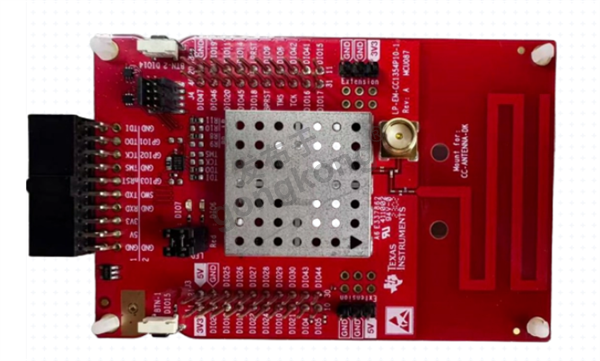
中间的金属屏蔽罩覆盖核心无线电路,右侧是 PCB 天线区域,射频同轴座则为后续外部天线或测试设备连接留了入口。
这块板主打的不是单纯的 GPIO 或串口实验,而是无线能力。官方快速指南里写得比较明确:它适合电池供电的无线应用,工作频段覆盖 Sub-1GHz 的 868/915MHz,也支持 2.4GHz ISM 频段。
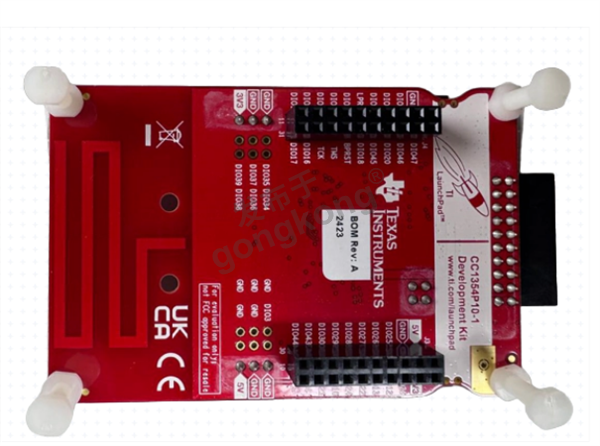
背面能看到 CC1354P10-1 Development Kit 和 BOM 版本信息,扩展接口旁也标出了 DIO、GND、5V、3V3 等关键连接点。它的几个关键信息可以先记住:
· CPU:48MHz Arm Cortex-M33;
· Flash:1MB;
· SRAM:256KB,关闭 parity 后还可以额外拿到 32KB;
· 无线:Sub-1GHz + 2.4GHz;
· Sub-1GHz:最高 +20dBm;
· 2.4GHz:最高 +5dBm;
· 红色 LED:DIO6;
· 绿色 LED:DIO7;
· BTN-1:DIO15;
· BTN-2:DIO14;
· UART:DIO12 / DIO13。
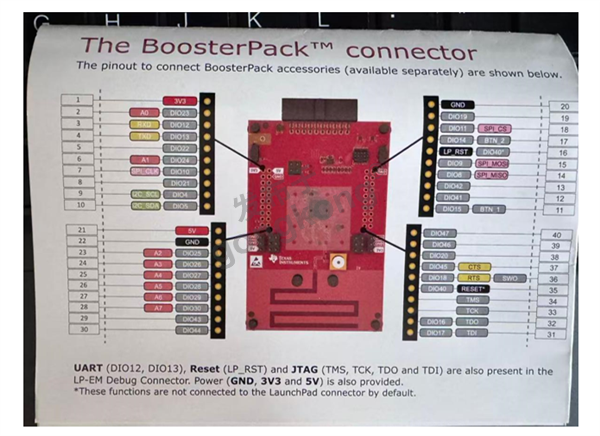
说明纸把 BoosterPack 引脚、UART、I2C、SPI、按键、复位和 JTAG 信号放在一张图里,对照实物接线时很有用。
如果只是看参数,这颗芯片很容易被归到“高性能无线 MCU”那一类。
但我更关心它在工程里的定位:它不是拿来替代普通 STM32 点灯板的,而是给你验证无线链路、协议栈、功耗和射频性能的。
· SDK 工程能不能顺利导入;
· 调试链路是否稳定;
· UART 日志是否好用;
· SmartRF Studio 能不能跑发包、收包、连续波;
· 高功率发射时功耗和射频表现怎么样;
· 低功耗模式能不能用 EnergyTrace 看出差异。
不过这些都要等第一步完成:先把程序烧进去。
关键误区
这块板最需要注意的一点是:它不是完整集成调试器的 LaunchPad,而是分体式 LP-EM 开发板。
你从板子上能看到一个黑色边缘接口,旁边丝印有:
· GND;
· 5V;
· 3V3;
· RXD;
· TXD;
· nRST;
· TMS;
· TCK;
· TDO;
· TDI。
这不是普通扩展排针,而是 LP-EM Debug Connector。
官方推荐的用法,是把 LP-XDS110 或 LP-XDS110ET 直接插到这个边缘接口上。然后 XDS110 再通过 USB 接电脑。
这样一来,调试器同时承担四件事:
1、给目标板供电;
2、下载固件;
3、在线调试;
4、提供辅助 UART 串口通道。
这个设计挺适合 TI 自家的生态,但如果你以前习惯了 STM32 Nucleo、ESP32 开发板或者普通 USB 下载板,刚拿到它会有点不适应。因为你会发现:板子上没有一个可以直接插电脑的 Micro USB 或 Type-C 下载口。盒子里虽然有 10-pin debug cable 和 2-wire power cable,但它们不是万能下载器,只是连接附件。
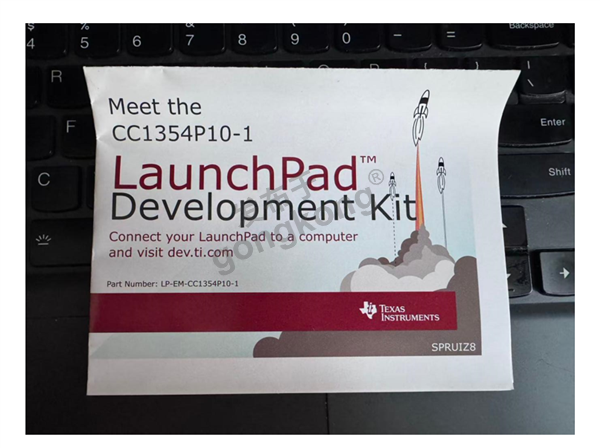
所以先说结论:
如果你只是拿到 LP-EM-CC1354P10-1 这块板,没有 LP-XDS110、LP-XDS110ET 或其他兼容调试器,正常情况下是不能直接下载程序的。这就是很多人第一天卡住的地方。
XDS110 怎么接
最省心的方式,是使用 LP-XDS110 或 LP-XDS110ET。
把 XDS110 的边缘接口直接插到 LP-EM-CC1354P10-1 的黑色边缘接口上,再用 USB 线把 XDS110 接到电脑。
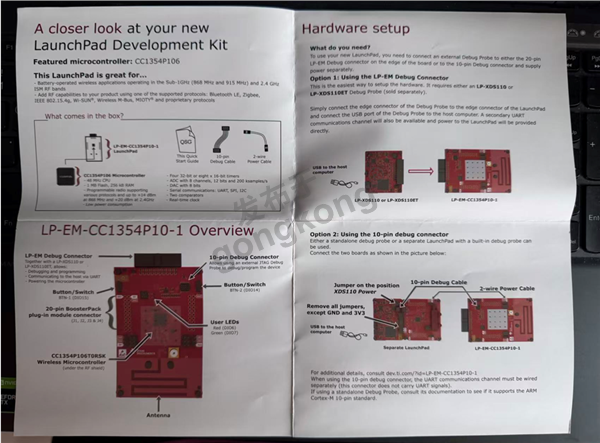
说明纸里把两种硬件连接方式画得很清楚:最推荐的是通过 LP-EM Debug Connector 直接接 LP-XDS110 或 LP-XDS110ET。
这种方式官方叫 Option 1,也是我最推荐的方式。
原因很简单:变量最少。
你不需要单独考虑目标板供电,不需要飞线接 UART,也不需要猜 JTAG 引脚方向。只要插对接口,CCStudio 里识别到 XDS110,就可以开始导入例程、编译、下载和调试。
如果你后面要做功耗评测,我建议直接选 LP-XDS110ET。
普通 XDS110 能下载、调试、串口通信,但 LP-XDS110ET 多了 EnergyTrace 能力。对于 CC1354P10 这种低功耗无线 MCU,功耗曲线本身就是很重要的评测点。
比如同一个程序,你可以对比:
· Active 模式电流;
· Standby 模式电流;
· RX 接收电流;
· TX 低功率发射电流;
· TX +20dBm 高功率发射电流。
这些数据比“我感觉它挺省电”更有说服力。
J-Link 能不能用
这个问题挺典型。
很多嵌入式工程师手里都有 J-Link,看到板上有 TMS、TCK、TDO、TDI,就会想:那我直接用 J-Link 下载不就行了?
先说结论:理论上可以尝试,但不建议作为首选。
原因有两个。
第一,这块板官方主推的是 XDS110 链路。CCStudio、SDK、UniFlash、EnergyTrace 这套工具链,对 XDS110 支持最直接。
第二,J-Link 能不能真正烧录成功,不只看能不能连上 Cortex-M33 内核,还要看当前 J-Link 软件是否支持 CC1354P10 的 Flash loader。
有些芯片,用 J-Link 可以读到内核、halt 住 CPU,但擦写片上 Flash 不顺利。这个时候你会以为是线接错了,其实可能只是器件支持不完整。
如果你确实想用 J-Link,建议不要从边缘接口乱飞线,优先用板上那个 2x5 的 10-pin JTAG 接口。
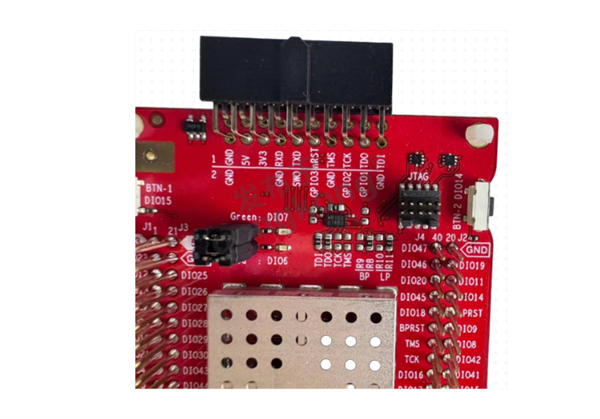
这张近景能看到板上的 JTAG 接口以及 TMS、TCK、TDO、TDI 等丝印,用 J-Link 时应优先确认这些调试信号,而不是直接把边缘接口当普通排针乱接。
至少要接这些信号:
· VTref 接 3V3;
· GND 接 GND;
· TMS 接 TMS;
· TCK 接 TCK;
· TDO 接 TDO;
· TDI 接 TDI;
· RESET 接 nRST;
· 可选 SWO 接 SWO。
这里有两个坑要避开。
第一个,不要把 5V 接到 3V3。
开发板上边缘接口有 5V 和 3V3,但 MCU 本体是低压器件。飞线时一定要确认目标电压,J-Link 的 VTref 是参考电压,不是随便拿来硬灌电的电源口。
第二个,10-pin 调试接口不带 UART。
如果你用 J-Link 下载固件,程序跑起来之后想看串口日志,还要另外接 USB-UART 到 DIO12/DIO13/GND。所以,如果你要写评测文章,我建议主线写 XDS110,J-Link 只作为补充说明:可以尝试,但不是最稳路线。
软件环境
这块板的开发环境,主线很明确:
CCStudio + SimpleLink Low Power F2 SDK。
这里注意,不要看到 CC13xx/CC26xx 就随便装一个旧 SDK,也不要把它和其他 SimpleLink SDK 混用。
LP-EM-CC1354P10-1 对应的是 SimpleLink Low Power F2 SDK。SDK 里包含板级文件、驱动、示例工程、协议栈和 RF 示例。
软件建议按这个顺序安装:
1、 Code Composer Studio;
2、 SimpleLink Low Power F2 SDK;
3、UniFlash;
4、SmartRF Studio
5、Sensor Controller Studio,可选。
CCStudio 是 TI 官方 IDE。对新手来说,它最大的好处不是界面多好看,而是少折腾。
它把工程导入、编译、调试器连接、下载、单步调试、SysConfig 配置都放在同一套环境里。第一次跑 TI 无线 MCU,我不建议一上来就搞命令行构建。
Low Power F2 SDK 是真正的代码来源。
你后面要跑的 empty、gpiointerrupt、uart2echo、rfPacketTx、rfPacketRx、rfCarrierWave,都从 SDK 或 Resource Explorer 里来。
UniFlash 适合单独烧录固件。
比如你已经在 CCS 里编译出了 .out 或 .hex,后面只是想把同一个固件下载到另一块板,不想每次打开完整 IDE,就可以用 UniFlash。
SmartRF Studio 是 RF 评测阶段很重要的工具。
它不是用来写业务代码的,而是用来快速测试无线参数,比如频点、调制方式、发射功率、收包情况、连续波输出等。
做无线板卡评测时,SmartRF Studio 往往比你自己写一堆测试代码更直接。
建立工程
环境搭好之后,不建议第一步就上 BLE、Zigbee 或 Wi-SUN。
这些协议栈本身没问题,但链路太长。
第一次验证环境,应该从最小例程开始。
我建议顺序是:
1、empty;
2、gpiointerrupt;
3、uart2echo;
4、 rfPacketTx / rfPacketRx;
5、rfCarrierWave。
empty 的作用很简单:确认工程能编译、能下载、程序能跑。
这一步看起来没什么技术含量,但它非常重要。只要 empty 跑通,就说明 CCS、SDK、调试器、供电、目标芯片识别这些基础环节已经基本没问题。
第二步跑 gpiointerrupt。
这一步用按键和 LED 验证板级 IO。LP-EM-CC1354P10-1 上红灯是 DIO6,绿灯是 DIO7,两个按键是 DIO15 和 DIO14。
如果按键能触发 LED 变化,说明板级配置、GPIO 中断和基本运行环境都正常。
第三步跑 uart2echo。
这一步要特别注意连接方式。
如果你用 LP-XDS110 或 LP-XDS110ET 插边缘接口,辅助 UART 通道可以直接通过调试器到电脑。
但如果你用的是 10-pin JTAG 接口,UART 默认不会跟着过来。你需要单独接 DIO12、DIO13 和 GND 到 USB-UART。
很多人会在这里误判为程序没跑,其实只是串口没接上。
等 GPIO 和 UART 都正常,再进入 RF。
如果你有两块板,可以一块跑 rfPacketTx,另一块跑 rfPacketRx。这样能快速验证无线收发链路。
如果只有一块板,可以先用 SmartRF Studio 做连续波、发包配置和频点测试。
CCS 下载流程
实际操作可以这样走:
第一步,打开 CCStudio。
新建一个 workspace,路径不要太深,也尽量不要带中文和奇怪符号。虽然现在很多工具对中文路径支持已经好了不少,但嵌入式工具链里,路径问题依然是经典坑。
第二步,打开 Resource Explorer。
搜索 LP-EM-CC1354P10-1 或 CC1354P10,找到 SimpleLink Low Power F2 SDK 对应例程。
第三步,导入 empty。
导入时注意目标板和芯片型号,不要选成相近但不同的 CC13xx/CC26xx 板卡。
第四步,点击 Build。
如果编译报 SDK 路径错误,先检查 SDK 是否安装完成,以及 CCS 是否识别到了 SDK。
第五步,连接 XDS110。
XDS110 插到 LP-EM 边缘接口,USB 接电脑。Windows 设备管理器里应该能看到对应调试器和虚拟串口。
第六步,点击 Debug。
CCS 会连接目标芯片,并把固件下载到 CC1354P10 的片上 Flash。下载完成后,一般会停在 main() 或程序入口附近。
第七步,点击 Resume。
程序开始运行。
如果跑的是 GPIO 例程,就看 LED 和按键。如果跑的是 UART 例程,就打开串口工具。
串口参数通常是 115200 8N1,但具体以例程文档为准。
UniFlash 下载
如果只是烧录现成固件,可以不用每次打开 CCS。
UniFlash 的流程更像量产或重复下载:
1、打开 UniFlash;
2、选择调试器 XDS110;
3、选择目标器件 CC1354P10;
4、 加载 .out、.hex 或 .bin;
5、点击 Load Image;
6、等待擦除、写入、校验完成;
7、复位开发板运行。
这里我更建议初期使用 .out 或 .hex。
.bin 不是不能用,但你要明确起始地址。新手阶段没必要把问题复杂化。
等 GUI 流程跑通之后,再考虑用 UniFlash 自带的 dslite 命令行。
命令行适合后期写成批处理,比如一键烧录、固件验证、产测脚本。但第一次上手,还是先让 GUI 帮你排除工具链问题。
接口怎么理解
回到板子接口本身。你照片里那个边缘接口,不要把它理解成普通 GPIO 扩展口。它更像是“调试器专用坞站”。
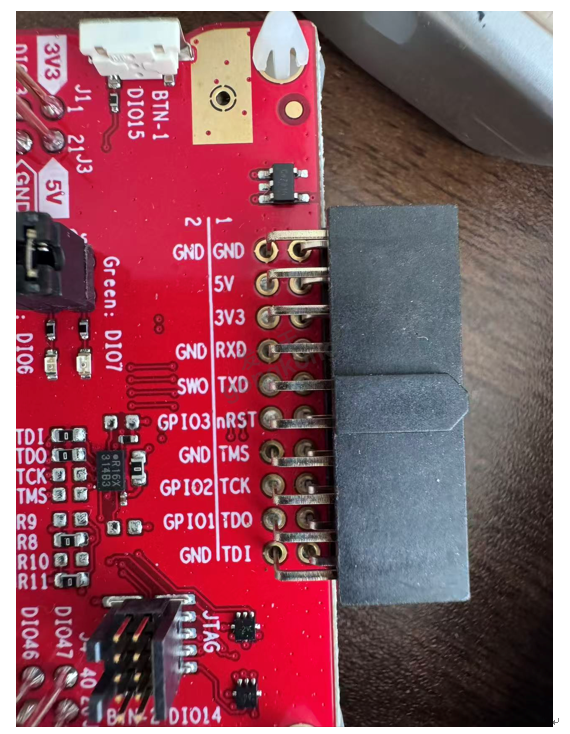
边缘接口旁边直接标出了 GND、5V、3V3、RXD、TXD、nRST、TMS、TCK、TDO、TDI 等信号,它的主要用途是配合 LP-XDS110/LP-XDS110ET 完成供电、下载、调试和串口通信。
右侧丝印已经把主要功能写出来了:
· GND 是地;
· 5V 是 5V 电源;
· 3V3 是目标板 3.3V;
· RXD/TXD 是串口;
· nRST 是复位;
· TMS/TCK/TDO/TDI 是 JTAG;
· SWO 是调试追踪输出;
· GPIO1/2/3 是 XDS 辅助信号。
所以官方推荐直接插 LP-XDS110 是有原因的。
如果你自己飞线,需要同时理解供电、调试协议、串口方向和目标参考电压,任何一个接错都可能导致下载失败。
很多开发板文章只写“安装 IDE,下载 SDK,打开 Demo”,但这块板真正容易踩坑的地方,是它的硬件调试链路。
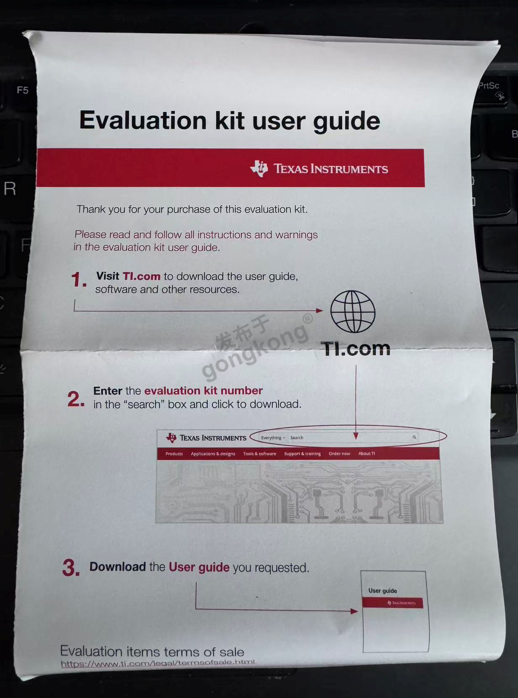
随盒说明也强调要去 TI 官网下载用户指南和软件资源。对这类评估板来说,先找对官方文档,比盲目接线更重要。看到这里,至少应该知道:
1. 单独一块 LP-EM-CC1354P10-1 不能直接 USB 下载;
2. 最推荐搭配 LP-XDS110 或 LP-XDS110ET;
3. J-Link 可以尝试,但不是官方推荐的主线;
4. 10-pin Debug 和 UART 是两回事;
5. RF 和功耗测试要等基础下载链路跑通之后再做。
后续怎么测
等第一颗固件下载进去之后,评测才真正开始。我会把后续测试拆成四条线。
第一条线是基础外设。
用 GPIO、按键、UART 验证板卡的最小运行环境。这一步不追求复杂,只要稳定。
第二条线是 RF。
用 rfPacketTx / rfPacketRx 验证发包和收包,再用 SmartRF Studio 做频点、功率、连续波、RSSI 和丢包率测试。
第三条线是功耗。
如果手里有 LP-XDS110ET,就用 EnergyTrace 看不同状态下的能耗变化。这里不要只看一个平均电流,而要结合程序运行阶段看波形。
第四条线是协议栈。
根据需求再选择 BLE、Zigbee、Wi-SUN、Wireless M-Bus、MIOTY 或私有协议。不要一开始就把所有协议都装进评测里,否则文章会散。
我的建议是,第一篇先写“从开箱到跑通固件”,第二篇再写 RF 实测,第三篇写功耗。这样读者也更容易跟着做。
总结
LP-EM-CC1354P10-1 这块板,不是那种适合拿来随手点灯的入门小板。它更像是一块无线 MCU 的评估平台。它的重点在 CC1354P10 这颗芯片:双频无线、低功耗、较高输出功率、多协议支持,以及 TI 完整的 SimpleLink 工具链。但它也有一个明显门槛:调试器要单独准备。
如果你手里已经有 LP-XDS110 或 LP-XDS110ET,上手会比较顺;如果只有 J-Link,也不是完全不能尝试,但要接受工具链支持和接线复杂度带来的不确定性。
对新手来说,最稳的路线还是:
LP-XDS110/LP-XDS110ET + CCStudio + SimpleLink Low Power F2 SDK。
先跑 empty,再跑 gpiointerrupt,再跑 uart2echo,最后进入 RF 示例。等这条链路跑通,再去谈无线距离、功耗、协议栈和工程落地,心里就有底了。真正做嵌入式评测,第一步不是把参数表抄一遍,而是把板子接起来,让固件跑起来。这块 TI 板子的第一课,就是先把调试链路搞明白。






官方公众号

智造工程师
-

 客服
客服

-

 小程序
小程序

-

 公众号
公众号



 工控网智造工程师好文精选
