#贸泽硬件搭子活动#X-NUCLEO-IKS5A1 到底好不好上手?我用F767ZI试了一下 点击:13 | 回复:0

先说结论:X-NUCLEO-IKS5A1 是一块很适合做 MEMS 评估的扩展板,但如果你手上搭配的是 NUCLEO-F767ZI,它不是那种“插上、打开示例、直接跑”的体验。
硬件层面没什么大问题,Arduino / ST Zio 接口能对上,供电和 I2C 也能走通。真正需要注意的是软件工程路径:官方资料里,X-CUBE-MEMS1 确实支持 IKS5A1,但现成示例更偏向 F401RE、L152RE、L073RZ、U575ZI-Q 这类板卡。
F767ZI 要做一次轻量移植。
这篇按我自己上手评测的方式,把这块板从实物、接口、软件环境和调试路径一遍。
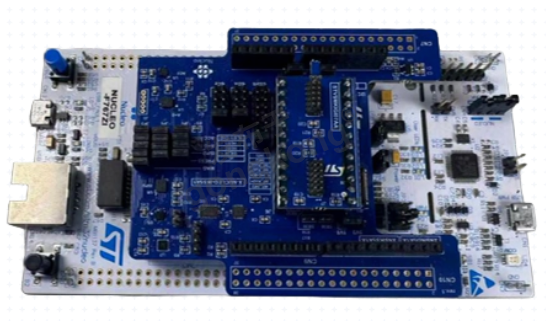
这张图可以先建立整体印象:白色底板是 NUCLEO-F767ZI,蓝色大板是 X-NUCLEO-IKS5A1,中间还有一块可拆卸的小蓝板。第一阶段只需要关注 ST-LINK USB、I2C 总线和串口日志。
先看硬件
从实物看,IKS5A1 不是一块简单的“单传感器转接板”。它更像一个 MEMS 实验平台:主板上放了多颗工业传感器,板上还预留了 DIL24、外部连接器、跳帽和焊桥,用来切换不同传感器连接方式。
这类板子的优点很明显:你不用自己画一块复杂的 MEMS 测试板,就能同时评估 IMU、加速度计、气压计和磁力计。对做振动检测、姿态采集、运动识别、设备状态监测这类方向的人来说,它的传感器组合是比较完整的。
但它也有一个缺点:新手第一次拿到,很容易被板上的跳帽、焊桥、子板和各种接口吓住。其实不用慌,刚开始不要动这些高级配置,保持默认 I2C 模式就行。
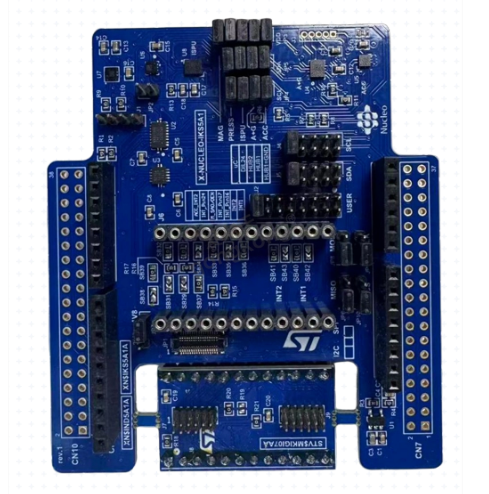
X-NUCLEO-IKS5A1 正面布局
正面能看到 Arduino / ST Zio 连接区、多个跳帽区、DIL24 插座以及可拆卸子板。这里的重点不是马上研究每一个焊桥,而是确认默认状态下主控通过 I2C 访问板载传感器。
板上有什么
IKS5A1 的核心是 5 颗传感器:ISM6HG256X、ISM330IS、IIS2DULPX、ILPS22QS 和 IIS2MDC。
简单翻译一下:它有高低 g 同时检测能力的 IMU,有带 ISPU 的 6 轴 IMU,有超低功耗三轴加速度计,有气压计,还有三轴磁力计。
这套组合挺适合做两类事情。
一类是“传感器基础评估”:比如看看不同 IMU 的静态噪声、姿态变化响应、气压数据稳定性、磁力计方向变化。另一类是“算法前期验证”:比如活动识别、振动采集、跌落/冲击检测、机器学习特征采样。
如果你的目标只是读一个温湿度,或者随便测一下倾斜角,这块板有点重。但如果你想系统摸一遍 ST 工业 MEMS 生态,它就比较合适。
和 F767ZI 搭配
我这次搭配的是 NUCLEO-F767ZI。
F767ZI 是 Nucleo-144 板,板子比较大,资源也比较充足,Cortex-M7 性能对 MEMS 数据采集和后续算法来说完全够用。
实际叠插时,IKS5A1 通过 Arduino / ST Zio 接口压在 F767ZI 上。基础环境里,关键引脚只要看两个部分:I2C 和串口。
I2C 推荐走 I2C1,对应 PB8/PB9,也就是 Arduino 侧的 SCL/SDA。串口日志走 USART3,对应 PD8/PD9,通过 ST-LINK 虚拟串口输出到电脑。
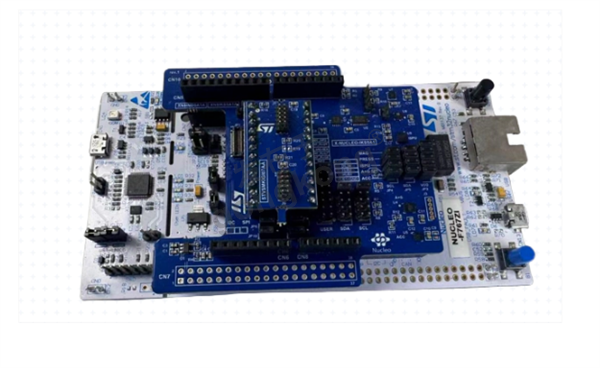
NUCLEO-F767ZI、ST-LINK USB 与扩展板连接
这张图里可以看到 F767ZI 的 ST-LINK USB 口和整块叠板关系。初次上手时,优先用这个 USB 口供电、下载、调试和看串口日志,不要先去折腾板载以太网或用户 USB。
结构观察
从侧面看,IKS5A1 叠到 F767ZI 之后高度不算低,尤其是中间的小子板和排针区域,会让整个结构更像一个实验台,而不是最终产品形态。
这不是缺点,评估板本来就不是给你直接塞进外壳里的。它的价值在于快速搭环境、快速换配置、快速验证方案。
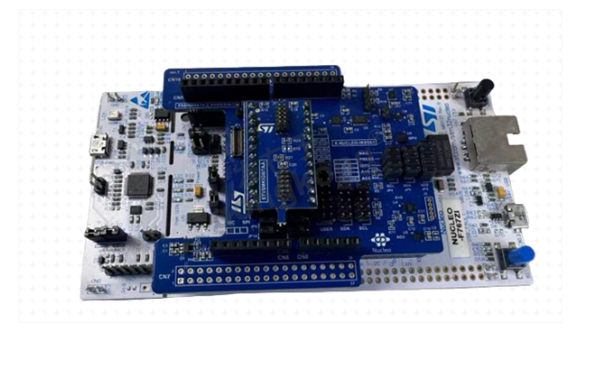
叠板后的侧面结构
侧面能看到扩展板和 Nucleo 之间的叠板间距。做运动类测试时,建议把整块板固定在一个稳定底座上,否则排针叠板结构本身的晃动也会影响数据判断。
再看背面,焊桥和测试点不少。这说明它不是单一固定连接方式,而是留了不少配置余地。
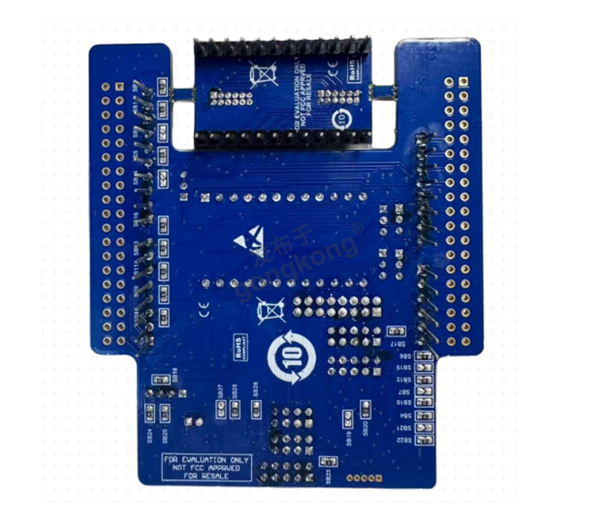
X-NUCLEO-IKS5A1 背面焊桥和走线
背面主要能看到焊桥、排针焊点和走线。第一阶段不要随手改焊桥,尤其是 DIL24、SPI、sensor hub 相关配置,等基础 I2C 读数稳定后再研究。
环境搭建
我建议从最小闭环开始,不要一上来就跑复杂 Demo。
第一步,装 STM32CubeIDE 和 STM32CubeProgrammer。CubeProgrammer 用来确认 ST-LINK 能连接 F767ZI,顺手把 ST-LINK 固件升级一下。CubeIDE 用来新建 F767ZI 工程。
第二步,新建 NUCLEO-F767ZI 工程,只开 SYS、I2C1 和 USART3。SYS 里打开 Serial Wire,I2C1 配 PB8/PB9,USART3 配 PD8/PD9,波特率 115200。
第三步,先做串口 printf。只要电脑串口工具能看到日志,就说明下载、运行、时钟和 VCP 都基本正常。
第四步,做 I2C scanner。正常情况下,应该能扫到 0x19、0x1E、0x5C、0x6A、0x6B 这些 7-bit 地址。这里有一个老坑:ST 文档和 HAL 示例里经常写 8-bit 地址,比如 0xD4、0xD6;自己扫总线时看到的通常是 7-bit 地址。
真正的判断
这块板适不适合新手?我的判断是:适合有 STM32 基础的人,不太适合完全零基础的人。
如果你已经会用 CubeIDE 建工程、会开 I2C、会看串口,那么 IKS5A1 是一块很好的 MEMS 评估板。它能让你一次摸到多个 ST 工业传感器,也能自然过渡到 MEMS-Studio、X-CUBE-MEMS1、FSM、MLC、ISPU 这些更高级的东西。
但如果你连串口打印和 I2C 扫描都还没跑通过,直接打开 MEMS-Studio 或搬官方复杂工程,很容易卡住。问题不一定出在传感器,可能只是工程没适配 F767ZI。
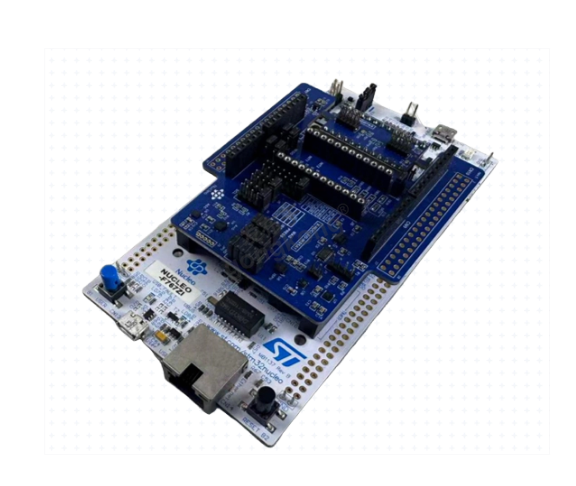
斜视角观察整套评估环境
从这个角度看,整套硬件更像一个可扩展的 MEMS 测试平台。它适合边调试边验证,不适合作为一上来就封装好的“黑盒模块”来用。
总结
如果你手上也是 NUCLEO-F767ZI,我建议按这个顺序走:
先跑通 F767ZI 裸工程,再跑通 USART3 打印,再跑 I2C scanner,最后再移植 X-CUBE-MEMS1 里的 IKS5A1 BSP 和各个传感器 Component Driver。
第一阶段只验证 WHO_AM_I,不要急着读复杂数据。
第二阶段再读气压、加速度、磁力计和陀螺仪。
第三阶段才考虑 MEMS-Studio、FIFO、中断、算法库和数据采集。
这块板本身我评价比较正面:传感器组合丰富,接口开放,适合做工业 MEMS 前期验证。它的主要门槛不是硬件,而是官方没有直接给 F767ZI 做好一键工程,所以你要接受一点移植工作。
对工程师来说,这反而是一个不错的练手机会。
真正做项目时,传感器评估从来不是“读到数据”就结束了。你还要知道它怎么接、怎么供电、怎么采样、怎么固定、怎么验证数据是否可信。IKS5A1 的价值,也正在这里。






官方公众号

智造工程师
-

 客服
客服

-

 小程序
小程序

-

 公众号
公众号



 工控网智造工程师好文精选
