#贸泽硬件搭子活动#从开箱到点灯:瑞萨FPB-RA0E2开发板初体验 点击:5 | 回复:0

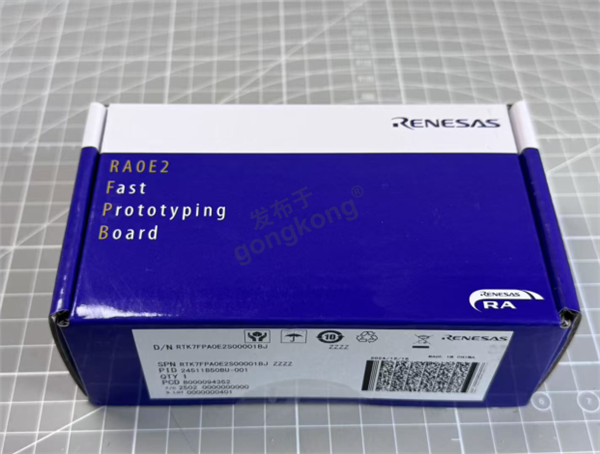
最近拿到一块瑞萨 FPB-RA0E2 Fast Prototyping Board。FPB 是 Fast Prototyping Board 的缩写,定位很明确:它不是堆料型评估套件,而是一块面向快速验证的 RA0E2 原型板。
这次我的目标也很朴素:先不做复杂应用,只把开发环境搭起来,把官方样例导进去,把 LED 点亮,并确认能不能进入断点调试。
对一块 MCU 开发板来说,这一步其实很能说明问题。资料是否清楚、工具链是否顺手、例程能不能构建、调试器是否直接可用,这些比参数表更接近真实开发体验。
硬件初看
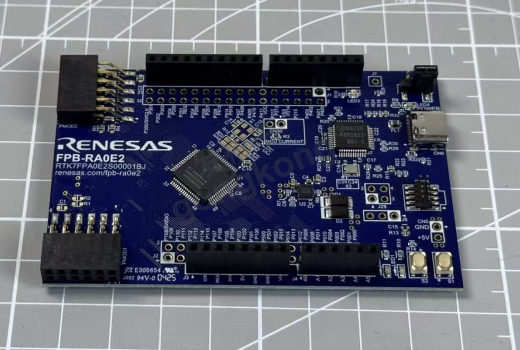
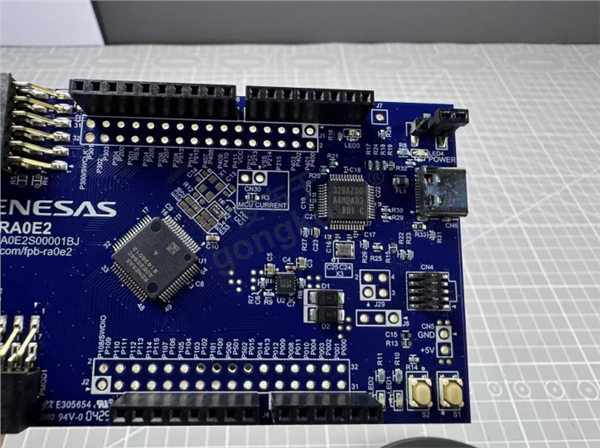
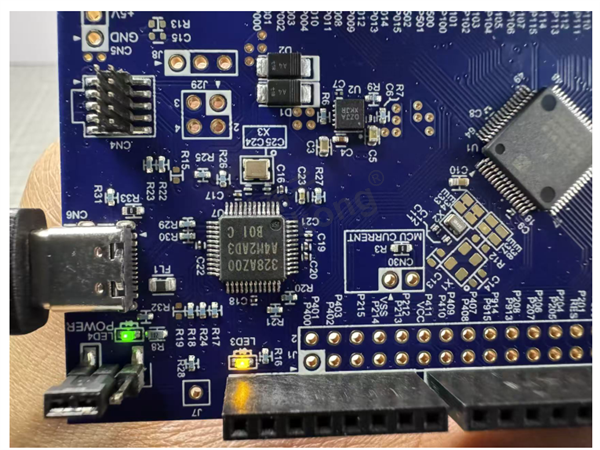
FPB-RA0E2 板子尺寸约 55.88 mm x 85.00 mm,蓝色 PCB,布局比较清晰。中间偏左是 RA0E2 主控,
右侧靠近 USB-C 的区域是板载调试器和供电部分,四周则是 Arduino UNO R3 兼容排针、Pmod 接口
和扩展焊盘。
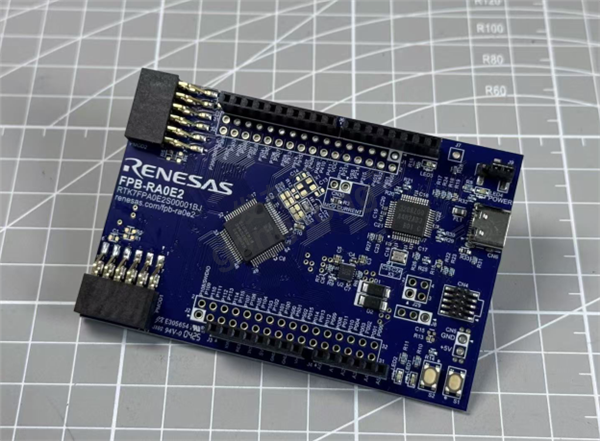
板载 MCU 是 R7FA0E2094CFM,64-pin LQFP 封装,Arm Cortex-M23 内核,最高主频 32 MHz,片上
资源包括 128 KB Code Flash、16 KB SRAM 和 2 KB Data Flash。这个配置不是为了跑大应用,而是更
适合低功耗、小控制、传感器采集和基础外设验证。
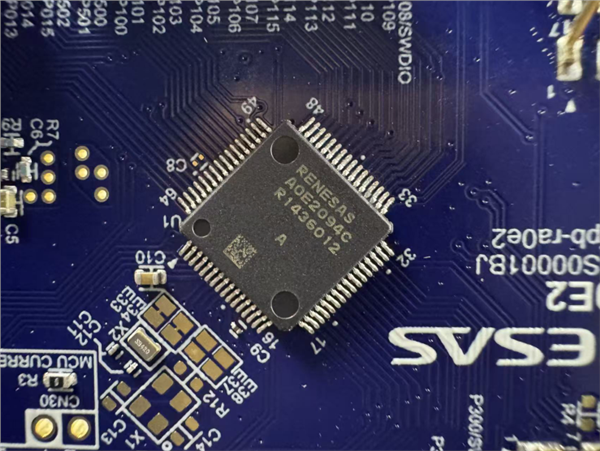
我比较喜欢的一点是板面丝印。大量 MCU 管脚名直接印在排针旁边,比如 P100、P101、P102、
P103、P200 等。做 MCU 学习时,最怕的不是写代码,而是查半天“这个端口到底在板子哪里”。这块板
在可读性上做得比较友好。
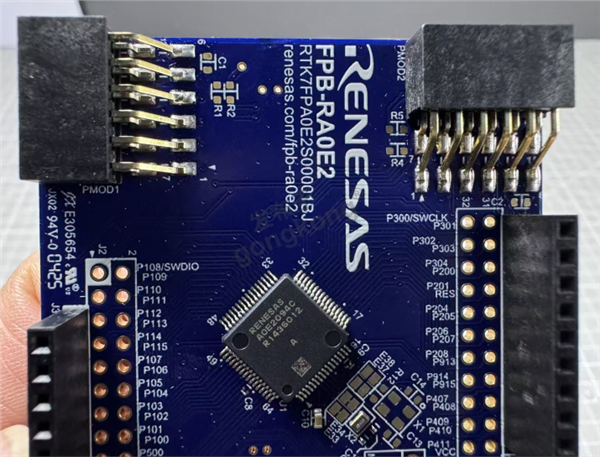
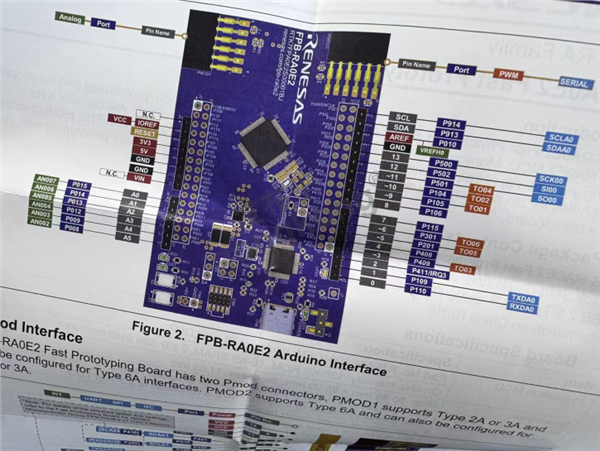
接口上,FPB-RA0E2 提供 Arduino UNO R3 兼容排针,也提供两个 Pmod 接口。后续接传感器、串口
模块、SPI/I2C 外设,都比直接飞线舒服。官方资料里还给了 Arduino 引脚映射图,做扩展时很有用。
调试与板载资源
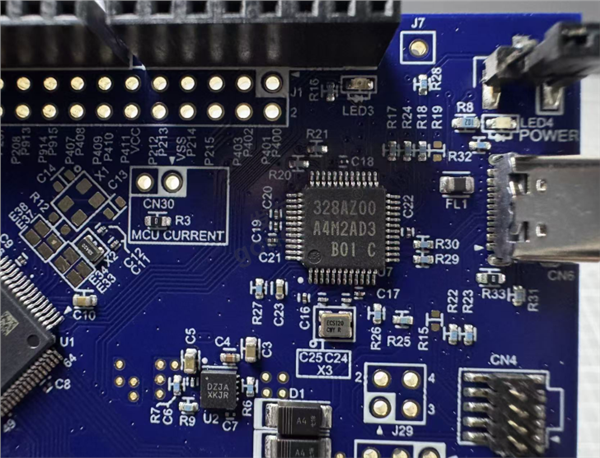
FPB-RA0E2 的上手友好度,很大程度来自板载 J-Link OB。第一次点灯不需要额外准备独立仿真器,USB-C 接上电脑,在 e2 studio 里选择 J-Link,就可以下载和调试。
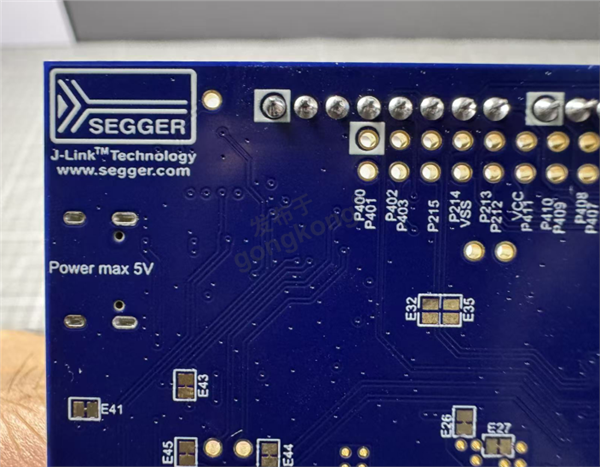
板子背面也能看到 SEGGER J-Link Technology 标识。它不是简单的 USB 转串口,而是集成了 J-Link OB 调试能力。对刚接触 RA 系列 MCU 的用户来说,这一点能减少很多接线和驱动排查时间。
板载 LED 和按键也很适合做第一步验证。根据资料和工程配置,LED1 对应 P103,LED2 对应 P102;用户按键 S1 对应 P200/IRQ0_A/NMI,复位按键是 S2。
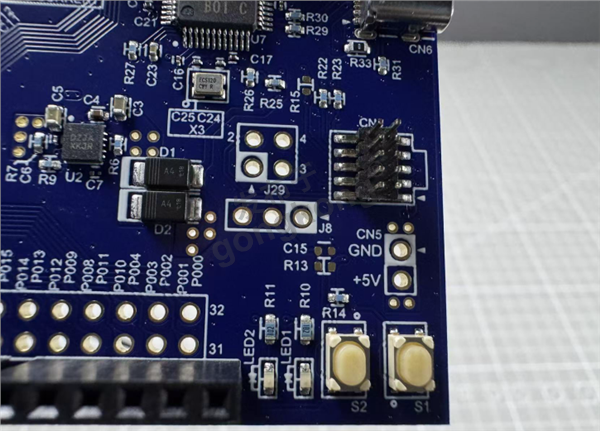
USB 上电后可以看到电源指示灯亮起,调试器附近也有状态灯。板上还有 MCU CURRENT 测量位置,后续如果做低功耗实验,可以按手册方式接入电流表,观察不同运行模式下的 MCU 电流。
环境安装
瑞萨 RA 系列主推 e2 studio + FSP。e2 studio 是基于 Eclipse 的 IDE,启动界面也能看到 Built on Eclipse 的标识。用过 STM32CubeIDE、NXP MCUXpresso 或 Eclipse CDT 的人,会觉得它的工程管理、构建控制台、Debug 透视图都比较熟悉。
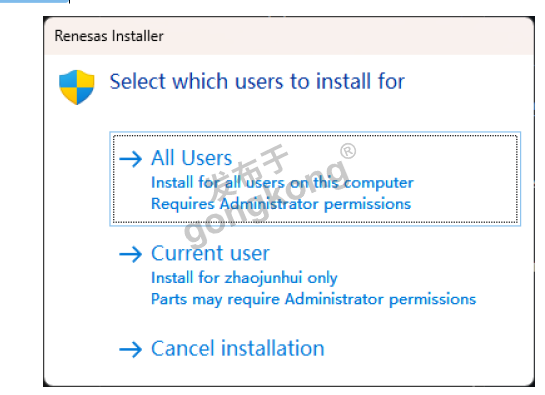
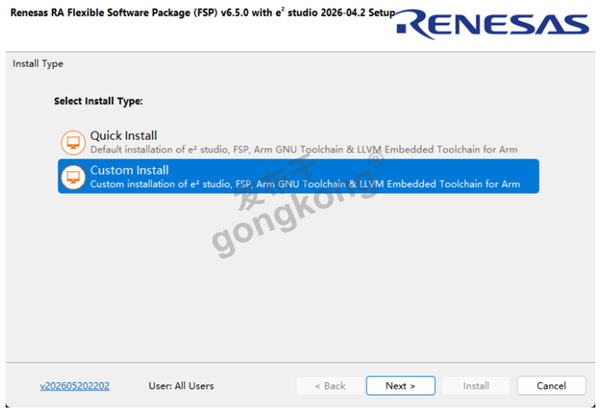
这次安装的是 FSP Platform Installer for Windows,也就是带 e2 studio、FSP、Arm GNU Toolchain、LLVM Embedded Toolchain for Arm 等组件的一体化安装包。安装开始时会先选择安装范
围,如果是自己电脑做开发,All Users 或 Current user 都可以;如果希望后续路径和权限更稳定,我
更倾向于 All Users。
安装类型有 Quick Install 和 Custom Install。Quick Install 会按默认组件安装 e2 studio、FSP 和工具
链;Custom Install 可以进一步选择语言包、Git Integration、Terminal 等功能。这次为了保留中文界
面和终端支持,我选择了自定义安装,但没有刻意改太多默认项。
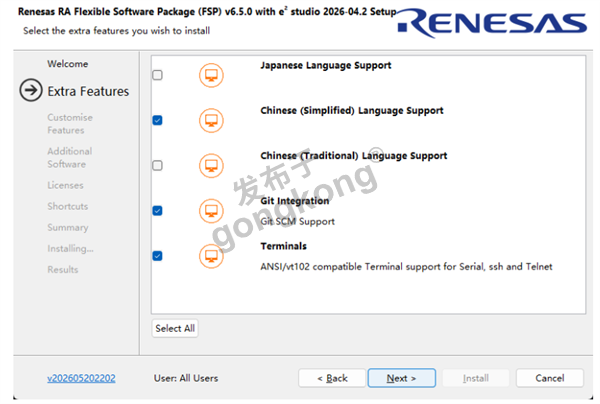
额外功能里比较实用的是 Git Integration 和 Terminals。Git Integration 方便在 IDE 内查看工程版本状
态,Terminal 则方便在 IDE 里直接跑一些命令。语言包可以按习惯选择,中文界面对初次上手有帮助,
但实际查资料时很多菜单名还是英文更容易搜索。
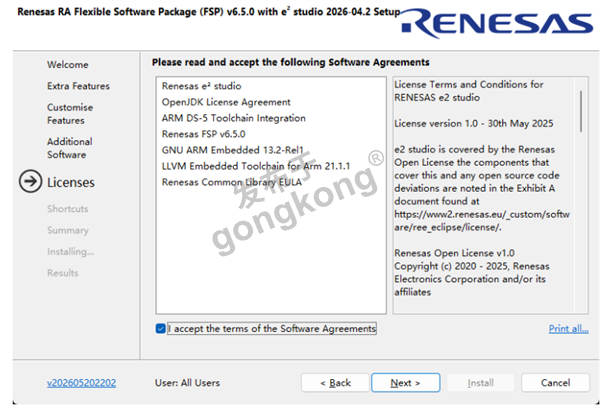
许可协议确认后,安装器会继续安装 e2 studio、FSP、GNU Arm 工具链、LLVM Embedded Toolchain
等组件。这个过程时间不算短,耐心等它完成即可。
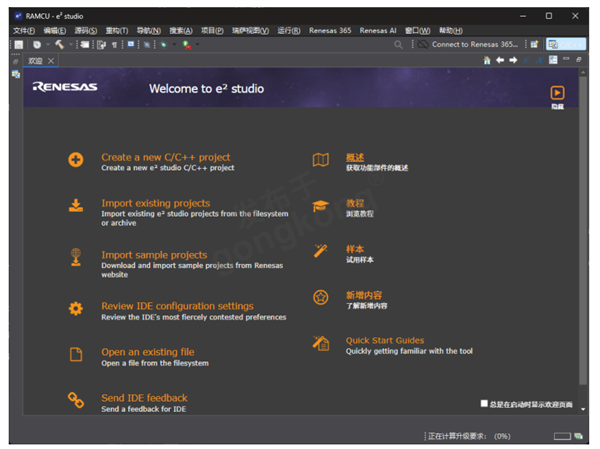
安装完成后启动 e2 studio,欢迎页里能看到 Create a new C/C++ project、Import existing projects、
Import sample projects 等入口。对这块板来说,理论上最直接的方式是点 Import sample projects,
从瑞萨网站下载对应样例。
样例导入
我一开始也是点 Import sample projects。IDE 会加载本地和在线样例,选择 Online -> RA 后,在
Device 里搜索 FPB-RA0E2,就能看到 FPB-RA0E2 Example Project Bundle。
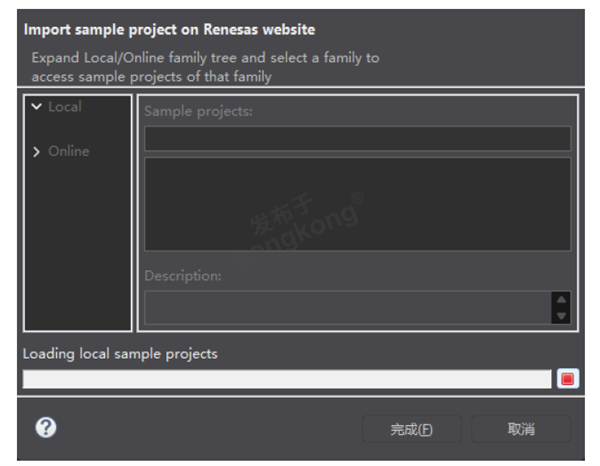
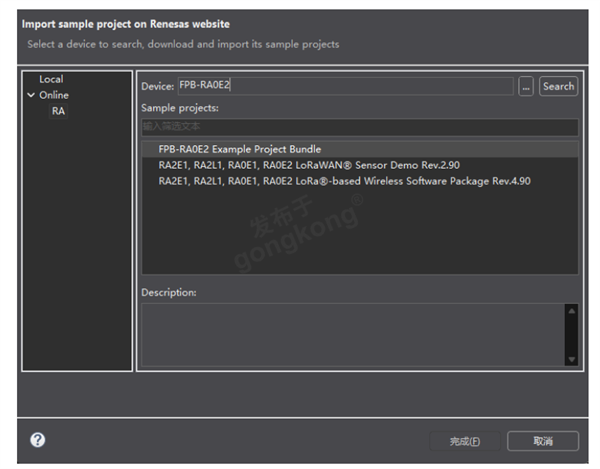
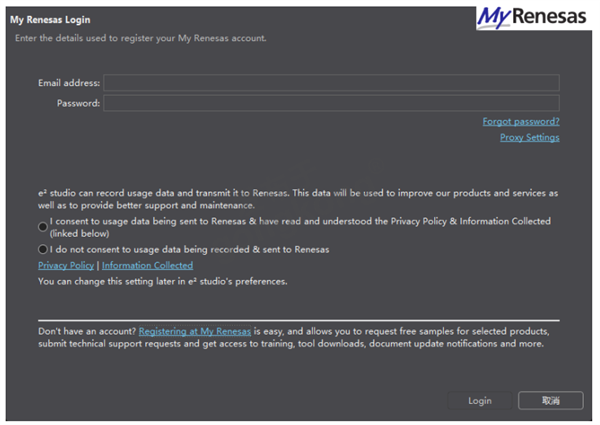
但这里遇到第一个实际问题:在线导入会弹出 My Renesas Login,要求输入账号密码。这不是软件错误,而是瑞萨的下载和服务体系要求登录。严格来说不建议去“破解”或绕过登录,比较稳妥的替代方式是:从官方或 GitHub 发布页手动下载公开的 example projects zip 包,再用本地导入。
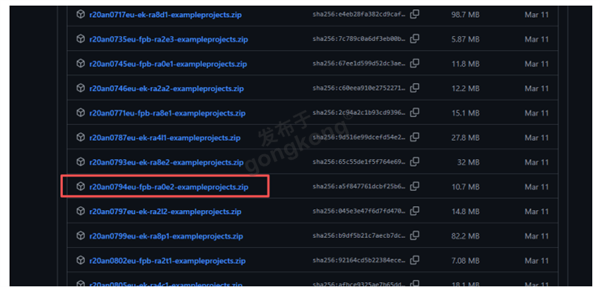
我最后使用的是 r20an0794eu-fpb-ra0e2-exampleprojects.zip。这个包在发布资产里能找到,文件名里包含 fpb-ra0e2-exampleprojects,下载后解压即可。
解压后,我把它放到了 e2 studio/FSP 安装目录附近,路径类似:
C:\Renesas\RA\e2studio_v2026-04.2_fsp_v6.5.0\r20an0794eu-fpb-ra0e2-
exampleprojects\fpb_ra0e2
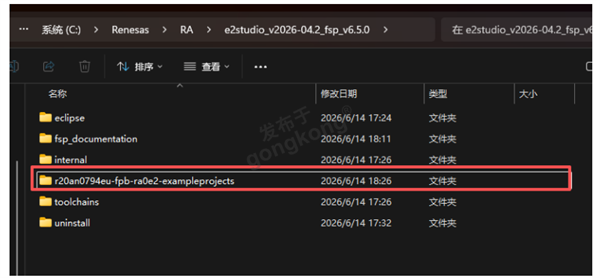
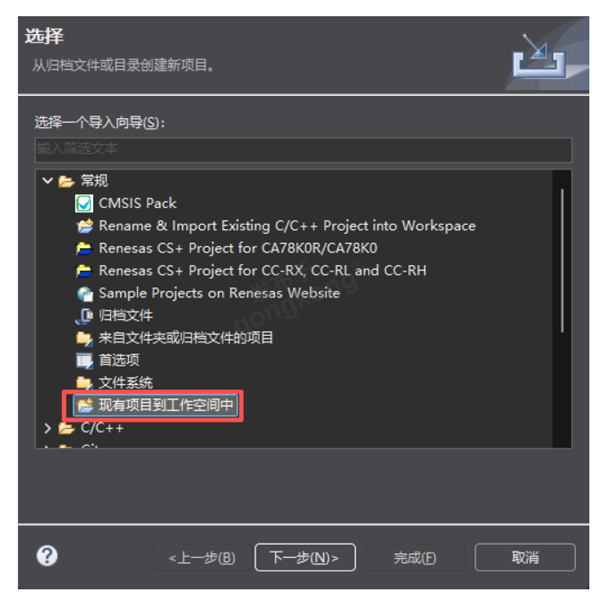
接着在 e2 studio 里选择 Import -> Existing Projects into Workspace,指向对应例程目录即可。这个
方式不需要 IDE 在线下载样例,也避开了 My Renesas 登录卡点。
第一个坑
导入之后,我先选了 quickstart_fpb_ra0e2_ep。这个例程最适合作为第一步验证:不依赖外部模块,只演示板载 LED 闪烁和按键切换频率。不过第一次构建并没有顺利通过。控制台报错:
fatal error: hal_data.h: No such file or directory
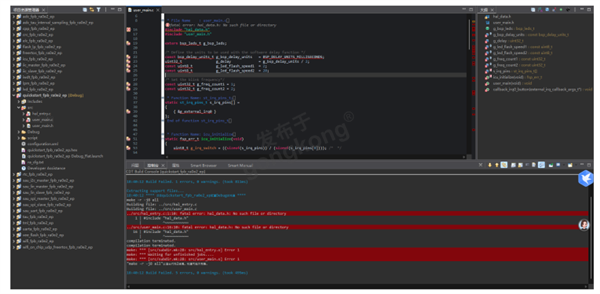
这个错误很容易让人误以为“源码包不完整”。但在 FSP 工程里,hal_data.h 属于配置生成出来的文件,通常位于 ra_gen 或相关生成目录中。如果它不存在,常见原因有两个:要么没有执行 Generate Project Content,要么例程包支持的 FSP 版本和当前安装环境不匹配。
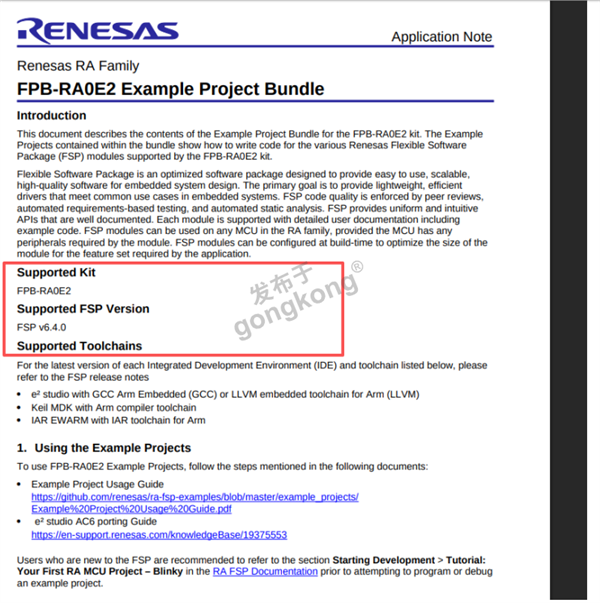
查看例程说明后能看到,这个 FPB-RA0E2 Example Project Bundle 标注支持的 FSP 版本是 v6.4.0。而
我一开始使用的是更新的安装环境,版本不完全一致。这类不匹配在 FSP 工程里比较常见,因为外设配
置、生成代码模板和工程结构都会随版本变化。
解决思路有两种:
第一种是在 FSP 配置界面重新生成工程内容,也就是打开项目的 FSP 配置文件后点击 Generate Project
Content。这样会重新生成 hal_data.h、hal_data.c、引脚配置、外设实例等内容。
第二种是使用和例程包匹配的 FSP/e2 studio 版本。我的实际处理是更换到更匹配的版本后重新导入和
生成,报错消失,项目开始正常构建。
Quickstart 做了什么
Quickstart 工程的执行链路很清楚:生成的 main() 进入 hal_entry(),再进入用户代码
user_main()。在 hal_entry.c 中,BSP 会完成必要初始化,并在 WarmStart 阶段配置 IO 端口。
真正控制 LED 的逻辑集中在 user_main.c。程序通过 g_bsp_leds 获取板载 LED 信息,LED1 映射到
P103,LED2 映射到 P102。主循环里使用计数变量控制两个 LED 的翻转节奏。
默认状态下,LED1 以 1 Hz 闪烁,LED2 以 0.5 Hz 闪烁。按下 S1 后,外部中断 IRQ0 触发回调,程序
会切换延时时间,让 LED1 变为 10 Hz,LED2 变为 5 Hz。再次按下 S1,又会切回默认速度。
这个例程虽然简单,但非常适合作为新板子的第一步。它同时验证了 BSP LED 映射、IO 输出、软件延
时、外部中断、按键输入和板载调试链路。
构建通过
更换版本并重新生成工程内容后,e2 studio 会重新构建工作空间。这个阶段 IDE 可能会显示“用户操作
正在等待完成构建工作空间”,底层实际是在执行 make -j8 all,同时刷新索引和语言设置。
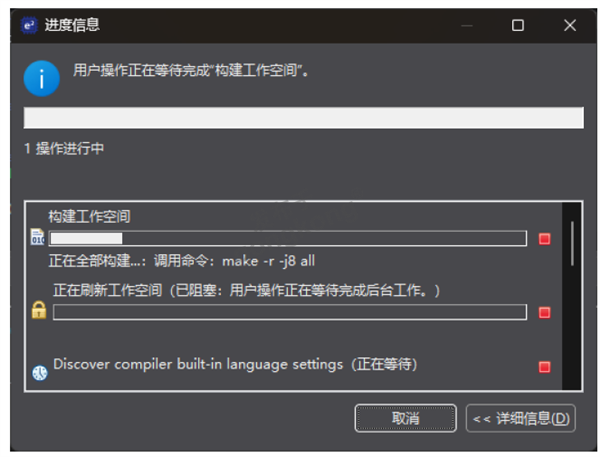
最终构建成功后,控制台输出显示 Build Finished. 0 errors, 0 warnings。同时 size 工具给出结
果:.text 约 2500 字节,.data 4 字节,.bss 1152 字节,生成文件是
quickstart_fpb_ra0e2_ep.elf。
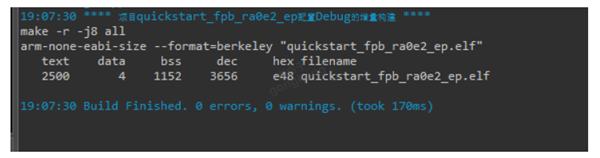
这个体积很小,对 128 KB Flash、16 KB SRAM 的 RA0E2 来说几乎没有压力。它也说明这个 Quickstart
例程主要用于板级验证,不会引入复杂中间件。
断点调试
构建成功后,就可以进入 Debug。调试配置里选择 J-Link,目标器件选择 R7FA0E209。因为板上已经集
成 J-Link OB,所以不需要额外接仿真器。进入调试后,控制台能看到 GDB 连接目标、下载程序、设置硬件断点等信息。IDE 左侧是 Debug 线程和调用栈,中间是源码,右侧可以看变量和寄存器。
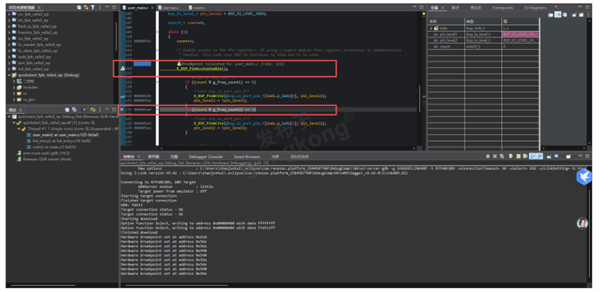
我在 user_main() 的 LED 写引脚附近设置断点,程序可以停住。变量窗口中能看到 leds、
pin_level1、pin_level2、count 等变量变化。对第一次跑通来说,这已经足够说明 IDE、工具链、板载 J-Link、目标 MCU 和例程逻辑都连起来了。调试时出现过 “Breakpoint relocated to...” 的提示,这通常不是错误,而是编译器调试信息把断点重定位到了真实可执行指令位置。只要程序能停住、变量能看、单步能走,就可以认为调试链路正常。
总结
这次体验下来,FPB-RA0E2 给我的感觉不是“资源很豪华”,而是“流程比较完整”。它有 USB-C 供电,有
板载 J-Link OB,有 Arduino 和 Pmod 扩展,有清楚的丝印,也有官方 Quickstart 例程。真正需要注意的是软件侧:e2 studio 在线样例导入可能需要 My Renesas 登录,离线 zip 包导入更可控;FSP 工程强依赖生成代码,hal_data.h 缺失通常要检查 Generate Project Content 和版本匹配;例程包标注的 FSP 版本不要忽略。
当构建最终显示 0 errors、0 warnings,程序能下载到板子,LED 能按预期闪烁,断点能停在
user_main(),这块板的第一阶段体验就算跑通了。作为一块 RA0E2 入门板,它适合快速了解瑞萨 RA 生态,也适合做低功耗、小控制和基础外设验证。后续如果继续深入,可以沿着 ADC、I2C、UART、RTC、LPM、电流测量这些方向展开;如果有对应 Pmod 模块,也可以再验证 WiFi 示例。





楼主最近还看过

官方公众号

智造工程师
-

 客服
客服

-

 小程序
小程序

-

 公众号
公众号



 工控网智造工程师好文精选
