#贸泽硬件搭子活动#MCUXpresso IDE配合FRDM-MCXN947调试记录 点击:2 | 回复:0

拿到一块 MCU 开发板,我一般不会先看跑分,也不会急着翻完整数据手册。第一件事更简单:把环境
装起来,把官方例程编过,把程序下载进去,然后看串口能不能吐出第一行字。
这次上手的是 NXP 的 FRDM-MCXN947。它不是那种只露出少量引脚的小板,而是一块接口给得比较
完整的评估板。对嵌入式学习和外设验证来说,我更关心两件事:板子本身够不够清楚,工具链能不能
少折腾。
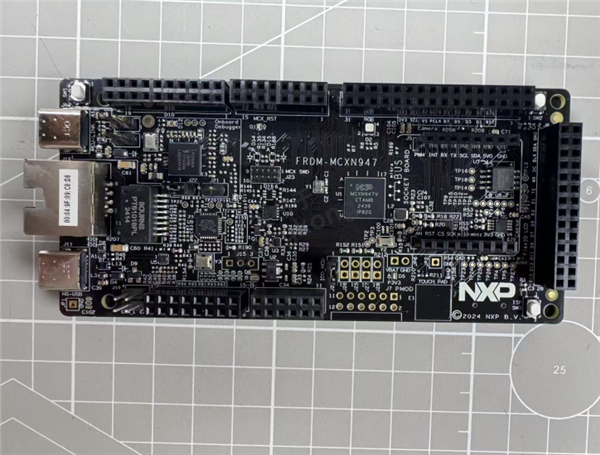
正面能直接看到 FRDM-MCXN947 丝印,主控、接口、调试器区域都比较集中。板子不是极简风格,更像是面向快速验证的全功能开发板。
板面印象
FRDM-MCXN947 的布局第一眼并不空。四周有 Arduino 兼容排针、mikroBUS、Pmod、摄像头接
口、以太网接口以及两个 Type-C 口。对刚上手的人来说,接口多有一个好处:后续接模块和扩展实验
空间比较大。
但接口多也容易让人一开始不知道该接哪里。实际验证时,第一步只需要盯住左侧上方的 MCU-Link
USB 口。它负责供电、下载调试和虚拟串口,是这块板从 0 到 1 最重要的入口。
这类全功能开发板和极简核心板的体验不太一样。核心板更适合焊接进自己的底板,FRDM-MCXN947
更像一张已经把常用接口铺开的实验台。它不追求小,而是尽量把调试、扩展、外设连接这些入口都放
到板面上。
从实际照片看,板上丝印做得比较密,但关键区域没有混在一起。主控在中间偏右,MCU-Link 在左
上,mikroBUS 在右侧,Pmod 在下方,几个区域的功能边界比较容易辨认。对于第一次上手的人来
说,这比单纯把所有引脚拉出来要友好一些。
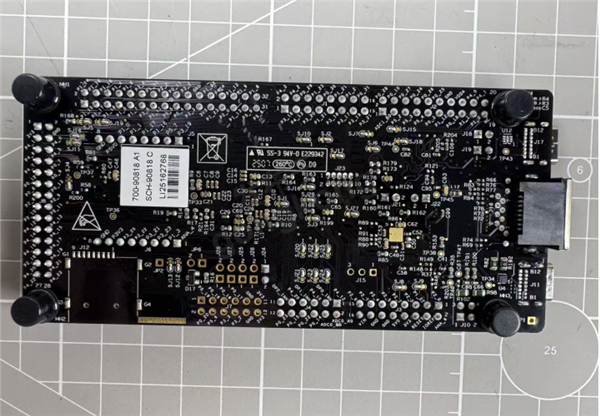
背面可以看到大量引脚丝印和焊盘映射。后续查扩展引脚时,这类丝印比每次翻原理图省事。背面信息量也不小,排针旁边标了不少 MCU 管脚。它对第一次跑 hello_world 没有直接帮助,但对后续接外设很有价值。尤其是做传感器、串口模块、SPI/I2C 模块时,丝印清楚能减少很多查表时间。
我比较在意背面丝印,是因为很多开发板前期看起来都很好用,一旦开始接外设,就会频繁进入“找引
脚”的状态。FRDM-MCXN947 至少把大量映射信息直接留在板面上,虽然不能完全替代原理图,但能明
显降低试验阶段的查找成本。
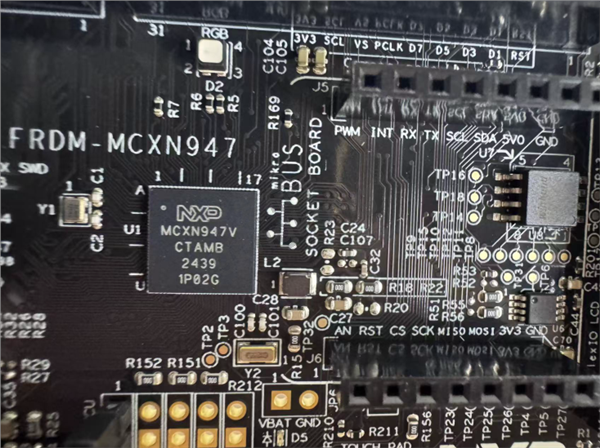
主控芯片上能看到 MCXN947V。后面在 IDE 里安装 SDK 时,对应目标会显示为 MCXN947 系列器件。从这张主控特写可以确认板子不是泛泛的 NXP 评估板,而是针对 MCXN947 做的 FRDM 板卡。后面导
入 SDK 时,IDE 里能识别到 frdmmcxn947,这类板卡级 SDK 对新手比较友好。
调试资源
FRDM-MCXN947 上手体验最关键的地方,是板载 MCU-Link。它直接影响第一次能不能顺利下载、调
试和看串口。
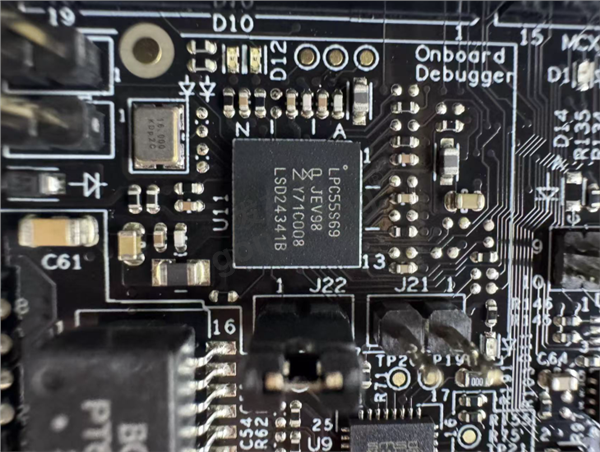
这一区域能看到 MCU-Link 相关器件和丝印。实际使用时,不需要额外接 J-Link 或 USB-TTL。板载调试器的价值,只有真正接过新板子的人才会敏感。如果开发板没有板载调试器,第一步就要额外找下载器、接 SWD、确认供电、再想办法接串口。FRDM-MCXN947 把这些工作合在一根 Type-C 线里,入门门槛明显低一些。
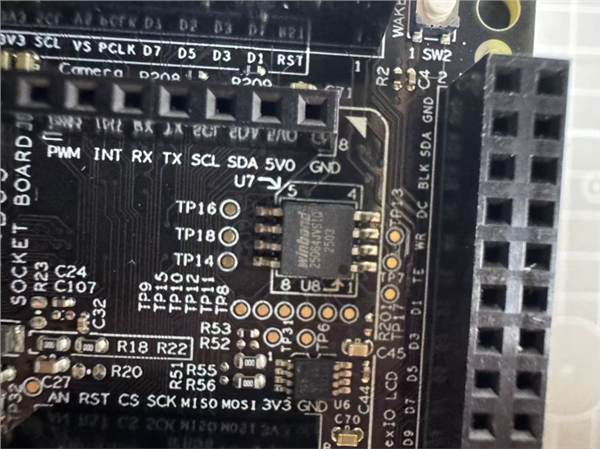
mikroBUS 区域能看到 RX、TX 丝印,这说明后续也可以从扩展接口接外部串口模块。第一次跑官方打印时,仍然优先走 MCU-Link VCOM。
板上虽然有外部 RX/TX 丝印,但这次并没有用 USB-TTL 去接。原因很简单:第一次验证不是为了测试某个外部引
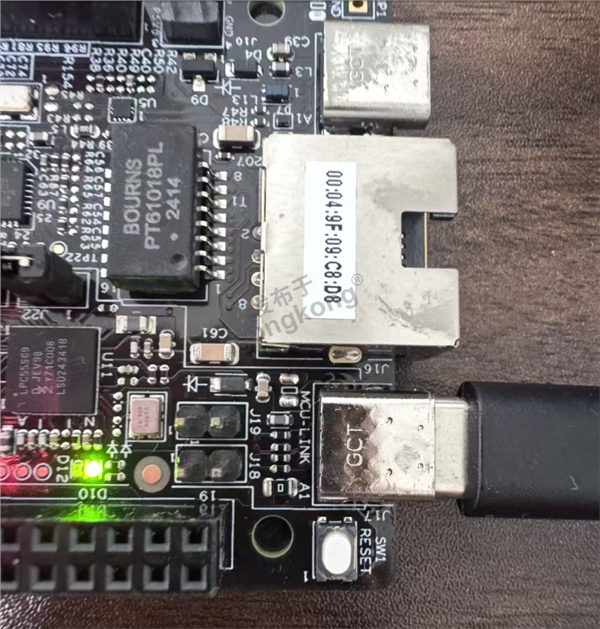
实际接线时,Type-C 线插在 MCU-LINK 旁边这个口。板上指示灯亮起后,电脑端就可以继续看设备枚举情况。这里要注意另一个 Type-C 口。板子下方还有一个 HS-USB,它更像是给目标 USB 应用准备的接口,不
是第一次下载调试的主入口。如果只想跑通串口打印,不要一开始就接错到 HS-USB。
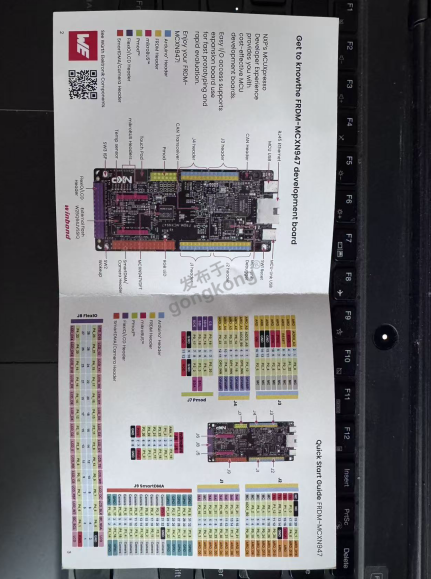
包装里的快速开始资料把主要接口都标了出来。对第一次上手来说,这张接口图比直接翻完整原理图更有效。
软件上手
软件部分使用 NXP 的 MCUXpresso IDE。它是 Eclipse 系 IDE,风格和很多 MCU 厂商工具类似:左侧工程树,中间编辑器,下方控制台,顶部工具栏负责构建和调试。
真正需要注意的是下载包选择。NXP 页面里会列出多个平台包,Windows 用户要选 .exe,这次对应的是 MCUXpressoIDE_25.6.136.exe。
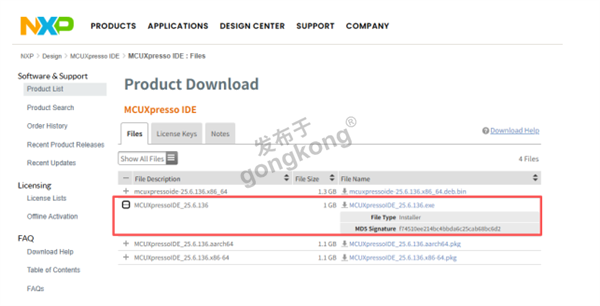
文件列表里不止一个 64 位安装包。Windows 下选 .exe,不要把 Linux 用的 .deb.bin 当成 Windows 安装包。安装过程没有特别复杂,但会弹出几个驱动安装窗口,包括 NXP 端口驱动、P&E Micro、Jungo 等。这些弹窗看起来有点多,但属于正常现象。后面 MCU-Link VCOM 能不能被识别,和这些驱动有关。这也是嵌入式 IDE 和普通桌面软件不太一样的地方。它不只是装一个编辑器,还会装编译器、调试服务、设备驱动和各种板卡支持。第一次安装时弹窗多一点并不奇怪,关键是确认发布者可信,不要把端口驱动漏掉。
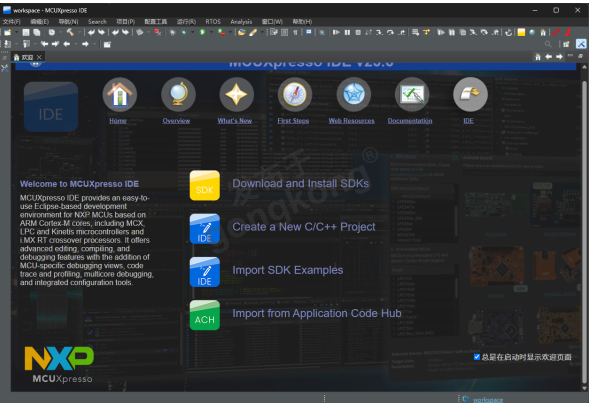
安装完成后,欢迎页里最重要的两个入口是 Download and Install SDKs 和 Import SDK Examples。先装 SDK,再导入例程。MCUXpresso IDE 本身只是工具壳。要让它认识 FRDM-MCXN947,还要安装对应 SDK。这个逻辑和很多 MCU 平台类似:IDE 负责工程和调试,SDK 负责器件支持、板级文件、驱动和例程。
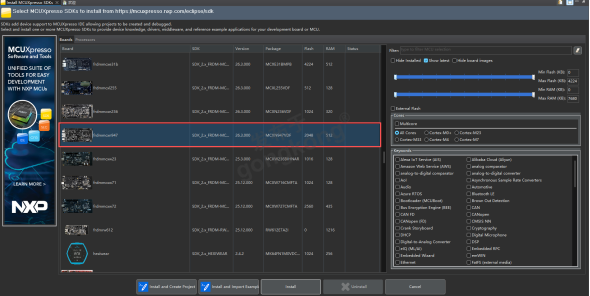
SDK 安装界面里可以直接找到 frdmmcxn947。截图中能看到 SDK 版本为 26.3.000,目标器件为 MCXN947 系列。SDK 安装完成后,再导入示例工程。这里我不建议第一次就把所有例程都导进去。例程一多workspace 看起来热闹,但真正调试时很容易选错工程。
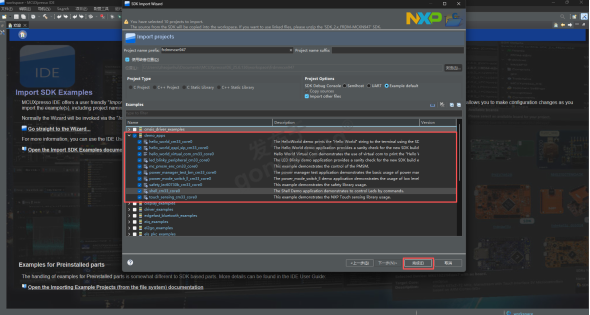
demo_apps 下面有多个示例,第一次验证选择 hello_world_cm33_core0 就够了。它能同时验证板级初始化、编译、下载和 UART 输出。
这一步我更推荐选择普通的 hello_world_cm33_core0,而不是一开始就选 virtual COM、QSPI XIP 或 FreeRTOS 相关示例。入门第一关不需要复杂,先确认最基础工程能跑起来。
如果导入界面里有 SDK Debug Console 选项,建议选 UART。这样 PRINTF 会从板载 MCU-Link 的虚
拟串口出来,而不是只出现在 IDE 的 semihosting 控制台。
这里其实能看出 NXP SDK 的组织方式:同一块板下会同时给出 demo、driver examples、middleware examples 等不同层级的示例。demo 更适合确认板卡能跑,driver examples 更适合学习某个外设的驱动用法。第一次验证用 demo,后面学习 UART、SPI、I2C,再去 driver examples 里找更合适。
跑通打印
硬件接好、SDK 导入以后,先看 Windows 设备管理器。我的电脑上识别出的是 MCU-Link VCom Port
(COM4)。
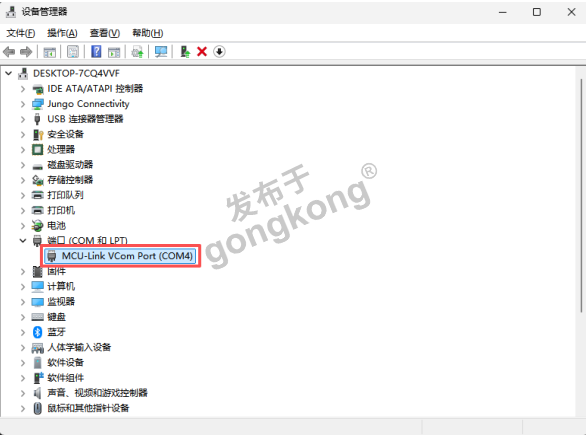
COM4 出现后,说明 MCU-Link 的虚拟串口已经枚举成功。后面串口工具就直接打开这个端口。串口工具用 MobaXterm,选择 COM4,波特率设为 115200。这个参数和官方 hello_world 默认配置一致。
先打开串口窗口,再回 IDE 里 Build 和 Debug。这样程序一旦开始运行,第一行输出不会错过。
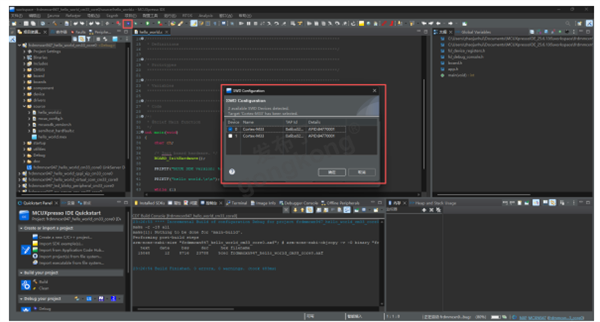
Debug 时会看到两个 Cortex-M33 目标,这是 MCXN947 的结构带来的正常现象。跑hello_world_cm33_core0 时选择默认 core0 即可。这里有一个小细节:第一次 Debug 时弹出的 SWD 目标选择可能会让人犹豫。看到两个 Cortex-M33 不代表连接错了,也不是驱动异常。当前工程是 core0 版本,直接选默认目标就能继续。
编译结果显示 0 errors, 0 warnings。程序下载后会停在 main() 附近,点击 Resume 继续运行,串口窗口里就能看到输出。
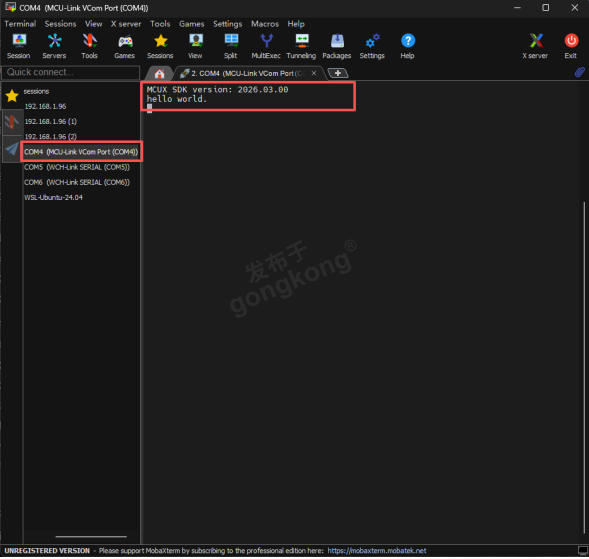
最终 MobaXterm 中出现 MCUX SDK version: 2026.03.00 和 hello world.。这说明编译、下载、调试和 UART 打印这条链路已经跑通。到这里,FRDM-MCXN947 的第一次上手验证就完整了。它不是只点亮一个 LED,也不是只让 IDE 编译过,而是把开发板最基础、也最容易出问题的几个环节都连了一遍。我更愿意把这一步叫作“建立基准”。后面无论是改 UART、跑 RTOS,还是接摄像头和网络,只要出了问题,都可以回到这个 hello world 工程确认板子、线材、调试器和 IDE 仍然正常。这个基准工程越早建立,后续排查问题越省时间。
体验判断
这块板子给我的第一印象,是“入门链路比较完整”。板载 MCU-Link 省掉了外接调试器和 USB-TTL,MCUXpresso IDE 能直接下载对应 SDK,官方示例也能覆盖最基础的 hello world 验证。对新手来说,这套体验的好处很明显。拿到板子之后,不需要先研究下载器接线,也不需要查半天串口从哪个排针出来。把 MCU-Link USB 接上,装好 IDE 和 SDK,就能开始调试。但它也不是完全无脑。NXP 下载页面需要账号,安装包列表里要选对 Windows .exe;板上两个 Type-C 口也要分清,第一次调试应该接 MCU-Link,不是 HS-USB;导入例程时也别贪多,先跑最普通的 core0 hello world。
我觉得 FRDM-MCXN947 更适合两类人。一类是想系统学习 NXP MCX 系列的人,先用官方板和官方 SDK 建立基准环境。另一类是做方案验证的人,需要一块接口比较全、调试链路比较省事的开发板,后续接摄像头、以太网、Pmod、mikroBUS 或其他扩展模块。如果只是想体验最小 MCU,或者只跑简单 GPIO,这块板可能显得有点“重”。但如果目标是认真摸一遍 MCX N 系列的工具链、外设和双 Cortex-M33 相关能力,它的板载资源和接口余量是有价值的。它的限制也比较明确。第一,NXP 账号和下载流程会让第一次安装多一步;第二,Eclipse 系 IDE 对完全没接触过的人来说,界面信息量偏大;第三,板上资源多,初学者需要先克制住“每个例程都点一下”的冲动。我的建议是先把 UART 打印、LED、按键这几类基础实验跑稳,再逐步扩展到 USB、以太网和 RTOS。这次只完成了第一步:把 UART 打印跑通。后续值得继续测的方向还有不少,比如 driver_examples 里的 UART 中断收发、DMA 收发,GPIO/LED 示例,FreeRTOS 示例,以及 HS-USB 和以太网相关功能。一块开发板是否值得继续投入时间,第一关其实就是看它能不能让人顺利进入状态。FRDM-MCXN947 在这点上表现不错:从安装 IDE 到看到 hello world.,中间有几个需要注意的小坑,但没有出现需
要外部工具硬救的阻塞点。





楼主最近还看过
 工控网智造工程师好文精选
