SOLIDWORKS Flow Simulation广告牌FEA载荷传递 点击:5 | 回复:0

工程师们,还在为户外广告牌风压载荷校核、载荷传递、结构强度与变形设计难题头疼吗?
看过来!SOLIDWORKS Flow Simulation 广告牌FEA载荷传递仿真分析 简单搞定!
✅搭建广告牌完整3D流固耦合模型,精准模拟户外常态风压、强风极端工况、自重叠加、支架受力、迎风阻力等真实工况下的风场流动与载荷传递全过程!
✅清晰呈现外部风场、压力分布、迎风风压载荷、流体压力载荷路径,快速将Flow流体风压结果映射至结构模型,精准核算广告牌面板、立柱、支撑架、连接螺栓应力、结构变形量、整体安全系数与结构薄弱风险区域!
✅ 为广告牌支架结构优化、型材截面选型、安装加固方案设计、抗风等级校核、户外行业安全合规验证提供精准数据支撑!高效、精准、省成本!实现流体风压数据一键传递,让广告牌流固联合仿真效率翻倍、结构安全性与抗风可靠性全面升级!
本次重点演示:先运算SOLIDWORKS Flow Simulation流体风场仿真,再将流体风压结果作为外部载荷导入SOLIDWORKS Simulation,完成有限元静应力分析,全套载荷传递流程案例干货分享!
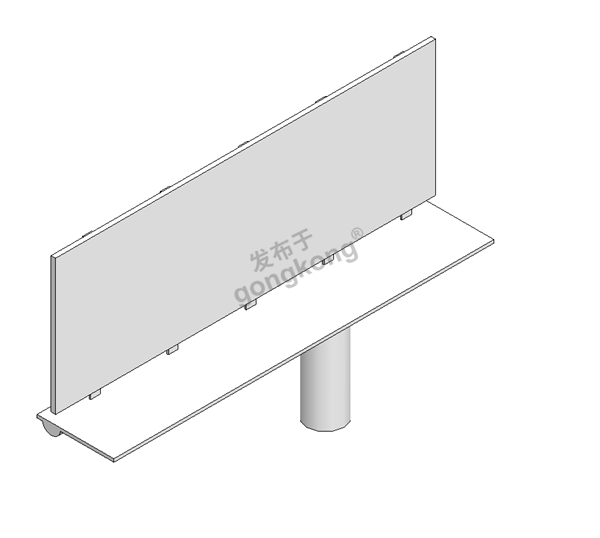
分析实例:广告牌FEA载荷传递
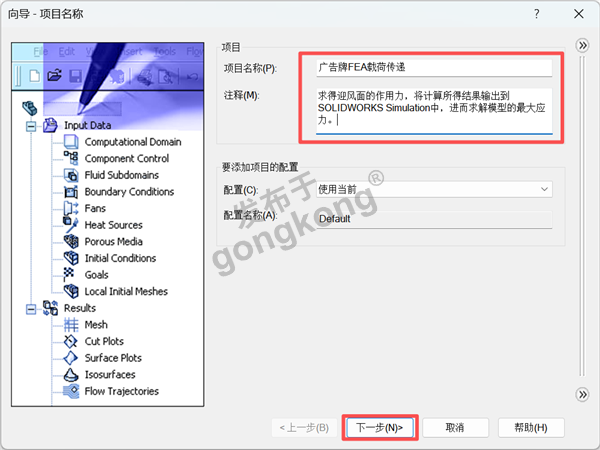
问题描述:上图所示广告牌承受大风的风速为40m/s,使用Flow Simulation求得迎风面的作用力,将计算所得结果输出到SOLIDWORKS Simulation中,进而求解模型的最大应力。
材质: 2024合金
1、打开广告牌模型,同时确保Flow Simulation插件处于激活状态。
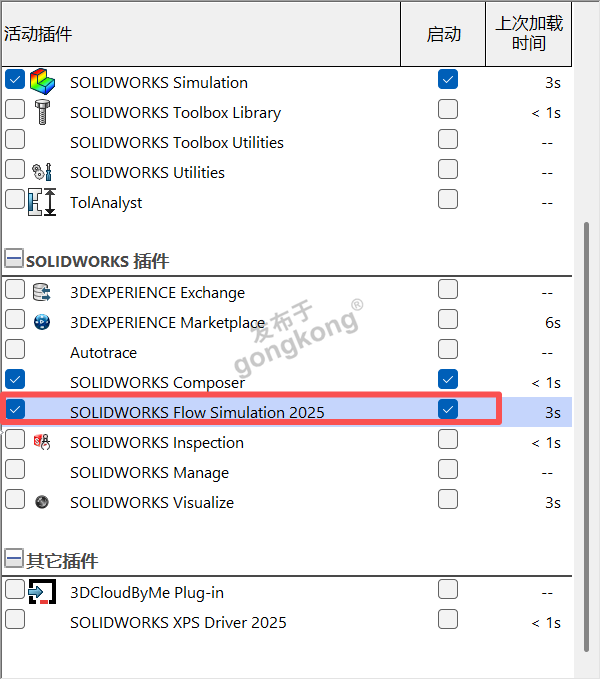
2、在选项卡位置激活Flow Simulation选项卡。

3、由于本次分析为外流体分析,所以要确保检查模型正常,并且根据题目要求为模型赋予材质。
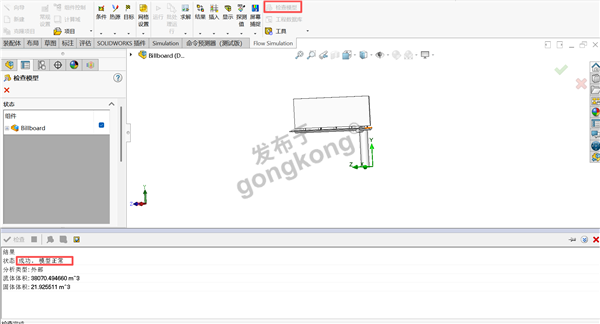
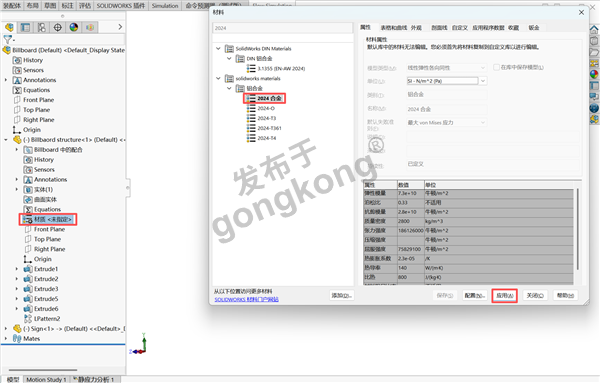
4、点击 Flow Simulation 模块中的向导功能,在此步骤中,既可以直接采用软件默认配置,也可根据下方注释说明的参数要求进行自定义设置,完成设置后点击下一步。
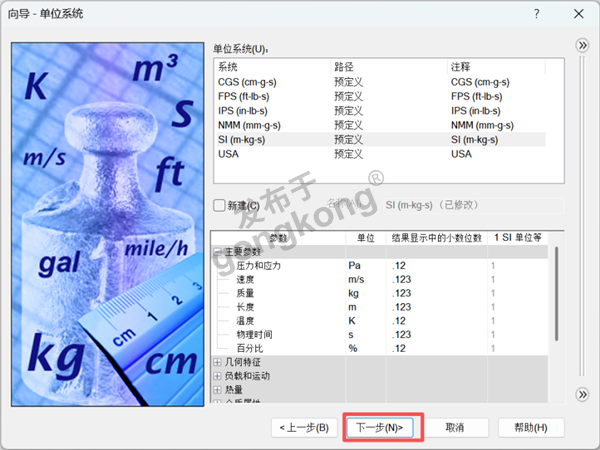
5、在单位系统设置板块中,可优先选择 SI(国际单位制);同时支持根据个人分析需求进行单位切换,例如可参照下方示例,完成设置后点击下一步。
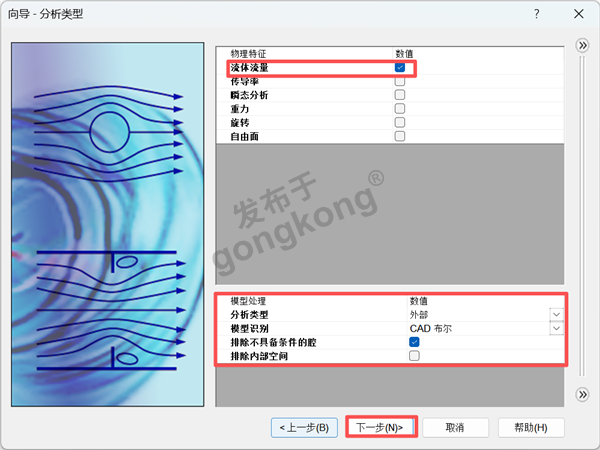
6、在分析类型板块,勾选流体流量以及传导率,将分析类型改为内部后点击下一步。
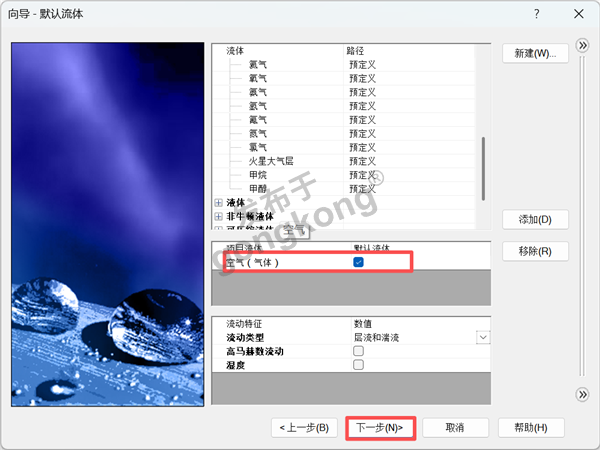
7、在流体材料板块,选气体类别的空气,其余保持默认设置,点击下一步。
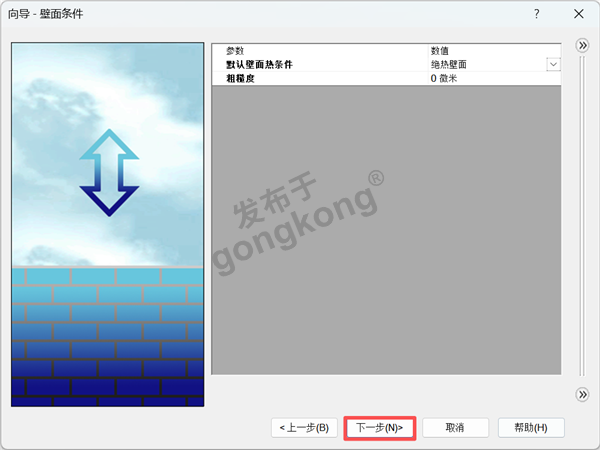
8、壁面条件以默认的理想粗糙度即可,点击下一步。
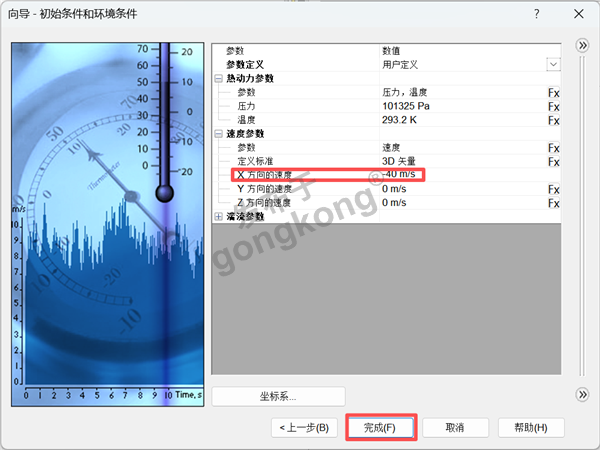
9、在向导最后给予X方向-40m/s完成即可。
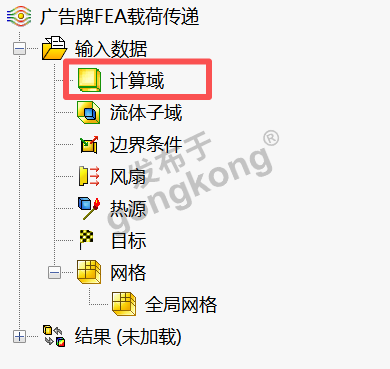
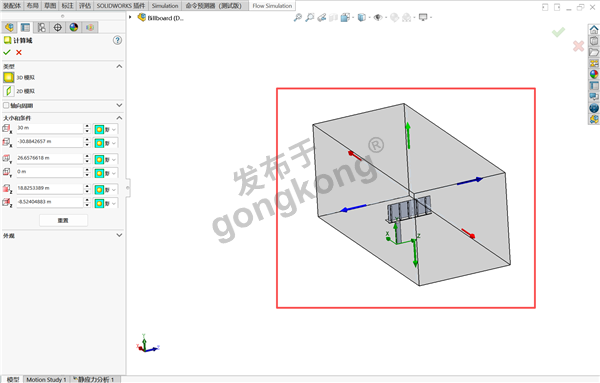
10、向导设置流程全部完成后,边界条件设置界面随即生成。操作人员需在计算域内,结合模型自身结构特征与实际计算空间需求,对计算域尺寸进行针对性调整,以满足仿真分析的精度要求。
11、在目标处定义目标并设置网格后计算。
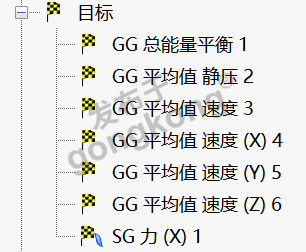
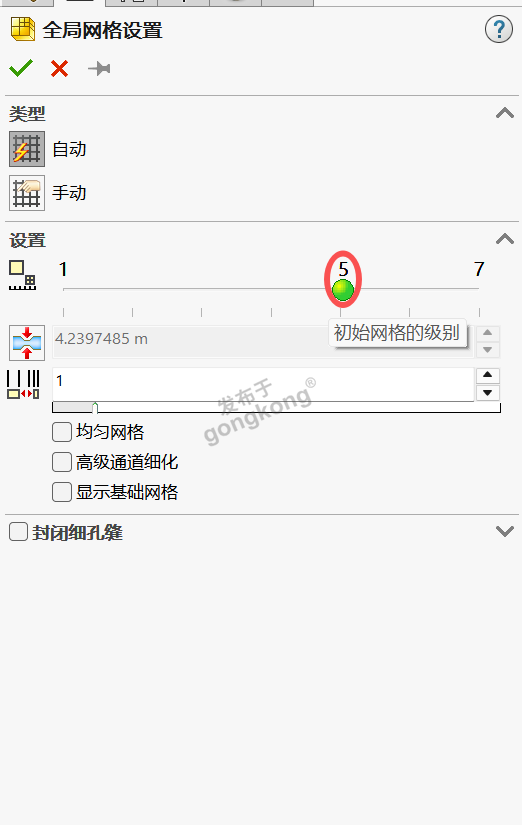
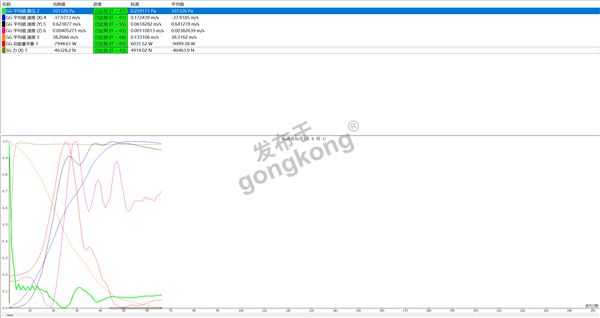
12、最后导出切面图、流动迹线以及导出Simulation。
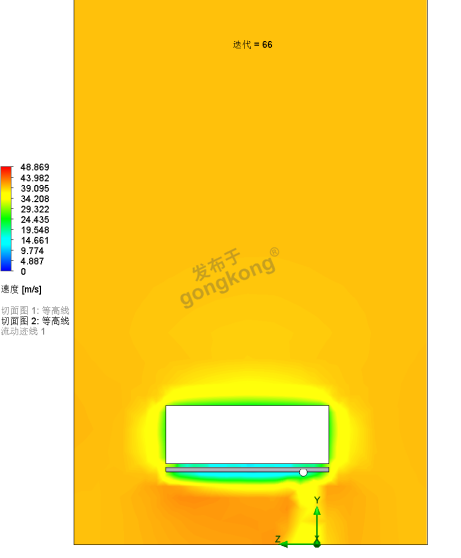
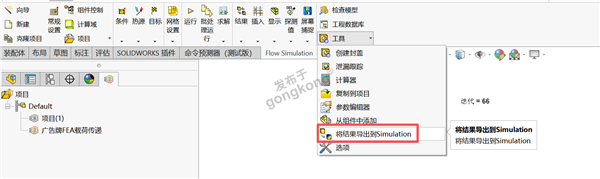
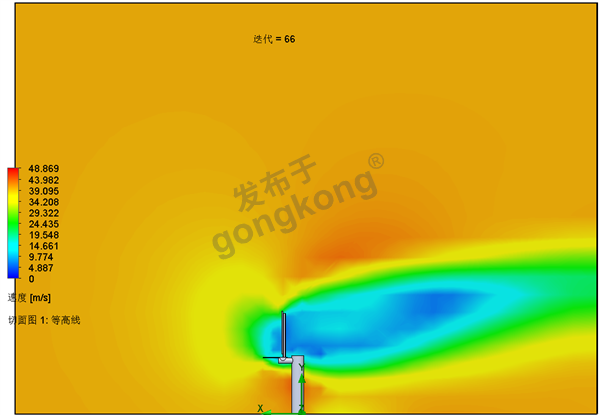
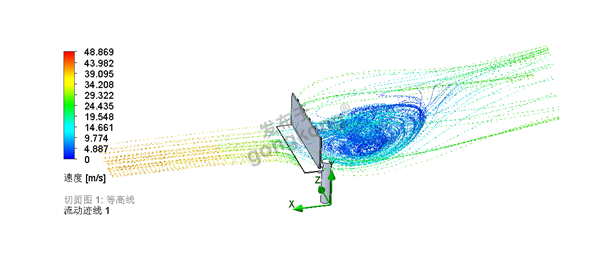
13、新建静应力分析,在Simulation中设置对应约束并导入Flow Simulation中的数据载荷后以默认网格计算,仿真结果显示结构最大应力 111MPa,超出 2024 铝合金 75MPa 的屈服强度,最大位移达 27mm,构件发生塑性变形,不满足正常使用要求,需要更换材质或者优化部分结构。
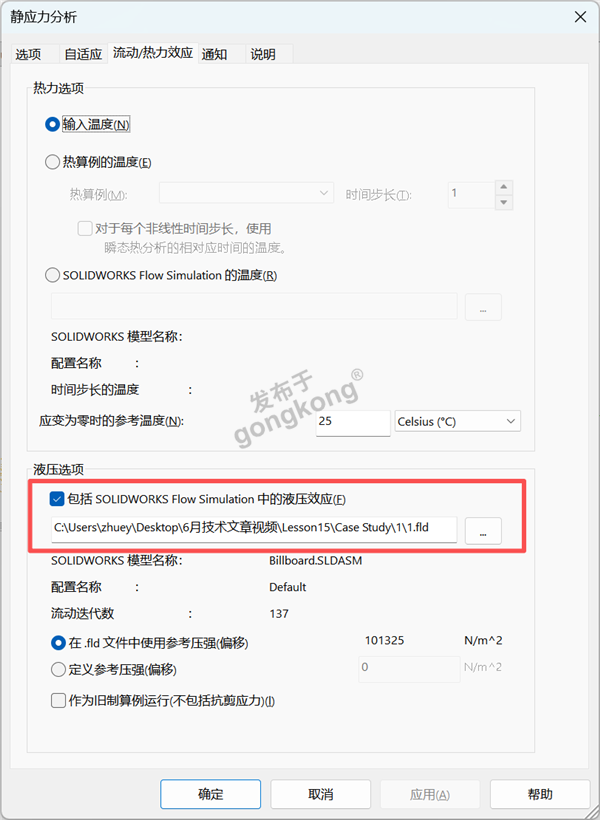
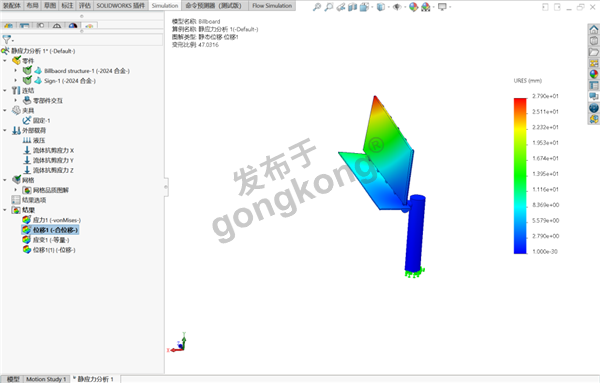
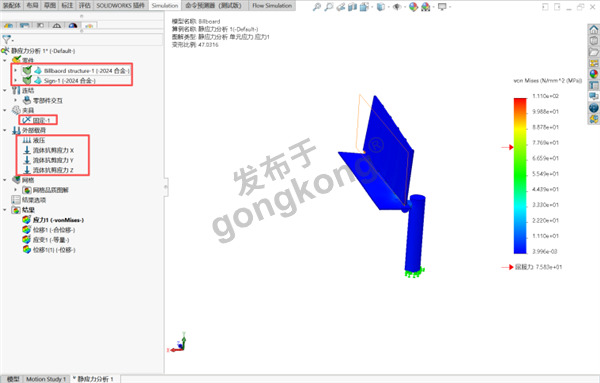
本案例中使用了 SOLIDWORKS Flow Simulation来求解一个广告牌在风力作用下的压力分布,之后在SOLIDWORKS Simulation中使用这个压力分布运行了一次线性静应力分析,研究其结构响应。SOLIDWORKS Flow Simulation提供了一个功能,能够将其结果(压力、温度、对流)输出到SOLIDWORKS Simulation以用于线性静应力分析。现在,用户能够对模型进一步评估。






官方公众号

智造工程师
-

 客服
客服

-

 小程序
小程序

-

 公众号
公众号



 工控网智造工程师好文精选
