【正运动技术】如何使用示教盒连接控制器/仿真器 点击:261 | 回复:0

1.控制器与PC使用网口连接,使用RTSys软件将程序下载到ROM中掉电保存,程序下载成功后可以断开控制器与PC的连接。 2.用网线将示教盒和控制器连接,当使用网口通讯时,需确认示教盒与控制器IP在同一网段上。若两者不在同一网段,可通过修改控制器IP实现。控制器默认IP为192.168.0.11,示教盒默认IP为192.168.0.10。 3.上电后即可在示教盒的屏上四个角,按画Z字顺序点击,连续两次,唤醒屏幕,弹出设置窗口。(可参考“触摸校正-唤醒屏幕配图”) 4.在弹出的窗口上自动获取到当前所连接的控制器IP地址,点击IP显示显示栏可以切换IP地址,确认IP无误后,点击Connect即可连接使用。 注:若使用方法一时示教盒扫描不到控制器IP,参考方法二。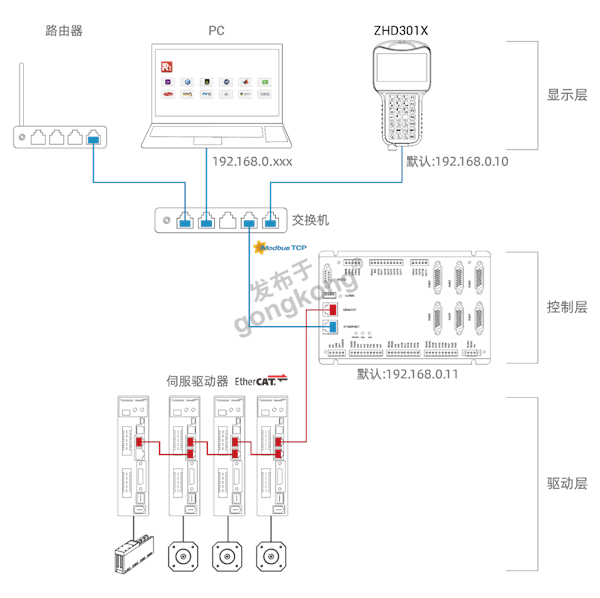
1.控制器与RTSys软件连接通讯,将HMI程序下载到ROM中,下载成功后将控制器与RTSys软件断开。
2.将示教盒和RTSys软件连接通讯,连接时需保证示教盒IP和电脑IP在同一个网段。
3.在RTSys软件的[在线命令]功能,发送IP_CONNECT=控制器IP指令。发出命令后示教盒就会查找控制器IP,将示教盒和控制器通过网线连接,此时示教盒显示HMI界面内容,即成功实现示教盒与控制器的连接。
4.若想要实现示教盒内程序的实时更新,示教盒、控制器和PC三者通过交换机连接(可参考“系统配置图”)。当程序有改动时,下载程序到控制器后,示教盒即可实时更新内容。
方法1:RTSys打开工程后连接到仿真器,将HMI程序下载到RAM/ROM中,打开仿真器,点击“显示”,可以显示和操作Hmi界面。
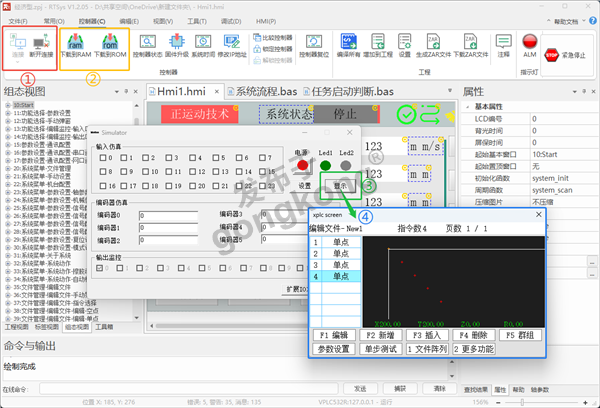
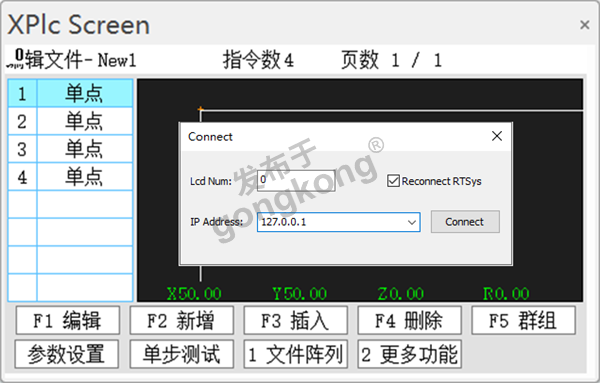
方法2:RTSys打开工程后连接到仿真器,将HMI程序下载到RAM/ROM中,在“工具”→“插件”中打开Xplc Screen,点击任一地方弹出连接界面,选择仿真器ip进行连接,连接成功后可以显示和操作Hmi界面。






官方公众号

智造工程师
-

 客服
客服

-

 小程序
小程序

-

 公众号
公众号



 工控网智造工程师好文精选
