SCALANCE S 防火墙配置 点击:9 | 回复:0

随着数字化企业的推进,工业信息安全变得越来越重要,越来越成为数字化企业的核心要素。据预测,到2020年大约330亿个对象将连接到物联网,混沌的网络世界,工控设备无法独善其身。SCALANCE S系列安全模块可应用于保护工业网络所有设备免受无授权访问,能够很好的保护工业设备。
网络拓扑:
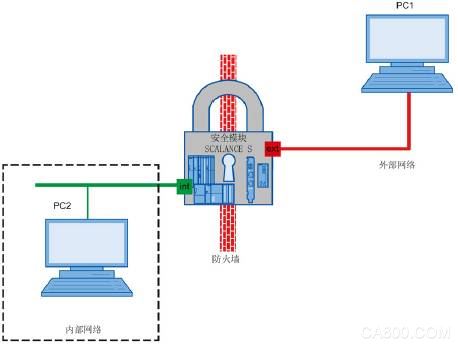
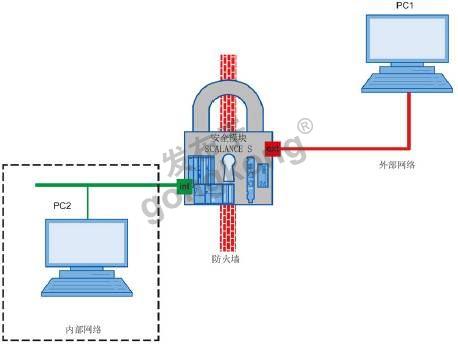
PC设备的 IP 设置:
| PC | IP地址 | 子网掩码 | 默认网关 |
| PC1 | 192.168.1.100 | 255.255.255.0 | 192.168.1.1 |
| PC2 | 192.168.2.100 | 255.255.255.0 | 192.168.2.1 |
设置SCALANCE S 和网络
1、按照上述表格对PC1和PC2进行设置。
2、在PC1中安装并启动安全工具——SCT(Security Configuration Tool)。
3、新建项目,并在对话框中创建用户和密码。
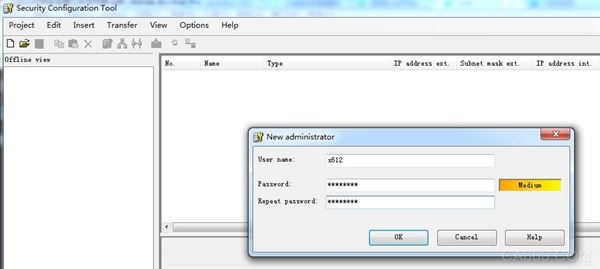
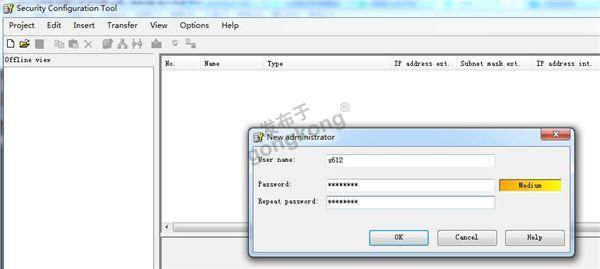
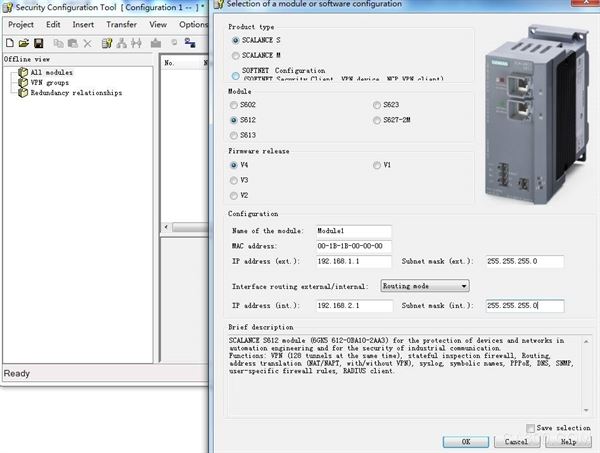
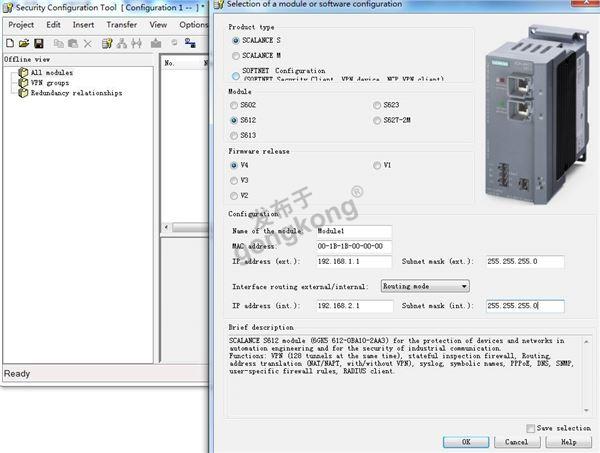
4、在“选择模块”或“软件组态”对话框下对“产品类型”(Product type)、“模块”(Module) 和“固件版本”(Firmware release) 区域中,选择以下选项:
– 产品类型:SCALANCE S
– 模块:S612
– 固件版本:V4
5、在组态区域中以要求的格式输入MAC地址,并输入外部IP地址和外部子网掩码;在下拉列表选择“外部/内部接口路由”为“路由模式”(Routing mode),并设置内部IP地址和子网掩码,然后点击OK确认对话框。
创建远程访问用户
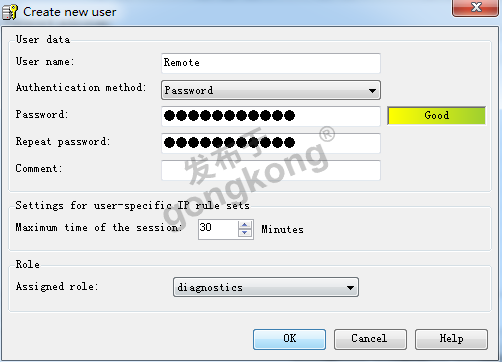
1、选择菜单命令“选项 > 用户管理”,单击“用户”(User) 选项卡中的“添加”(Add) 按钮;创建一个新的用户。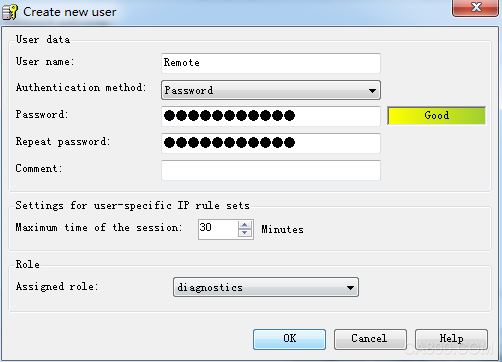
2、使用菜单命令“视图 > 高级模式”(View > Advanced mode) 将组态视图切换到高级模式;在导航面板中选择“用户特定的 IP 规则集”(Users-specific IP rule sets) 对象,右键选择“插入规则集”。
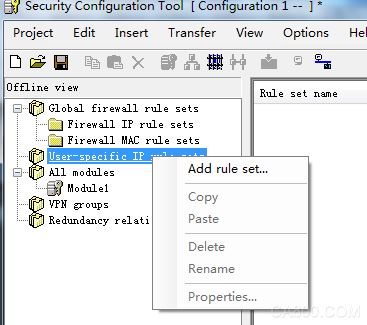
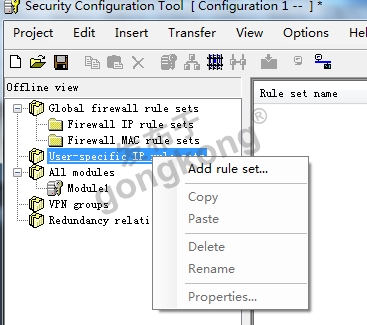
3、在如下所示的对话框中输入规则;并从“可用用户和角色”(Available users and roles) 列表中,选择“远程(用户)”(Remote (user)) 并单击“分配”(Assign) 按钮。
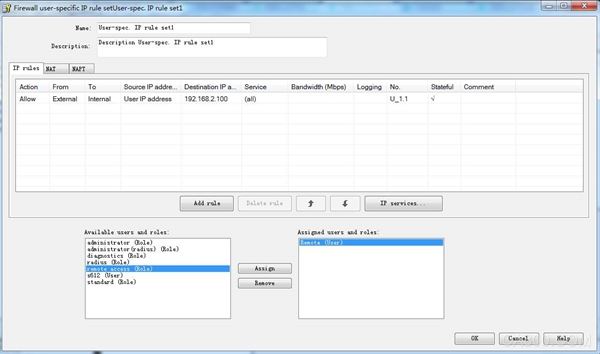
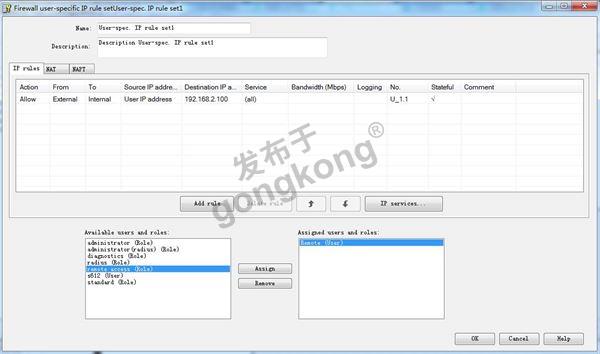
4、在导航面板中选择安全模块并按住鼠标左键,将其拖动到新创建的用户特定的 IP 规则集上。
5、通过打开用于设置模块属性的对话框并选择“防火墙”(Firewall) 选项卡来检查分配情况。 用户特定的 IP 规则集保存在“IP 规则”(IP rules) 子选项卡中。
将组态下载到安全模块及测试
选择菜单命令“项目 > 保存”(Project > Save);选中安全模块。
选择菜单命令“传送 > 至模块...”(Transfer > To module(s)...)。
单击“开始”(Start) 按钮开始下载。
注:成功下载完成后,SCALANCE S 模块将自动重启,并激活新组态。
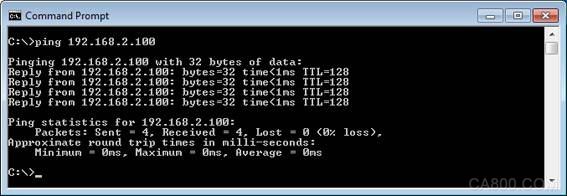
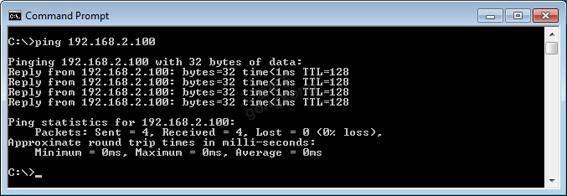
4. 测试防火墙功能:






官方公众号

智造工程师
-

 客服
客服

-

 小程序
小程序

-

 公众号
公众号



 工控网智造工程师好文精选
