LabVIEW前面板置顶有桌面窗口 官网附件有源码 点击:143 | 回复:0

LabVIEW 自带的IsFrontmost属性仅能让前面板在LabVIEW 内部窗口中置顶,无法覆盖浏览器、文件资源管理器等其他桌面应用。
通过调用 Windows 系统库User32.dll中的FindWindowA和SetForegroundWindow函数,可实现前面板置于所有桌面窗口最前端,适用于 LabVIEW Base/Full/Professional 全版本(Windows 系统)。
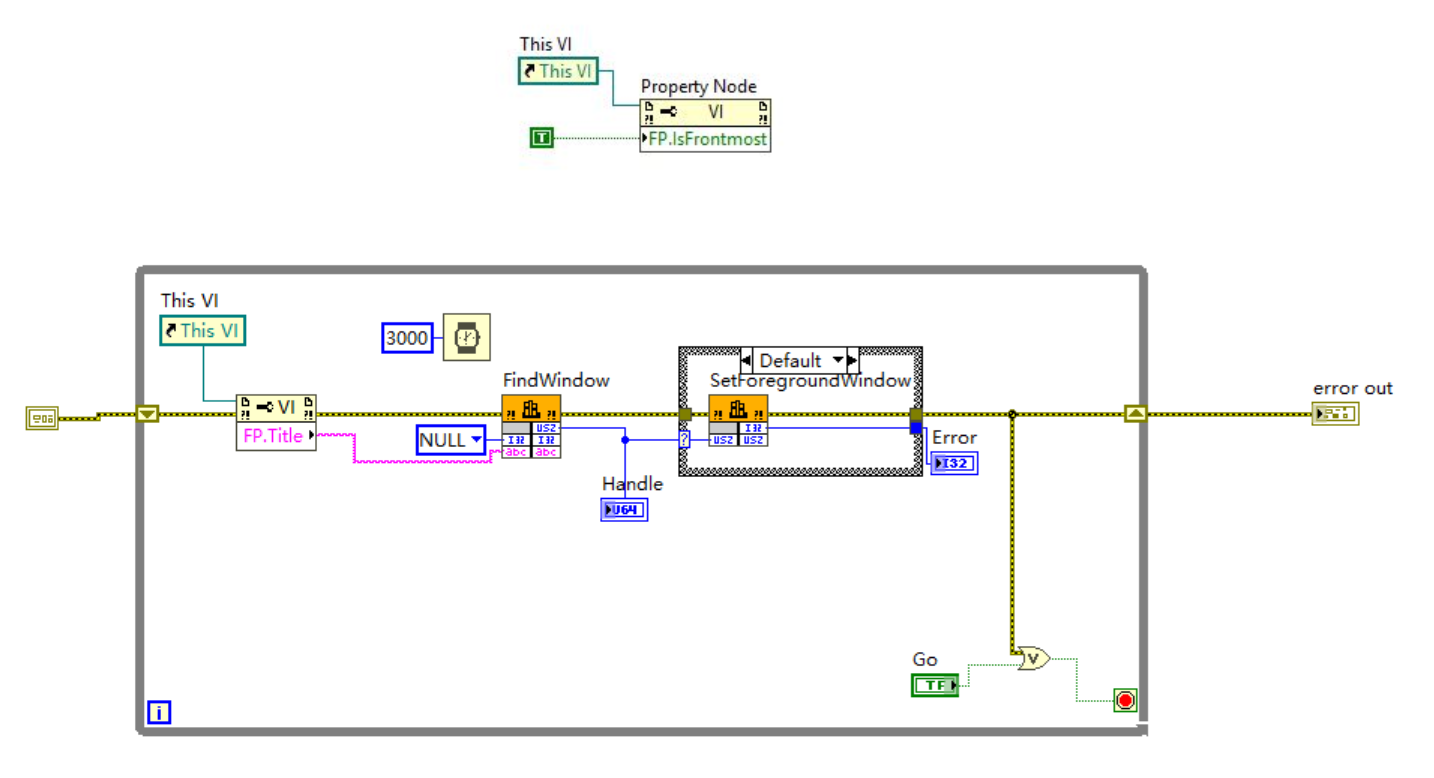
原理
FindWindowA:根据窗口标题(前面板名称)获取窗口句柄(唯一标识)。
SetForegroundWindow:通过窗口句柄,将目标窗口激活并置于所有桌面窗口最前端。
结合 LabVIEW 属性节点获取前面板名称,实现 “自动匹配窗口 + 强制置顶” 的闭环。
实现步骤
步骤 1:准备工作
打开目标 VI,记录 / 设置前面板标题(VI 属性 → Window Appearance → 自定义窗口标题,确保唯一,避免匹配错误)。
确认系统
User32.dll路径:C:\WINDOWS\system32\User32.dll(Windows 系统默认路径,无需额外安装)。
步骤 2:搭建程序框图(核心代码)
1. 获取前面板名称(属性节点)
右键程序框图空白处 → Programming → Application Control → VI Server Reference,拖入 “VI 服务器引用”。
右键引用 → Select VI Server Class → VI → Front Panel,切换为 “前面板引用”。
右键前面板引用 → Create → Property Node → Name,获取前面板标题(字符串输出)。
2. 调用 User32.dll 函数(调用库函数节点)
(1)调用 FindWindowA(获取窗口句柄)
拖入 Call Library Function Node(Programming → Application Control),双击配置:
Library Name or Path:输入
User32.dll(或完整路径C:\WINDOWS\system32\User32.dll)。Function Name:输入
FindWindowA。Return Type:选择 Numeric → Unsigned 32-bit Integer (U32)(窗口句柄类型)。
Parameters:添加 2 个输入参数:
参数 1:
lpClassName→ Type = String,Pass = Pointer to String,Value = 空字符串(不按类名匹配)。参数 2:
lpWindowName→ Type = String,Pass = Pointer to String,Value = 连接前面板 “Name” 属性节点(按窗口标题匹配)。
(2)调用 SetForegroundWindow(置顶窗口)
再拖入 Call Library Function Node,双击配置:
Library Name or Path:输入
User32.dll。Function Name:输入
SetForegroundWindow。Return Type:选择 Numeric → Boolean(函数执行结果,可忽略)。
Parameters:添加 1 个输入参数:
参数 1:
hWnd→ Type = Numeric → Unsigned 32-bit Integer (U32),Pass = Value,Value = 连接 FindWindowA 的输出(窗口句柄)。
3. 循环置顶(可选,实现持续置顶)
拖入 While Loop,将上述 “获取句柄 + 置顶” 逻辑放入循环内。
添加 Wait (ms) 函数(如 3000 ms),设置置顶间隔(示例:每 3 秒强制置顶一次)。
循环条件连接 “停止按钮”,实现可控运行。
步骤 3:运行验证
运行 VI,打开浏览器、文件资源管理器等非 LabVIEW 窗口。
观察:VI 前面板会按设定间隔(如 3 秒)自动弹出,置于所有桌面窗口最前端。
注意事项
窗口标题唯一性:若多个窗口标题相同,FindWindowA 会匹配第一个找到的窗口,需确保前面板标题唯一(可在 VI 属性中自定义)。
权限问题:部分系统需以管理员身份运行 LabVIEW,避免 SetForegroundWindow 权限不足导致置顶失效。
任务栏闪烁问题:若仅任务栏图标闪烁、窗口未弹出,是 Windows 系统安全机制限制(禁止后台程序强制激活窗口),可通过批处理文件辅助解决(见下文补充方案)。
内存管理:VI 停止后,循环会自动终止,无需额外释放句柄(User32.dll 函数无内存泄漏风险)。
跨版本兼容:该方法适用于 LabVIEW 2018~2025 全版本,Windows 10/11 系统均支持。






官方公众号

智造工程师
-

 客服
客服

-

 小程序
小程序

-

 公众号
公众号



 工控网智造工程师好文精选
