LabVIEW修改图像显示空白区颜色 点击:227 | 回复:0

发表于:2025-12-10 19:17:16
楼主
在 LabVIEW Vision 中,修改图像显示空白区(未填充区域)的颜色,可通过右键界面操作(快速配置)和属性节点(动态控制两种方式实现,以下是具体说明:
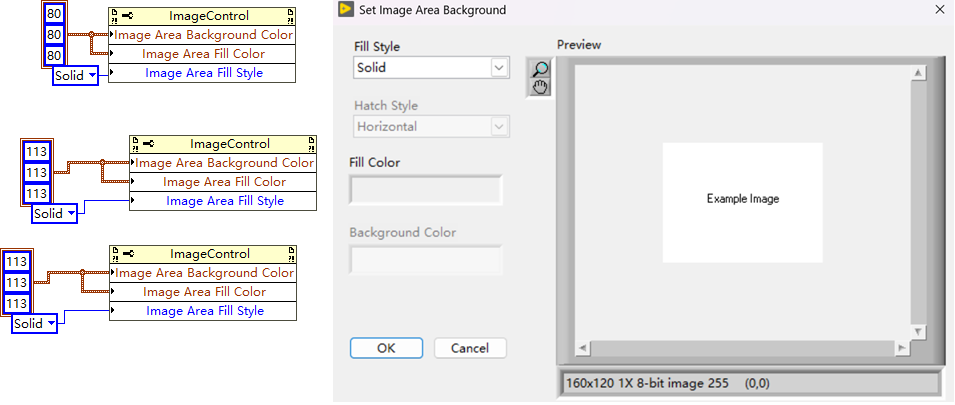
方式 1:右键界面快捷配置
适合开发时固定空白区样式,无需代码:
前面板右键
Vision Image Display控件→选择Image Area Background...;在弹窗中设置:
选择
Fill Style = Solid(纯色填充);点击
Fill Color选择目标颜色(如浅灰);
预览效果后点击
OK,空白区颜色立即生效。
方式 2:属性节点动态控制
适合程序运行中根据需求切换空白区颜色,需通过属性节点实现:
步骤 1:添加属性节点
在程序框图中,右键Vision Image Display控件→创建→属性节点,选择以下 3 个属性(对应你提供的连线图):
Image Area Background Color:空白区背景色(仅 Hatch 样式生效);Image Area Fill Color:空白区填充色(Solid 样式下的主颜色);Image Area Fill Style:填充样式(设为Solid即纯色)。
步骤 2:属性节点的连线配置
按以下逻辑连线(对应你的截图):
给
Image Area Fill Style接入字符串常量,值设为"Solid"(表示纯色填充);给
Image Area Fill Color接入颜色常量 / 控件(如 RGB 值113,113,113),指定空白区的填充色;(可选)若用 Hatch 样式,再配置
Image Area Background Color;运行程序,空白区颜色会随属性节点的值动态变化。
注意:此功能仅修改显示控件的空白区样式,不改变图像本身的像素数据。





热门招聘
相关主题

官方公众号

智造工程师
-

 客服
客服

-

 小程序
小程序

-

 公众号
公众号



 工控网智造工程师好文精选
