


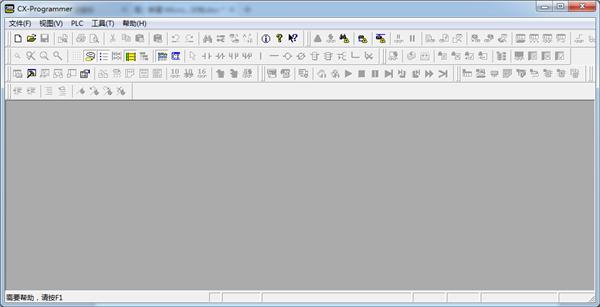
1、打开软件 CX-Programmer
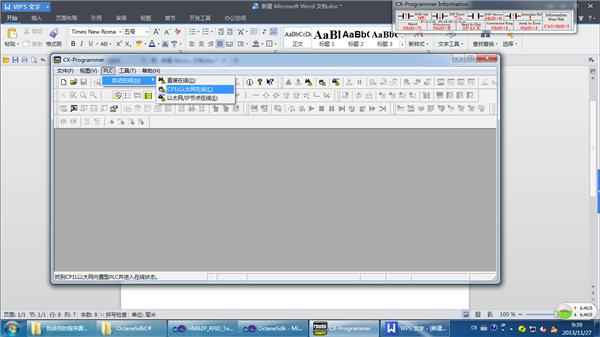
2、PLC--直接在线--CP1L以太网在线
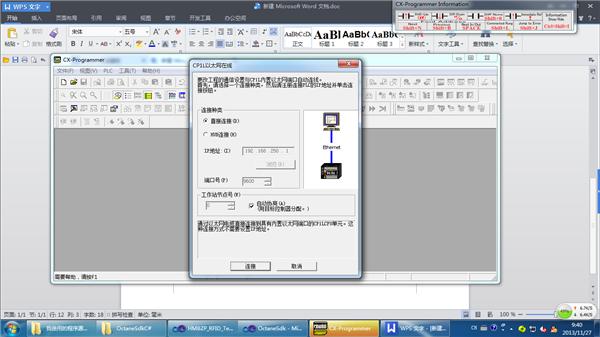
点击确定
中间会弹出个“是否上载程序的确定框”,可点击“确定”
完成之后的界面如下:
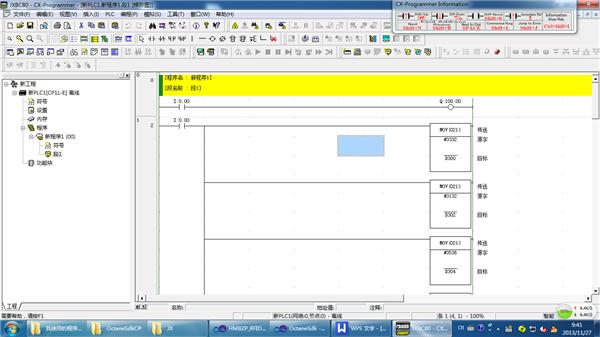
3、设置
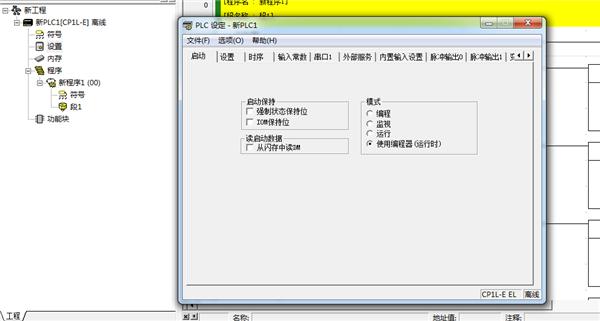
连接完成后,在左侧会出现PLC的一些信息,双击“设置”,如下图
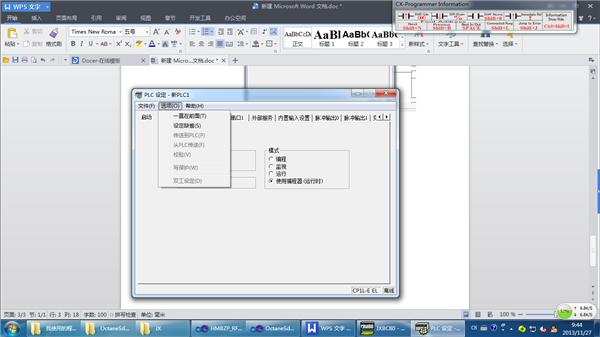
4、从PLC上传设置信息(选项----从PLC传送)
5、以太网设置(将选项卡往右侧移动,点击“内置以太网”选项卡)

可在在此处配置IP、子网掩码、网关
(注:若重新配置IP地址,FINS节点号要与IP地址的最后一位相同。)
在IP路由表处配置网关,在DNS设置处配置DNS信息。
6、网关配置
点击“Ins”
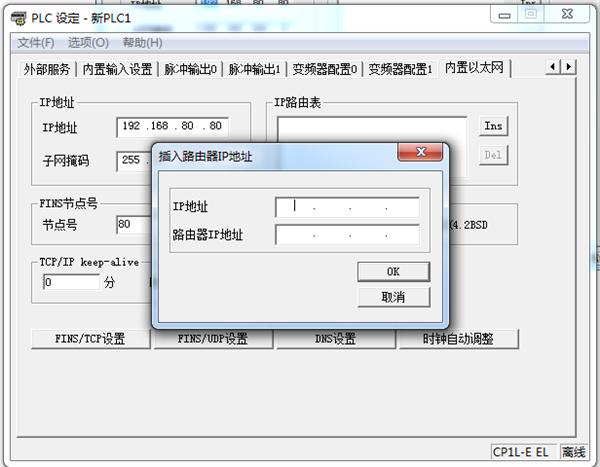
上面的IP地址输入:0.0.0.0(自适应)
下面的路由器IP地址输入,从PLC出来的第一个交换机的地址信息。
7、下载至PLC
设置完成后,将设置的信息下载至PLC
选项-----传送到PLC
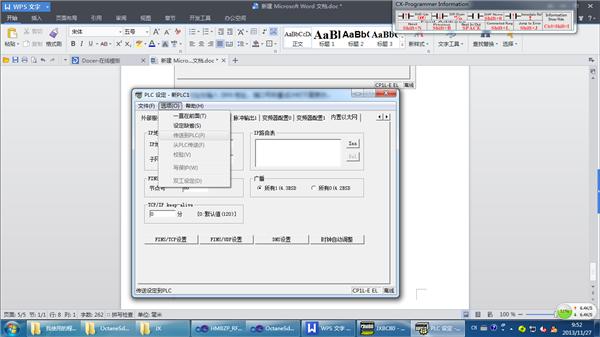
或弹出一个选择下载以太网配置和端口配置到PLC的勾选框,
8、断电重启
配置信息下载到PLC后,将PLC断电重启(断电时间最好长于10s),重启之后,配置信息生效。重启之后,可以重新连接PLC,查看配置信息是否正确。