


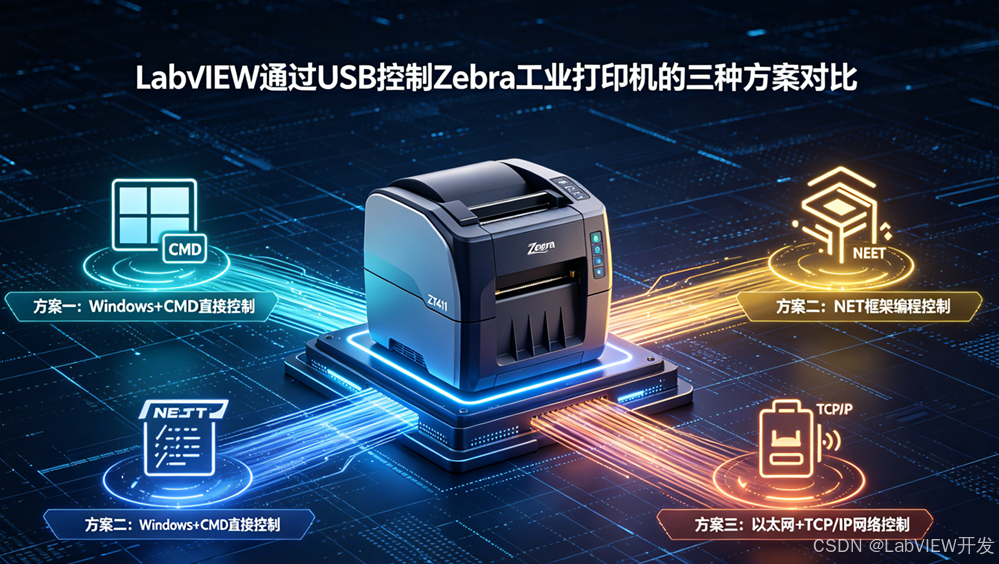
LabVIEW通过USB控制Zebra工业打印机的三种方案对比
阅读时间 | 6分钟 | 适用人群 | LabVIEW仪器控制开发者、工业自动化工程师、标签打印系统集成者
用户需在Windows 10环境下通过USB接口连接Zebra ZT411工业打印机,并在LabVIEW中动态生成和发送ZPL(Zebra Programming Language)代码。但遇到以下问题:
VISA函数仅显示COM端口选项,无法直接识别USB设备
不确定如何将USB打印机映射为可通信的接口
需要可靠的ZPL发送机制
核心疑问:"USB打印机为何没有对应的VISA资源?"
根因分析
USB打印机的通信本质
Zebra打印机默认不以COM端口形式安装。

技术真相:
USB打印机在Windows中注册为打印队列(Print Queue),而非串口设备
VISA(Virtual Instrument Software Architecture)仅支持标准串行/并行/GPIB/TCPIP接口
USB-to-Serial转换需额外驱动支持,且非所有Zebra型号都提供
ZPL协议的工作机制
ZPL是Zebra专有的文本命令语言,特点如下:
纯ASCII文本,可通过任何字节流通道发送
无需二进制协议握手
命令格式:^XA...^XZ(开始/结束标记)
示例:^FO50,50^ADN,36,20^FDHello World^FS^XZ
关键洞察: 只要能将字符串送达打印机,无论通过何种通道(串口、网络、打印队列),ZPL都能正常工作。
解决方案
方案一:Windows打印队列 + CMD命令(推荐首选)
原理: 利用Windows原生打印子系统,通过命令行将ZPL文本发送到指定打印机。
实施步骤:
确认打印机名称 打开"控制面板 → 设备和打印机" 记录Zebra ZT411的准确名称(如"Zebra ZT411")
构建ZPL字符串 使用LabVIEW的Format Into String函数 示例模板: ^XA ^FO50,50^ADN,36,20^FD%s^FS ^XZ %s替换为实际文本内容
调用CMD执行打印 使用System Exec.vi或.NET System.Diagnostics.Process 命令格式: cmd /c "echo ^XA^FO50,50^ADN,36,20^FDHello^FS^XZ > \\.\PRN" 或使用更可靠的方式: print /d:"Zebra ZT411" C:\temp\label.zpl
权限要求 用户需具备基本CMD执行权限 若在企业环境中,可能需要IT部门授权
优势:
零依赖,无需第三方库
兼容所有Windows版本
支持任意ZPL命令
劣势:
需处理特殊字符转义(如^在CMD中有特殊含义)
异步执行,无即时反馈
最佳实践:
将ZPL写入临时文件,再通过print命令发送
避免直接在CMD中拼接长字符串
方案二:.NET SharpZebra库
原理: 使用开源.NET库SharpZebra(GitHub: rkone/sharpzebra)直接与打印机通信。
实施步骤:
下载并编译库 从GitHub克隆仓库 使用Visual Studio编译为DLL
在LabVIEW中加载程序集 使用.NET Constructor Node 引用SharpZebra.dll 创建SpoolerPrinter对象
发送ZPL 调用PrintZpl(string zplCode)方法 传入完整的ZPL字符串
优势:
面向对象封装,代码整洁
自动处理字符编码
支持高级功能(条形码、图形)
劣势:
需手动编译DLL
依赖.NET Framework
社区支持有限
注意事项:
SpoolerPrinter构造函数需指定打印机名称
确保DLL与LabVIEW位数一致(32位/64位)
方案三:TCP/IP网络打印(适用于网络型Zebra)
原理: 若Zebra打印机支持以太网接口,可通过原始TCP套接字发送ZPL。
实施步骤:
配置打印机IP 通过Zebra Setup Utilities设置静态IP 记录IP地址和端口(默认9100)
建立TCP连接 使用LabVIEW的TCP Open Connection函数 目标地址:<打印机IP>:9100
发送ZPL 使用TCP Write函数 数据格式:ASCII字符串
关闭连接 使用TCP Close Connection
优势:
高速传输,适合批量打印
支持多客户端并发
无需Windows打印队列
劣势:
仅适用于网络型Zebra(如ZT411带网卡模块)
需配置网络环境
方案对比
维度 | CMD打印队列 | SharpZebra .NET | TCP/IP网络 |
硬件要求 | 任意USB Zebra | 任意USB Zebra | 需以太网模块 |
开发难度 | 低 | 中 | 中 |
可靠性 | 高 | 中 | 高 |
性能 | 中等 | 中等 | 高 |
依赖项 | 无 | .NET DLL | 无 |
适用场景 | 单机标签打印 | 复杂图形/条码 | 产线批量打印 |
常见误区澄清
误区1:"USB打印机必须通过VISA访问"
事实:VISA不支持USB打印类设备。USB打印机应通过Windows打印子系统或网络协议访问。
误区2:"ZPL需要特殊驱动"
事实:ZPL是纯文本协议,任何能发送ASCII字符串的通道都可使用。
误区3:"必须安装Zebra官方驱动"
事实:Windows通用打印驱动即可支持基本ZPL打印。仅在需要高级功能(如RFID编码)时才需官方驱动。
最佳实践建议
优先使用方案一(CMD打印队列) 最简单、最可靠 适合大多数单机应用场景
若需复杂图形,考虑方案二(.NET库) 自动生成条形码/二维码 支持图像嵌入
产线环境选择方案三(TCP/IP) 高速、稳定 易于集中管理
ZPL调试技巧 先用Zebra Designer软件验证命令语法 再移植到LabVIEW 使用^HV命令查询打印机状态
错误处理 检查打印机是否在线 捕获CMD执行返回码 记录日志便于排查