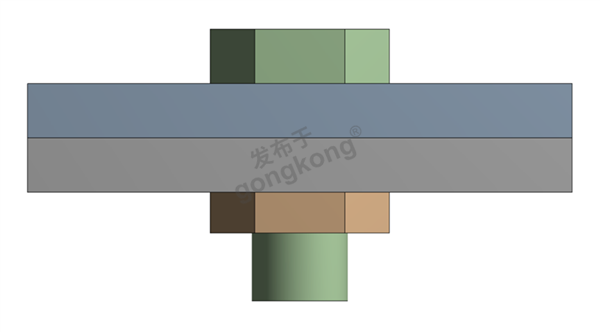
本模型解释了一个简单的螺栓连接,该连接由两块板和一个螺栓夹紧在一起。在此情况下,螺栓将承受剪力。目标
演示如何为两块板之间设置螺栓连接,包括螺栓预紧力和施加剪力。
建模步骤
对施加剪力的简单螺栓连接进行静态结构分析。
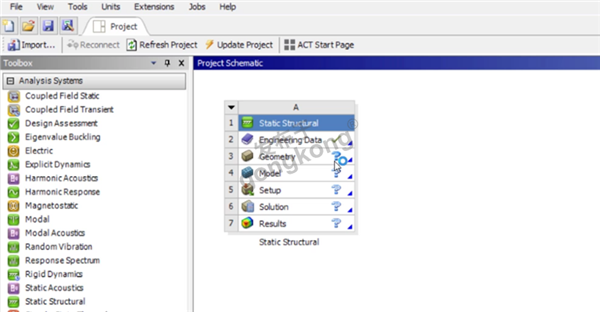
1.打开 Ansys Workbench 并插入一个“静态结构(Static Structural)”系统。
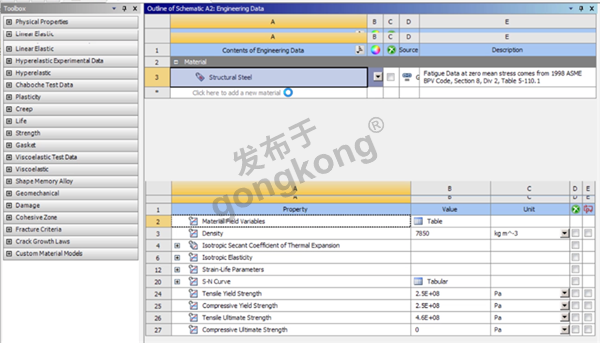
2.在“工程数据(Engineering Data)”下定义材料属性。a.选择“工程数据源(Engineering Data Sources)”,然后选择“通用非线性材料库(General Non-linear Materials library)”;
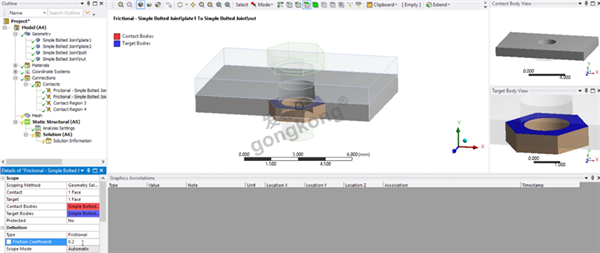
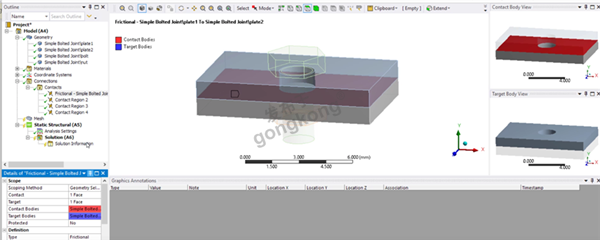
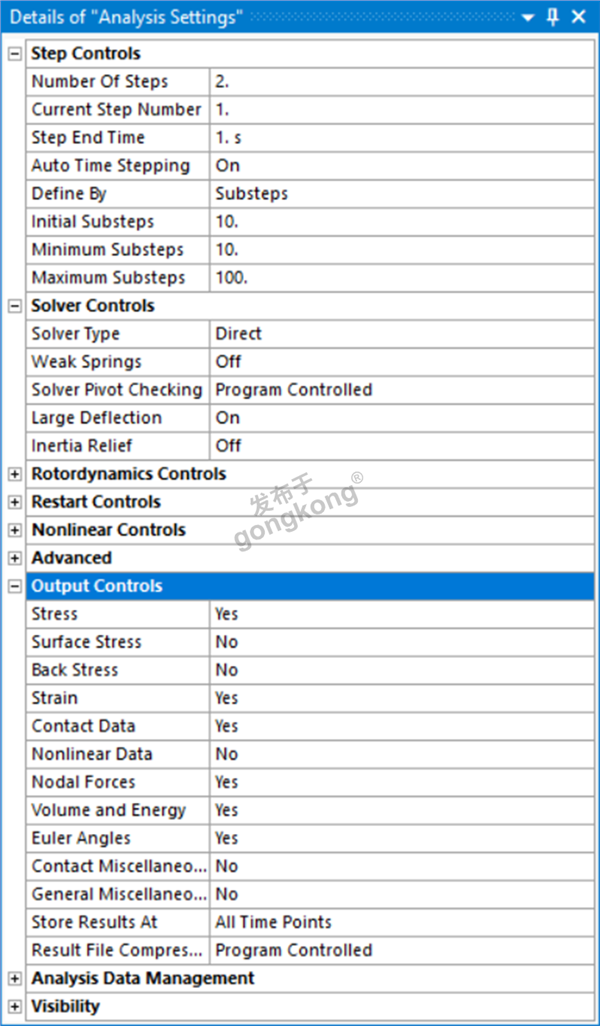
b.从该库中选择“结构钢 NL(Structural Steel NL)”材料。3.导入“简单螺栓连接(Simple Bolted Joint)”几何体。4.检查几何定义。这里有两块板、一个螺栓和一个螺母,它们都是实体。由于这些实体是分离的部件,我们需要在它们之间定义接触。a.检查单位,确认对于本次分析已正确设置为公制(mm, kg, s);b.对于此案例,为所有体分配"Structural Steel NL"材料,如我们在第2步中所添加的。a.系统已自动生成各体之间的接触,修改它们使每个接触具有正确的接触类型;b.在两块板之间、螺栓头与顶板之间、螺母与底板之间设置摩擦接触 (Frictional contact),摩擦系数为0.2。保持其他设置为默认值;c.在螺母和螺栓螺纹部分之间设置绑定接触(Bonded contact),其他设置保持默认值。对于螺栓实体,应用“多区域(MultiZone)”网格划分方法。a.在“分析设置(Analysis Settings)/步骤控制(Step Controls)”下,设置“步骤数(Number of Steps)=2”,因为施加了螺栓预紧力(Bolt Pretension);b.将“自动时间步长(Auto Time Stepping)”设置为“开(On)”,并按“子步 (Substeps)”定义,初始子步=10,最小子步=10,最大子步=100。将这些设置应用于两个载荷步;c.在“求解器控制(Solver Controls)”下,将求解器类型(Solver Type) 设置为“直接(Direct)”,并将“大变形(Large Deflection)”设置为“开(On)”;d.在“输出控制(Output Controls)”下,将“节点力(Nodal Forces)”设置为“开 (On)”;如下图:e.在底板的侧面施加固定支撑(Fixed Support);f.在添加螺栓预紧力Bolt Pretension) 对象之前,创建局部坐标系(Coordinate System)。为此,在“原点(Origin)”组中设置“定义方式(Define By)=全局坐标 (Global Coordinates)”,在“关于主轴的方向(Orientation About Principal Axis)”中设置“轴(Axis)=Z”和“定义方式(Define By)=全局 Y 轴(Global Y Axis)”;
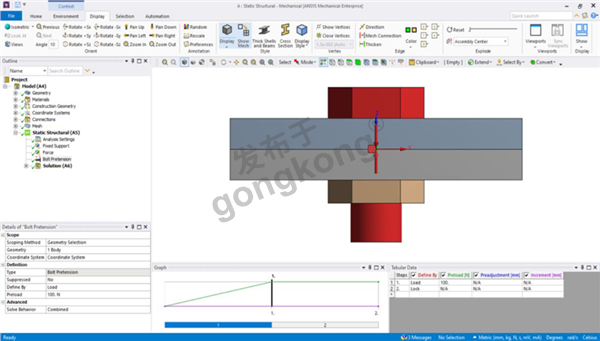
g.然后,为螺栓实体添加螺栓预紧力对象,载荷为100N。第一步设置为“载荷 (Load)”,第二步设置为“锁定(Lock)”。同时选择“坐标系(Coordinate System)=坐标系(Coordinate System)”;如下图:
h.在侧面施加20N 的力,方向为正 X 轴。同时确保第一步处于禁用状态;
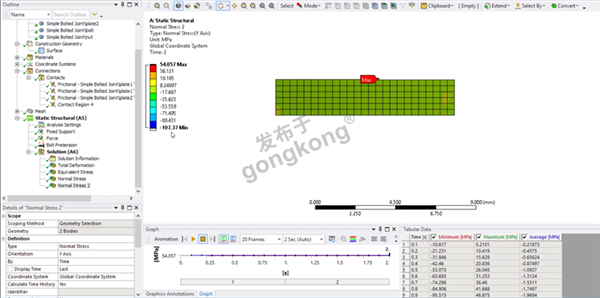
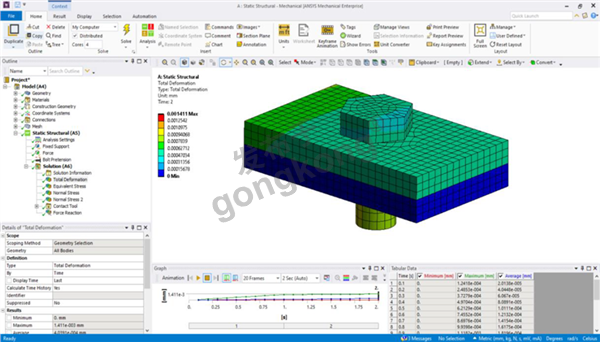
a.插入总变形(Total Deformation)、等效应力(Equivalent Stress)并检查结果;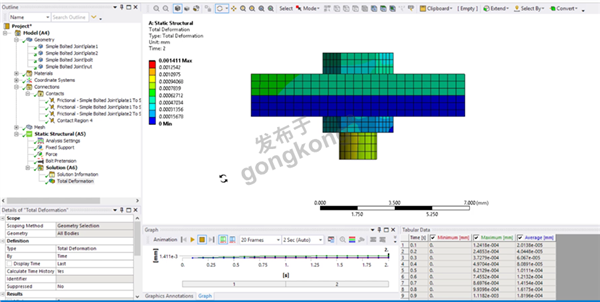
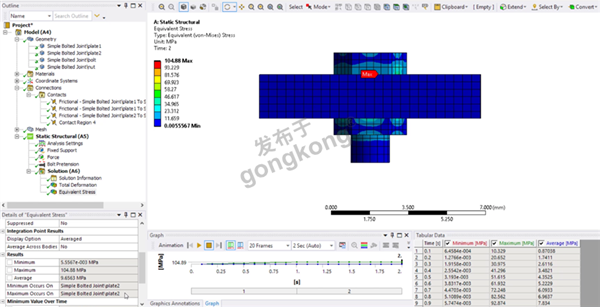
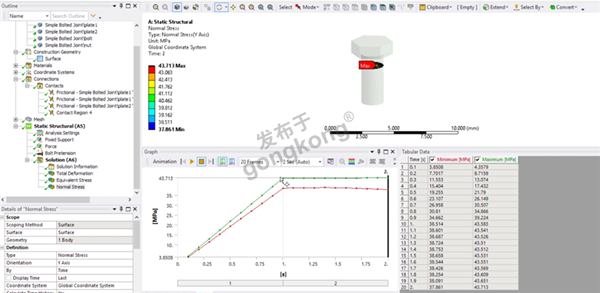
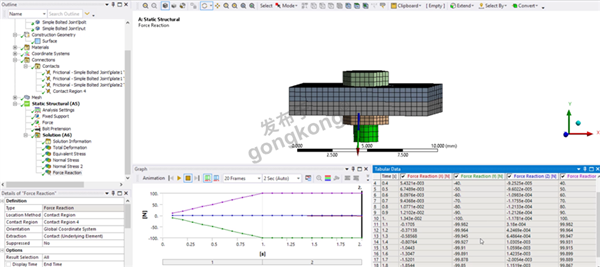
b.为螺栓实体插入法向应力(Normal Stress)。为此,创建一个“表面 (Surface)”的“构造几何体(Construction Geometry)”,并使用它来定义螺栓的法向应力,方向(Orientation)=Y 轴;c.为板材插入另一个法向应力。为此,选择两块板材并设置方向(Orientation)=Y 轴;d.另外,插入“力反作用力(Force Reaction)”用于螺栓和螺母实体之间的绑定接触,以检查由于螺栓预紧力引起的反作用力;e.同时,插入“接触工具(Contact Tool)”以检查两块板材之间摩擦接触的摩擦应力 (Frictional Stress)。总结
本案例解释了如何在两块板之间设置螺栓连接,然后对螺栓施加预紧力。讨论了如何使用螺栓的实体来定义用户定义坐标系下的螺栓预紧力,施加剪力并检查该力对实体的影响。