


工程师们,还在为列管式换热器热水换冷水的设计、仿真难题头疼吗?
❌ 热水冷水换热不均,温差控制不佳,达不到预期换热效果?
❌ 摸不准冷热流场分布,能耗偏高,热水换冷水优化无方向总踩雷?
❌ 传统仿真繁琐耗时,无法快速验证热水换冷水设计合理性、规避故障?
看过来!【SOLIDWORKS Flow Simulation 列管式换热器(热水换冷水)仿真】一键搞定!
✅ 构建管壳完整模型,精准模拟列管式换热器内热水与冷水的流动及换热全过程!
✅ 清晰呈现冷热流场分布,锁定热水换冷水换热薄弱点、高能耗区域!
✅ 为热水换冷水工况下的换热器结构优化、能耗降低、设计迭代提供精准技术支撑!
高效、精准、省成本!让列管式换热器热水换冷水设计仿真效率翻倍、换热性能升级!
今天就以列管式换热器热水换冷水的流场与换热效率模拟为案例给大家进行分享。
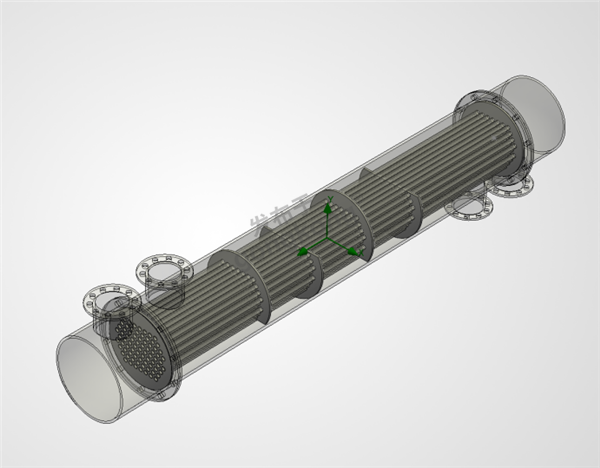
分析实例:列管式换热器(热水换冷水)仿真
问题描述:
初始环境温度与固体壁面温度均为 20℃,冷流体(20℃)0.1kg/s在管内流动,热流体(80℃)5m/s经折流板在管外流动,冷热流体通过管壁间壁进行换热,进出口压力均为一个标准大气压。基于以上边界条件,对冷水换热效果换热温差进行仿真验证并观察折流板处流动轨迹对其影响。
流体材料:水 铜
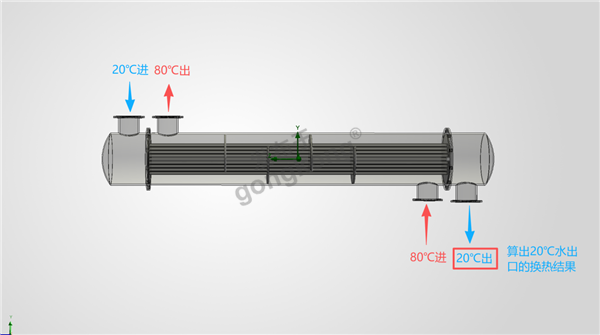
1、首先打开列管式换热器模型,同时确保Flow Simulation插件处于激活状态。
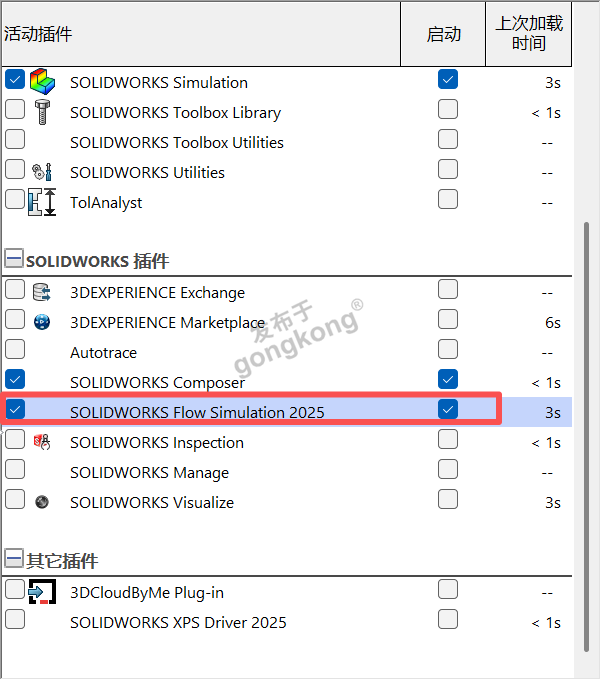
2、接下来在选项卡位置激活Flow Simulation选项卡。

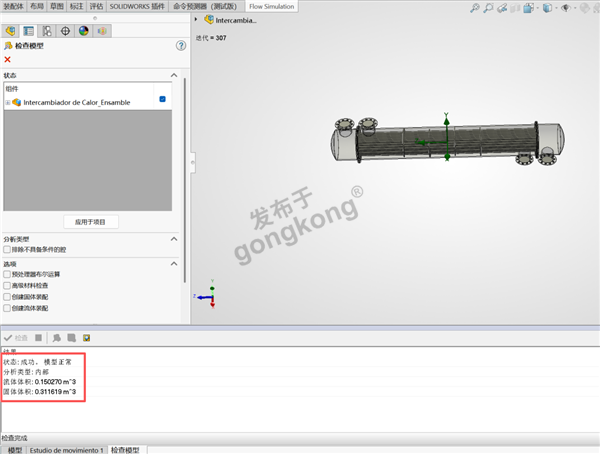
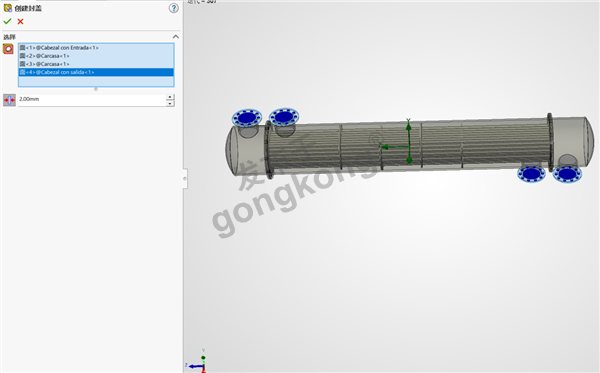
3、本次为内部流体分析,需先为流体域创建封盖。依次完成封盖创建后,执行检查模型操作,待提示模型检查成功、无异常后,再进行后续分析步骤。
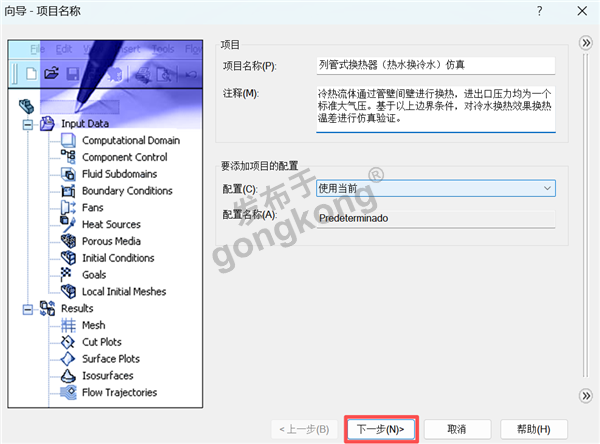
4、点击 Flow Simulation 模块中的向导功能,在此步骤中,既可以直接采用软件默认配置,也可根据下方注释说明的参数要求进行自定义设置,完成设置后点击下一步。
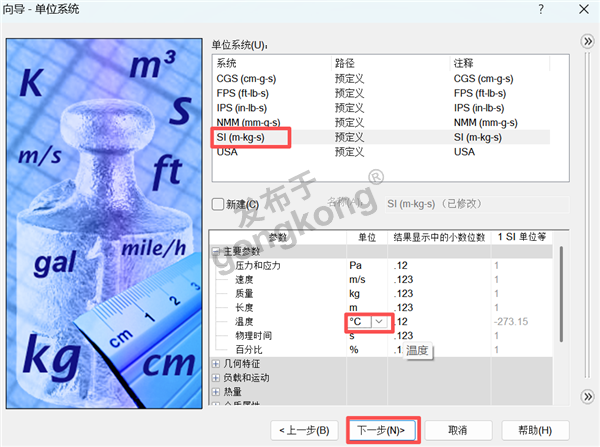
5、在单位系统设置板块中,可优先选择 SI(国际单位制);同时支持根据个人分析需求进行单位切换,例如可参照下方示例,将温度单位由开尔文(K)调整为摄氏度(℃),完成设置后点击下一步。
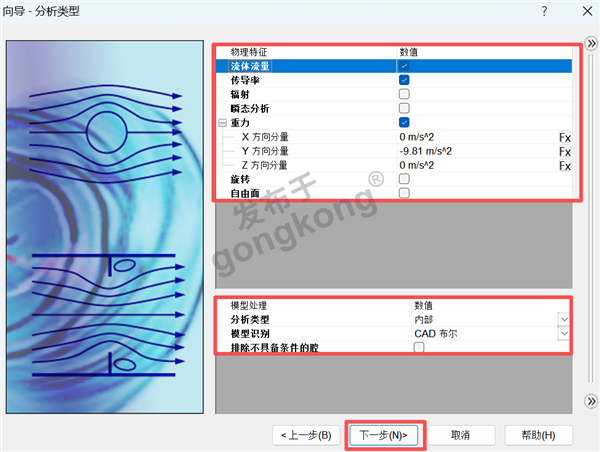
6、在分析类型板块,勾选传导率以及重力,按模型位置设 Y 方向重力,将分析类型改为内部部后点击下一步。
7、在流体材料板块,选流体类别的水以及固体金属中的铜,其余保持默认设置,点击下一步。
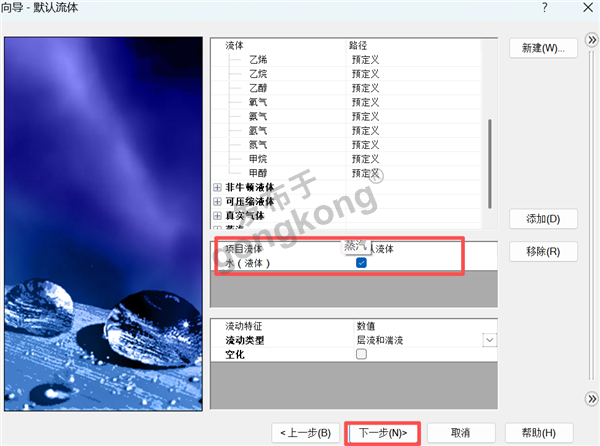
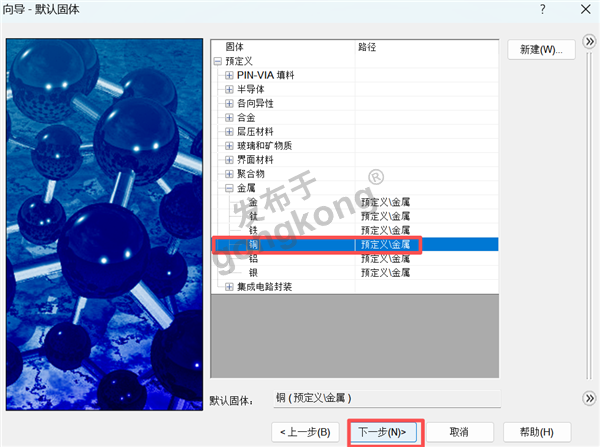
8、壁面条件以默认的理想粗糙度既可,点击下一步。
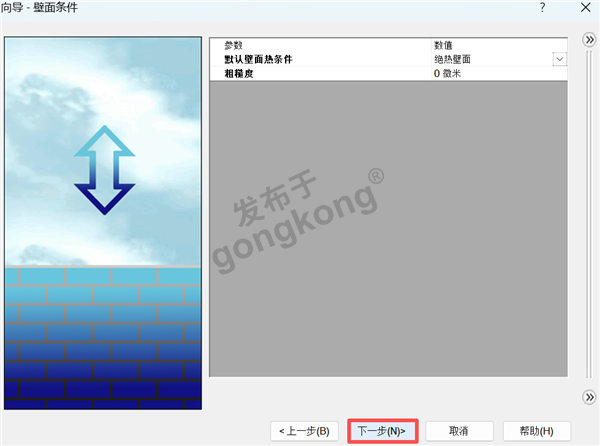
9、在向导最后将环境的初始温度设置为20℃,换热器固体温度为20℃,其余以默认设置完成即可。
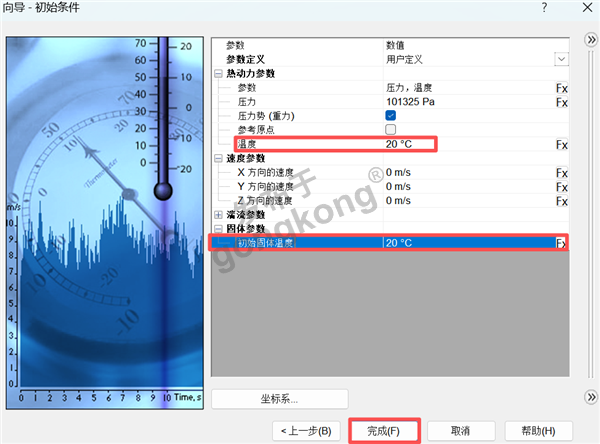
10、导设置流程全部完成后,边界条件设置界面随即生成。操作人员需在计算域内,结合模型自身结构特征与实际计算空间需求,对计算域尺寸进行针对性调整,以满足仿真分析的精度要求。
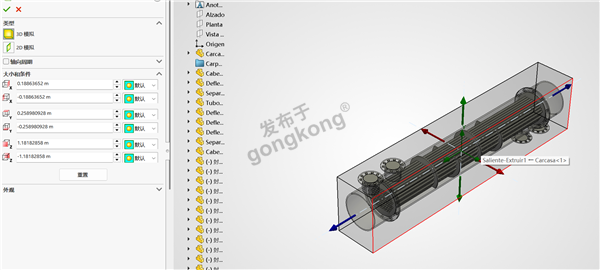
11、下一步,如下图所示设置对应的边界条件以及目标,且条件符合题目要求即可。
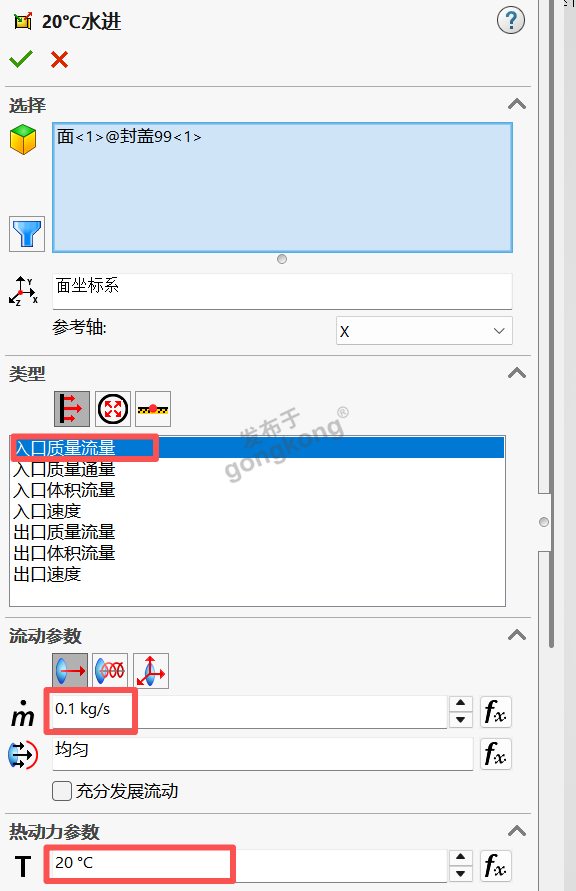
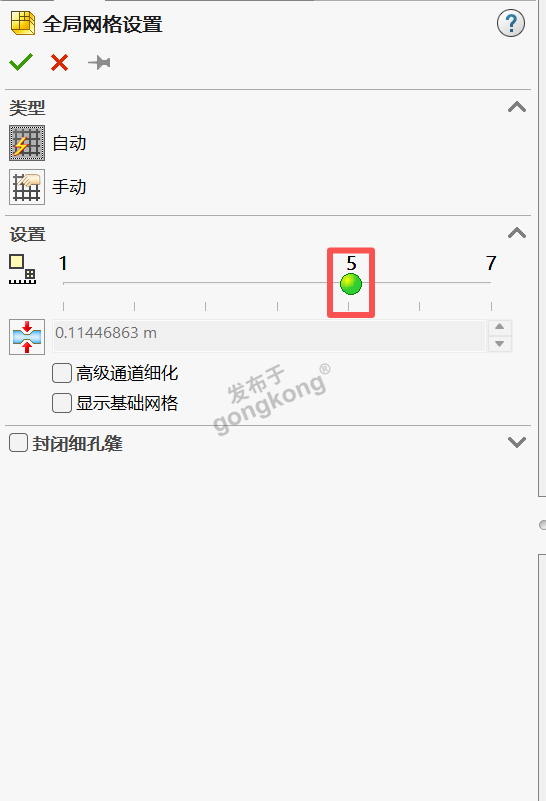
12、完成上述所有参数配置后,进行网格划分与求解计算,以获取仿真结果。
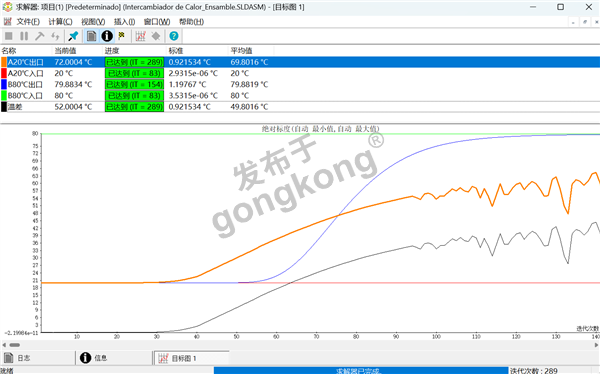
13、下面开展仿真结果的分析与解读,在本次列管式换热器仿真中,管内冷水从 20℃被加热至约 69.8℃,整体换热温差达 49.8℃,且通过折流板结构改变壳程流体流动状态,从而提高传热效率,同时也为优化热流体利用率提供了明确方向。
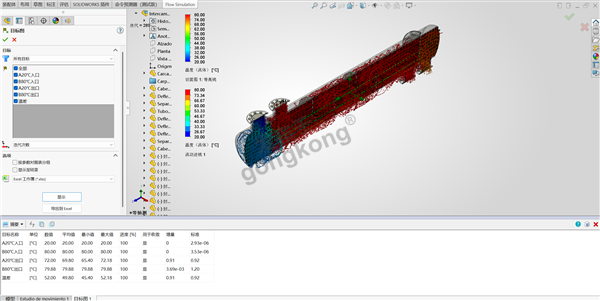
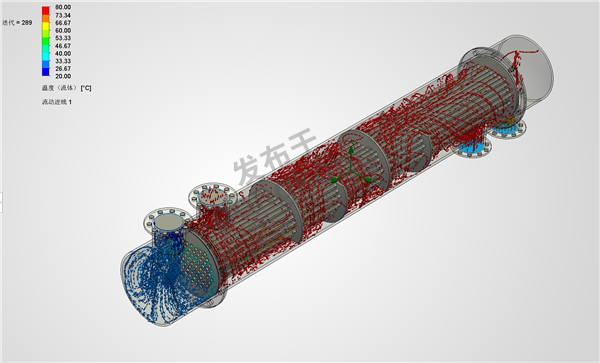
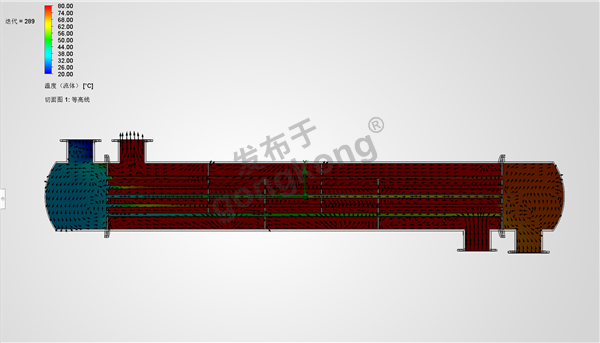
本次基于SOLIDWORKS Flow Simulation的列管式换热器热水换冷水仿真,通过搭建管壳完整模型、配置冷热流体参数与边界条件、划分网格并求解计算,成功输出了进出口温度与温差核心数据。仿真结果直观显示,管内冷水从20℃升温至约72℃,整体换热温差达52℃,折流板通过壳程强化传热提升换热效率,与设计预期的换热效果高度吻合。该仿真流程可为换热器结构优化、能耗降低、设计迭代提供精准技术支撑。
若您需要更详细的操作指南,可参考 SOLIDWORKS 官方文档,也可与南京东岱联系技术支持。