CPU固件版本识别方法,三分钟搞定 点击:65 | 回复:0

发表于:2026-05-28 17:36:35
楼主
第一招:
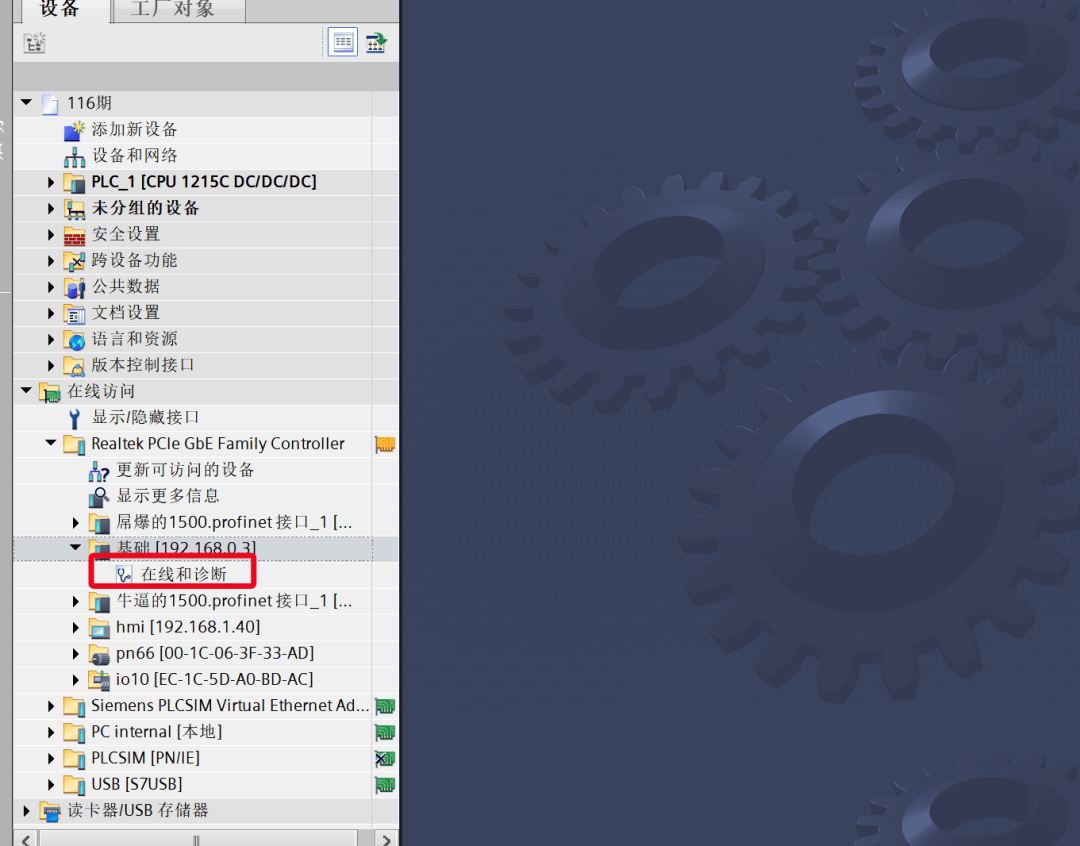
通过“在线和诊断”功能搜索查找。
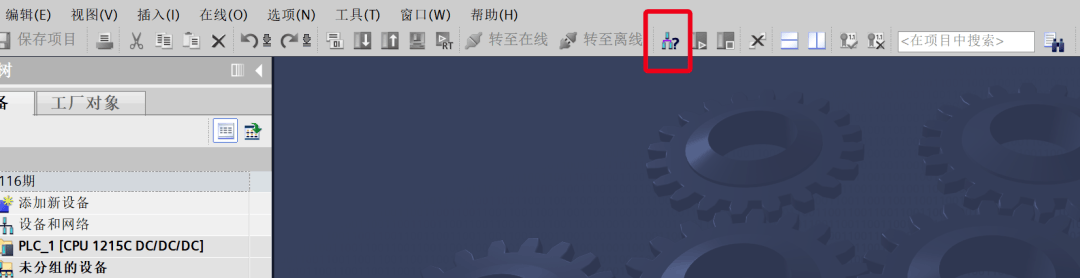
在TIA软件菜单栏点击“选项” -> “可访问的设备”。
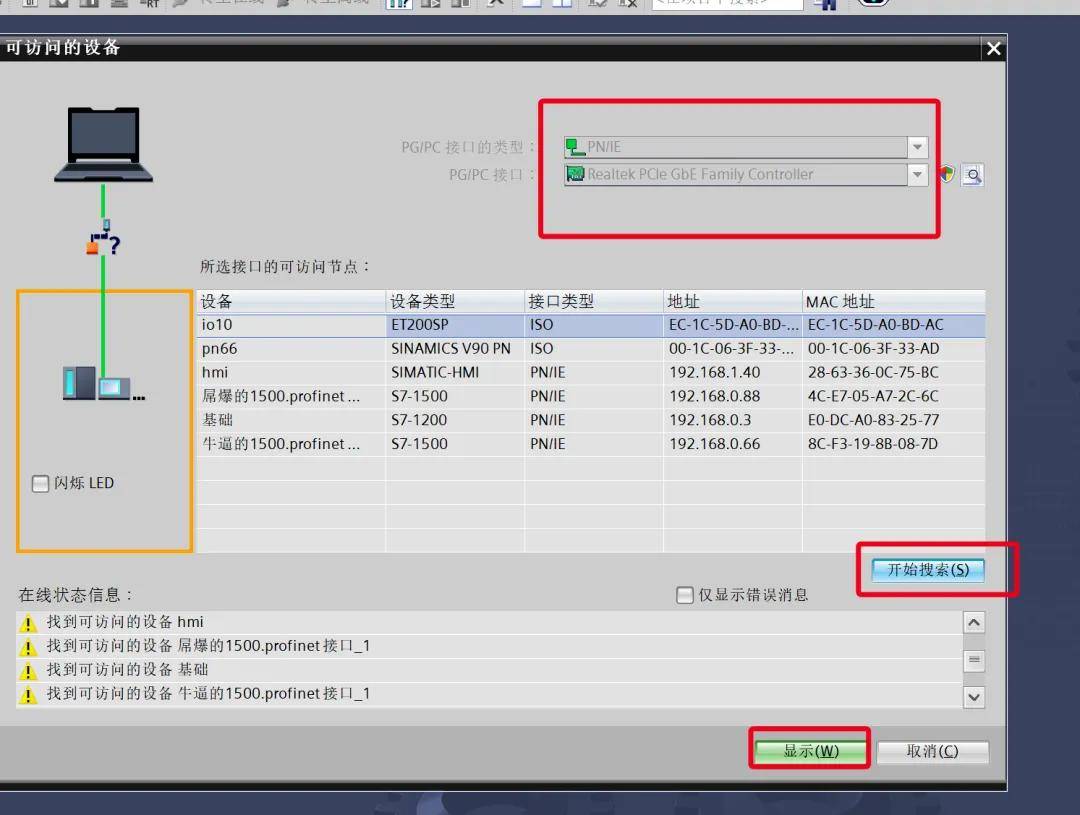
在弹出的对话框中,选择正确的“PG/PC接口”(例如电脑的网卡),然后点击“开始搜索”。
软件会扫描网络,并在列表中显示所有可访问的设备(如PLC、HMI等)。找到目标CPU设备,选中它,然后点击“显示”。
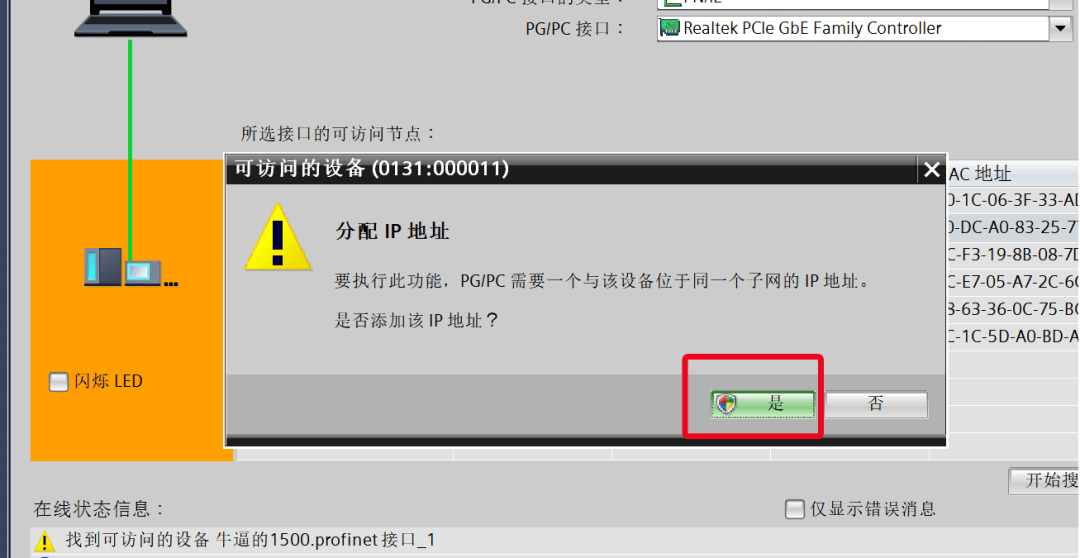
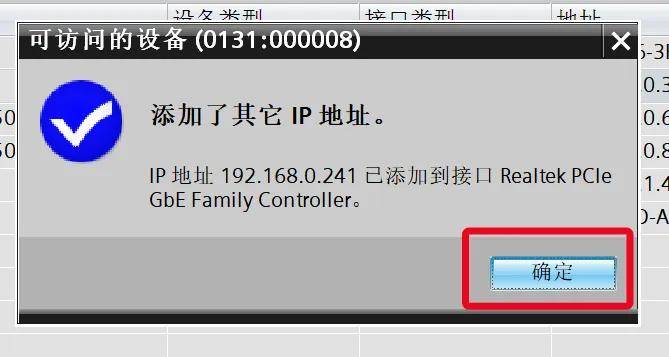
如果电脑IP设置是自动获取,可能会弹出添加IP地址的确认对话框,点击“是”或“确定”即可。
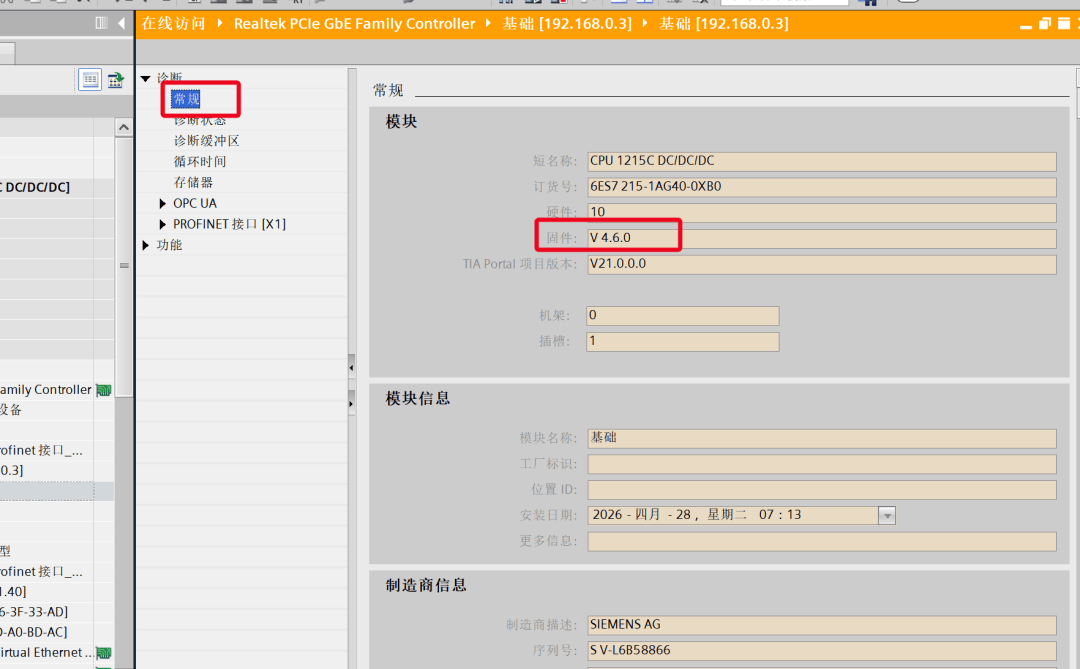
随后,在设备的访问界面中,选择“在线和诊断”。在“在线和诊断”视图下,选择“常规”选项卡,即可找到并查看CPU的固件版本信息。
第二招:
通过添加低版本设备并在线检测
在项目中添加一个新设备,选择与目标硬件同型号的CPU,但在选择固件版本时,故意选择该型号已知的、最低的版本,然后完成设备添加。

将这个用低版本固件配置的设备程序下载到实际的CPU硬件中(实际硬件固件版本通常更高)。
下载完成后,在软件中将该设备“转至在线”。
同样,进入该设备的“在线和诊断” -> “常规”视图。此时,软件会识别出实际硬件CPU的更高版本固件并显示出来。
最后,根据在线诊断查出的实际版本,在设备配置中将CPU的固件版本更新为这个正确的版本即可。
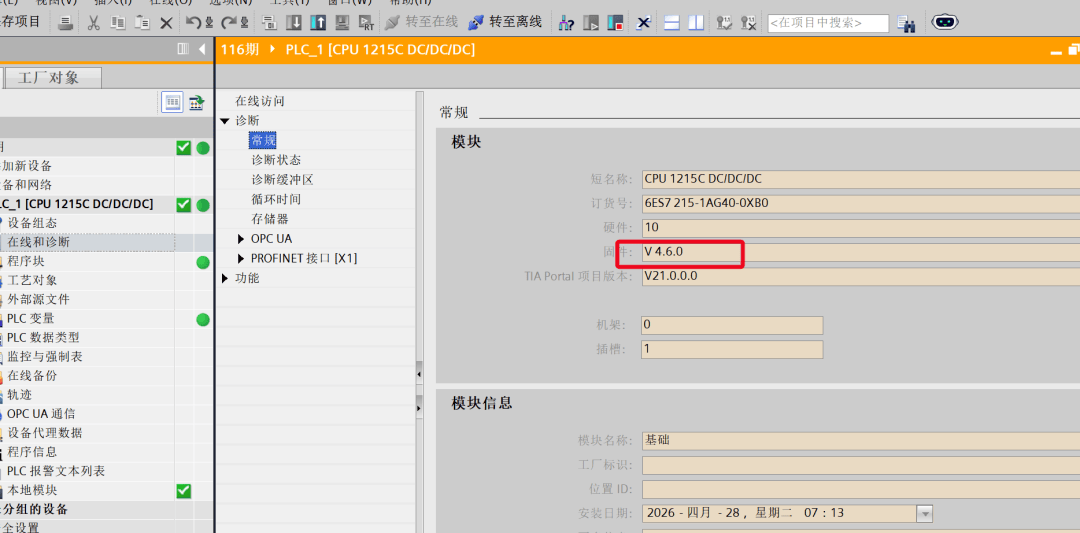
简单来说,第一种方法是直接在线搜索并读取已联网CPU的信息;第二种方法则适用于不确定固件版本时,通过“低配高跑”的方式让软件自动检测出硬件的真实版本。





楼主最近还看过
热门招聘
相关主题

官方公众号

智造工程师
-

 客服
客服

-

 小程序
小程序

-

 公众号
公众号











 工控网智造工程师好文精选
